


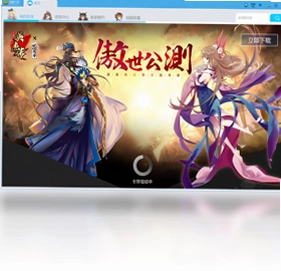
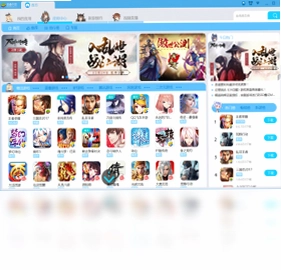
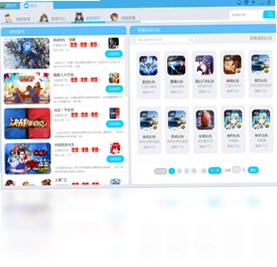

Bluestacks蓝叠电脑版是一款功能强大的安卓模拟器软件,它能够让您在Windows操作系统上流畅运行各类安卓应用和游戏,无需手机即可享受大屏体验。无论是热门的手机游戏如《王者荣耀》《和平精英》,还是日常使用的社交工具如微信、QQ,Bluestacks蓝叠电脑版都能完美兼容。其出色的稳定性和广泛的设备适配性,使得它成为全球超过一亿用户的首选模拟器。通过简单的安装和设置,您就能在电脑上开启全新的安卓体验,提升工作与娱乐效率。
Bluestacks蓝叠电脑版对电脑配置要求高吗?
1. 操作系统:Windows 7及以上版本,推荐使用64位系统以获得更好的性能。
2. 处理器:至少Intel或AMD的双核CPU,主频在2.0GHz以上,支持虚拟化技术更佳。
3. 内存:最低4GB RAM,建议8GB或更高,以保证大型游戏和应用流畅运行。
4. 存储空间:安装需要至少5GB可用硬盘空间,并预留足够空间存放应用数据。
5. 显卡:支持DirectX 11或更高版本的显卡,并确保驱动更新至最新。
6. 其他:需要开启BIOS中的虚拟化功能(VT-x或AMD-V),以提高模拟器性能。
Bluestacks蓝叠电脑版如何安装安卓应用?
1. 安装Bluestacks蓝叠电脑版后,在模拟器主界面找到“应用中心”或“游戏中心”图标并点击进入。
2. 在应用中心内,您可以直接搜索想要安装的应用或游戏名称,点击“安装”按钮即可下载并自动安装。
3. 如果您有APK安装包文件,可以点击模拟器侧边栏的“安装APK”按钮,在文件选择器中定位到APK文件并双击打开。
4. 模拟器会自动处理APK安装过程,安装完成后,应用图标会出现在主界面或应用列表中。
5. 您也可以从电脑本地直接拖拽APK文件到模拟器窗口,快速触发安装。
6. 部分应用可能需要谷歌服务支持,确保模拟器已登录谷歌账号并开启相关服务。
Bluestacks蓝叠电脑版卡顿如何解决?
1. 调整CPU和内存分配:进入模拟器“设置”->“性能”,将CPU核心数调整为4核或更高,内存分配调至4GB以上。
2. 开启高性能模式:在“设置”->“引擎”中,勾选“高性能模式”或“兼容模式”根据需求切换。
3. 清理缓存与垃圾文件:定期使用模拟器内置的“清理工具”或第三方清理应用,清除冗余数据。
4. 更新显卡驱动:确保显卡驱动为最新版本,并在模拟器设置中开启“硬件加速”功能。
5. 关闭后台程序:运行大型应用时,关闭电脑上不必要的后台进程,释放系统资源。
6. 重启模拟器或电脑:长时间运行可能导致资源占用过高,重启可有效缓解卡顿。
Bluestacks蓝叠电脑版能用键盘鼠标操作吗?
1. 开启键位映射:在模拟器右上角找到键盘图标,点击进入键位编辑模式。
2. 自定义按键:将屏幕上的虚拟按键拖拽到键盘对应按键上,实现映射,例如WASD控制移动、鼠标控制视角。
3. 游戏预设方案:对于热门游戏,模拟器会提供官方预设键位方案,直接使用即可。
4. 鼠标点击与滑动:鼠标默认模拟触摸操作,可设置鼠标左键点击、右键返回等。
5. 保存并应用:设置完成后点击保存,即可使用键盘鼠标进行游戏操作,提升操作精度。
6. 高级设置:支持宏定义、连发设置,满足复杂操作需求。
Bluestacks蓝叠电脑版支持多开吗?
1. 使用多开管理器:在模拟器主界面点击“多开”图标,进入多开管理页面。
2. 创建新实例:点击“新建”按钮,选择需要克隆的模拟器类型,系统将复制一个新实例。
3. 独立运行:每个多开实例都是独立的,可以分别登录不同账号,互不干扰。
4. 同步操作:多开管理器支持同步操作功能,可将主实例的操作同步到其他实例,提升效率。
5. 资源管理:合理分配多开实例的CPU和内存资源,避免总资源超限导致卡顿。
6. 应用兼容性:多开时确保每个实例中的应用版本一致,否则可能出现连接问题。
Bluestacks蓝叠电脑版快捷键一览
| 快捷键 | 功能说明 |
|---|---|
| Ctrl + Shift + A | 打开应用中心 |
| Ctrl + Shift + M | 显示/隐藏菜单栏 |
| Ctrl + Shift + T | 切换触控模式 |
| Ctrl + Shift + K | 打开键盘映射编辑器 |
| Ctrl + Shift + S | 截取屏幕 |
| Ctrl + Shift + R | 重启模拟器 |
| Alt + Enter | 全屏/窗口切换 |
Bluestacks蓝叠电脑版常见问题有哪些?
1. 安装失败:请检查系统是否满足最低要求,并关闭杀毒软件或防火墙。
2. 无法启动:尝试以管理员身份运行程序,或检查虚拟化是否开启。
3. 应用闪退:可能是应用不兼容,尝试更新模拟器或切换至兼容模式。
4. 网络问题:确保电脑网络连接正常,并检查模拟器内网络设置。
5. 声音异常:在设置中调整音频输出设备,或更新声卡驱动。
6. 文件传输:通过拖拽或共享文件夹功能,实现电脑与模拟器之间的文件互传。
Bluestacks蓝叠电脑版的性能优化技巧?
1. 调整分辨率:在“设置”->“显示”中,适当降低分辨率可提高帧率和流畅度。
2. 启用帧率提升:开启“高帧率模式”,让游戏以更高帧率运行,画面更顺滑。
3. 硬件加速:确保在设置中开启“硬件加速”,利用GPU渲染减轻CPU负担。
4. 网络优化:在模拟器内设置专用DNS或开启网络加速功能,减少延迟。
5. 定期更新:保持模拟器更新至最新版本,修复已知问题并提升性能。
6. 清理磁盘空间:定期清理模拟器缓存和临时文件,保证充足存储空间。
Bluestacks蓝叠电脑版如何备份应用数据?
1. 使用自带备份:在模拟器“设置”->“备份”中,点击“立即备份”创建完整数据备份。
2. 手动导出数据:通过文件管理器,找到应用的数据库或配置文件,复制到电脑保存。
3. 同步账号:许多应用支持云端同步,如登录谷歌账号即可自动备份游戏进度。
4. 使用第三方工具:借助钛备份等应用,可精细备份单个应用的数据。
5. 定期备份:建议每周备份一次,防止数据丢失。
6. 恢复数据:在“备份”页面选择“恢复”,即可将备份数据还原到模拟器。
Bluestacks蓝叠电脑版与手机版有何不同?
1. 操作方式:电脑版支持键鼠操作,而手机版依赖触控,电脑版更适合操作复杂的游戏。
2. 性能表现:电脑版借助PC硬件,通常能获得更高的帧率和画质表现。
3. 多任务处理:电脑版可同时运行多个应用和游戏,手机版则受限于屏幕和内存。
4. 电池续航:电脑版无需担心电量问题,可以长时间运行。
5. 屏幕尺寸:电脑版支持大屏显示,视觉体验更沉浸。
6. 文件管理:电脑版更方便导入导出文件,与PC无缝衔接。
Bluestacks蓝叠电脑版支持手柄吗?
1. 连接手柄:将游戏手柄通过USB或蓝牙连接到电脑,并确保驱动安装正确。
2. 开启手柄映射:在模拟器设置中,找到“游戏手柄”选项并开启。
3. 自定义按键:在键位编辑器中,将屏幕按键映射到手柄的各个按钮上。
4. 使用预设方案:部分游戏已预设手柄方案,连接后即可直接使用。
5. 测试与调整:进入游戏测试手感,根据需求微调按键映射。
6. 兼容性提示:建议使用Xbox或PS手柄,兼容性更佳。
 照片文件恢复软件4.1.29.50317 最新版
 数码大师32.9.8300 最新版
 Pixelorama(像素画绘制工具)1.2.2 中文版
 秃鹫二维码生成器最新版1.0.1.0 电脑版
 灌篮高手电脑桌面主题XP版1.0 电脑版
 51图片批量上传工具1.0.0.0 电脑版
 e!Sankey pro3.2.12.1 电脑版
 大魔头ICO图标转换器2.1.0.0 电脑版
 Flash Slideshow Builder幻灯片制作工具4.3.0.0 电脑版
 Ulead Photo Express我形我速4.0.0.0 电脑版
 PicPick软件(截屏软件)7.6.0电脑版
 金山画王软件1.0 电脑版
 字体管家软件5.4 电脑版
 超音速屏保1.0.5.1 电脑版
 AutoCAD OwnerGuard12.7.7 电脑版





 渲染软件大全
 电脑动态壁纸软件
 电脑三维制图软件
 电脑绘画软件
 电脑截屏软件
用户留言