


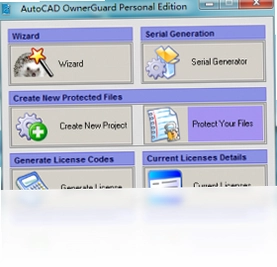
AutoCAD OwnerGuard电脑版是一款专为Autodesk AutoCAD图纸(DWG)打造的安全发行、出版、授权及DRM解决方案。通过该工具,用户可以对图纸的使用方式、分配权限和所有权进行完全控制,有效防止图纸被非法复制、篡改或未授权传播。无论是设计院、工程公司还是独立设计师,都能借助AutoCAD OwnerGuard实现图纸的加密保护与授权管理,让每一份DWG文件都处于安全可控的状态,真正实现数字版权管理的全流程闭环。
AutoCAD OwnerGuard电脑版怎么安装到电脑上
1.首先确认你的电脑系统为Windows 7及以上版本,并已安装好Autodesk AutoCAD软件,确保环境满足运行要求。
2.从本站下载AutoCAD OwnerGuard电脑版的安装包,下载完成后找到压缩包并解压到当前文件夹。
3.双击解压后生成的安装程序文件,在弹出的用户账户控制提示中点击“是”允许程序运行。
4.进入安装向导界面后,仔细阅读许可协议,勾选“我接受协议”选项,然后点击“下一步”继续。
5.选择软件的安装路径,建议保持默认路径或选择非系统盘以减少C盘占用,确认后点击“安装”按钮。
6.等待安装进度条走完,安装完成后点击“完成”按钮,此时桌面会自动生成AutoCAD OwnerGuard的快捷方式图标。
7.双击桌面图标启动软件,首次运行可能需要输入授权码或进行简单配置,按照提示完成即可正常使用。
AutoCAD OwnerGuard电脑版配置需求高不高
| 配置项目 | 最低要求 | 推荐配置 |
|---|---|---|
| 操作系统 | Windows 7 SP1 | Windows 10/11 64位 |
| 处理器 | 1.5 GHz 及以上 | Intel i5 或 AMD 同级别以上 |
| 内存 | 2 GB | 8 GB 及以上 |
| 硬盘空间 | 500 MB 可用空间 | 2 GB 以上可用空间 |
| 其他 | 已安装 AutoCAD 2010 及以上 | 已安装 AutoCAD 2020 及以上 |
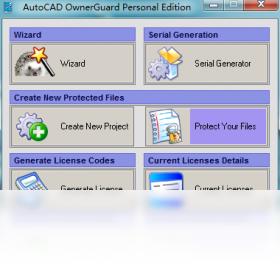
AutoCAD OwnerGuard电脑版如何给DWG图纸设置授权保护
1.打开AutoCAD OwnerGuard电脑版主界面,点击“新建项目”按钮,创建一个新的图纸保护任务。
2.在弹出的文件选择窗口中,浏览并选中需要保护的DWG图纸文件,点击“打开”将其导入到项目中。
3.在授权设置面板中,设置图纸的打开密码或机器绑定信息,可选择绑定特定电脑硬件或限定使用次数。
4.切换到“权限管理”选项卡,根据需要勾选允许打印、允许编辑、允许测量等操作权限,取消勾选则禁止相应操作。
5.设置授权有效期,可以指定具体到期日期或设定首次打开后的有效天数,满足不同场景下的分发需求。
6.确认所有参数无误后,点击“保护”按钮,软件会自动对DWG文件进行加密处理并生成受保护的图纸文件。
7.将生成的受保护图纸发送给合作方,对方必须获得授权才能正常查看和使用,有效保障你的设计成果安全。
AutoCAD OwnerGuard电脑版常用快捷键有哪些
| 快捷键 | 功能说明 |
|---|---|
| Ctrl + N | 新建保护项目 |
| Ctrl + O | 打开已有项目文件 |
| Ctrl + S | 保存当前项目配置 |
| Ctrl + P | 快速执行保护操作 |
| Ctrl + E | 导出受保护图纸 |
| F1 | 打开帮助文档 |
AutoCAD OwnerGuard电脑版支持哪些授权方式
1.密码授权:为图纸设置打开密码,只有输入正确密码的用户才能查看图纸内容,适合小范围分发场景。
2.机器绑定授权:将图纸与特定电脑的硬件信息绑定,图纸只能在指定电脑上打开,防止文件被随意拷贝传播。
3.时间限制授权:设定图纸的有效使用期限,到期后自动失效,适合试用版图纸或阶段性项目合作。
4.次数限制授权:限制图纸的打开次数,超过设定次数后无法继续查看,适用于需要严格控制传播范围的情况。
5.功能权限授权:精细控制用户对图纸的打印、编辑、复制、测量等操作权限,实现按需分配使用权利。
6.组合授权:以上多种方式可以组合使用,例如同时设置密码加时间限制,构建更加严密的图纸保护体系。
AutoCAD OwnerGuard电脑版使用中常见问题怎么解决
1.如果安装后软件无法启动,请检查是否已安装.NET Framework 4.0或更高版本,缺少运行库会导致程序无法正常运行。
2.若保护后的图纸无法在AutoCAD中打开,确认使用的AutoCAD版本是否与保护时选择的版本兼容,建议使用相同或更高版本打开。
3.当图纸授权失效时,检查系统时间是否正确,时间被修改可能导致时间限制授权出现异常,校准系统时间后重新授权即可。
4.如果忘记授权密码,可以尝试使用软件自带的密码恢复功能,或者联系图纸发布者获取新的授权文件。
5.软件运行过程中出现卡顿或闪退,建议关闭其他占用资源较大的程序,并确保电脑内存和硬盘空间充足。
6.遇到无法导出受保护图纸的情况,检查目标文件夹是否有写入权限,尝试更换保存路径或以管理员身份运行软件。
 e!Sankey pro3.2.12.1 电脑版
 字体管家软件5.4 电脑版
 PK990图标提取1.0.0.0 电脑版
 PDF图片提取工具4.0.1.0 电脑版
 桌面照片墙1.5.0.1 电脑版
 SmartUML官方1.1.1808.23244 电脑版
 照片卡通化6.0.0.0 电脑版
 YouCam5.0.909.17551 电脑版
 Exif Show1.3 电脑版
 Photo-Bon1.0 电脑版
 DCEnhancer软件1.0 电脑版
 CleanSkinFX美肤磨皮工具1.0 电脑版





 渲染软件大全
 电脑动态壁纸软件
 电脑三维制图软件
 电脑绘画软件
 电脑截屏软件
用户留言