


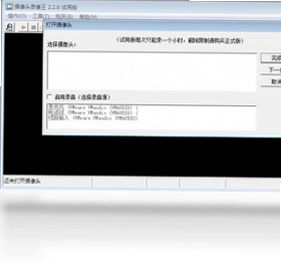
摄像头录像王是一款功能强大的USB摄像头录像工具,专为家庭监控和店铺安防设计。它支持开机自动录像、后台隐身录像以及多个摄像头同时工作,无论是日常家庭记录还是商业场所的安全防范,都能轻松应对。软件提供普通和高清两种画质模式,并支持同步录音、人脸识别和邮件报警等高级功能,让监控更加智能可靠。凭借其极低的资源占用和无限期连续录像能力,摄像头录像王已成为众多用户的首选摄像头录像解决方案。无论是个人用户还是小型企业,都能通过这款软件获得高效、稳定的录像体验。
摄像头录像王支持哪些摄像头设备?
1. 摄像头录像王支持市面上绝大多数USB摄像头,包括罗技、微软、雷蛇等知名品牌,同时兼容免驱摄像头和需要安装驱动的型号。
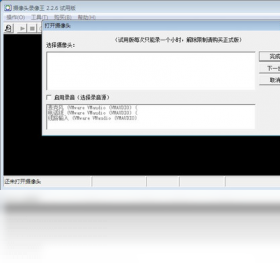
2. 软件内置智能识别模块,插入摄像头后自动检测并显示设备列表,用户只需勾选需要使用的摄像头即可开始录像。
3. 对于网络摄像头(IP摄像头),部分版本可能需要额外插件支持,但主流USB摄像头均可完美兼容。
4. 如果遇到无法识别的情况,建议更新摄像头驱动或检查USB接口连接,也可尝试重启软件或系统。
5. 在同时连接多个摄像头时,软件会为每个摄像头分配独立通道,确保录像互不干扰,画质清晰。
摄像头录像王如何设置开机自动录像?
1. 安装并启动摄像头录像王,在主界面点击右上角的“设置”按钮进入配置中心。
2. 在设置窗口中选择“常规设置”选项卡,找到“开机自动启动”复选框并勾选它。
3. 接着在“录像设置”中启用“启动后自动录像”功能,并选择录像保存路径。
4. 建议同时开启“最小化到系统托盘”选项,这样开机后软件会静默运行,自动开始录像。
5. 设置完成后,点击“应用”并“确定”保存,重启电脑测试是否生效。
摄像头录像王如何进行后台隐身录像?
1. 打开摄像头录像王,进入“高级设置”菜单,找到“隐身模式”或“后台运行”选项。
2. 勾选“启用隐身模式”,此时软件图标会从任务栏和系统托盘中隐藏,但录像进程仍在后台运行。
3. 为了确保安全,可以设置隐身模式的热键,例如默认的Ctrl+Alt+H,用于随时快速切换显示或隐藏界面。
4. 在隐身模式下,软件不会弹出任何通知或提示,录像文件会自动保存到预设目录,适合需要保密监控的场景。
5. 退出隐身模式只需再次按下热键,或通过任务管理器结束进程,但建议提前设置好退出密码以增加安全性。
摄像头录像王支持多摄像头同时录像吗?
1. 摄像头录像王完全支持多路摄像头同时录像,无论是两个还是四个摄像头,均可同步工作。
2. 在软件主界面点击“添加摄像头”按钮,选择需要接入的摄像头设备,重复操作即可添加多个。
3. 每个摄像头会显示独立预览窗口,用户可单独设置分辨率、帧率、画质等参数。
4. 录像时,软件会为每个摄像头生成独立的录像文件,并自动按时间命名,方便后期查找。
5. 多路录像对电脑性能有一定要求,建议至少使用双核CPU和4GB内存,以保证流畅运行。
摄像头录像王的画质模式如何选择?
1. 摄像头录像王提供普通和高清两种画质模式,用户可根据需求灵活切换。
2. 在“录像设置”中,可以看到“画质模式”下拉菜单,包含“普通”和“高清”两个选项。
3. 普通模式适合长时间录像,文件体积较小,节省硬盘空间;高清模式则提供更清晰的画面,适合重要监控场景。
4. 如果摄像头支持更高分辨率,还可以在“分辨率”中选择1920x1080、2560x1440等选项,进一步提升画质。
5. 建议根据实际场景选择:日常家用可选普通模式,店铺监控或需要识别细节时选用高清模式。
摄像头录像王有哪些快捷键操作?
| 快捷键 | 功能说明 |
|---|---|
| Ctrl+Alt+H | 显示/隐藏主界面(隐身模式切换) |
| Ctrl+Alt+R | 开始/停止录像 |
| Ctrl+Alt+P | 暂停/继续当前录像 |
| Ctrl+Alt+S | 快速抓拍当前画面 |
| Ctrl+Alt+O | 打开录像文件保存文件夹 |
摄像头录像王运行需要什么电脑配置?
| 项目 | 最低配置 | 推荐配置 |
|---|---|---|
| 操作系统 | Windows 7/8/10 | Windows 10/11 64位 |
| CPU | 双核 2.0 GHz | 四核 3.0 GHz 或更高 |
| 内存 | 2 GB | 4 GB 以上 |
| 硬盘 | 500 MB 可用空间 | 1 TB 或更大(用于录像存储) |
| 显卡 | 集成显卡 | 独立显卡(推荐) |
| USB接口 | USB 2.0 | USB 3.0 或更高 |
摄像头录像王如何设置循环录像?
1. 打开摄像头录像王设置界面,切换到“录像管理”选项卡。
2. 勾选“循环录像”复选框,并设置单个录像文件的时间长度(例如每30分钟一个文件)。
3. 指定循环存储的磁盘空间上限,当空间不足时,软件会自动覆盖最早的录像文件。
4. 建议将循环录像保存到独立分区或大容量硬盘,避免与其他数据冲突。
5. 启用后,软件会持续录像,无需人工干预,非常适合长时间无人值守的监控场景。
摄像头录像王支持同步录音吗?如何开启?
1. 摄像头录像王支持同步录音功能,可同时录制视频和音频。
2. 在“录像设置”中找到“录音选项”,勾选“启用麦克风录音”。
3. 如果使用摄像头自带麦克风,请确保在音频输入设备中选择了正确的设备。
4. 录像时,软件会自动将音轨合成到视频文件中,无需后期处理。
5. 若要测试录音效果,可先录制一段短视频,播放检查声音是否清晰同步。
摄像头录像王的人脸识别功能如何使用?
1. 摄像头录像王内置人脸识别模块,可在“智能分析”设置中开启。
2. 首次使用需录入人脸信息,点击“人脸库管理”,添加一张清晰的人脸照片作为比对基准。
3. 启用“人脸识别报警”后,当监控画面中出现未录入的人脸时,软件会自动触发报警。
4. 报警方式可选声音提醒、弹出消息或发送邮件,需在“报警设置”中配置接收邮箱。
5. 人脸识别功能可有效识别陌生人入侵,适合家庭或店铺安全防范。
摄像头录像王的邮件报警如何设置?
1. 在“报警设置”中勾选“启用邮件报警”,点击“邮箱配置”。
2. 填入发件邮箱(支持QQ、163等),开启SMTP服务并输入授权码。
3. 设置收件人邮箱,可多个,用分号分隔。
4. 测试发送一封测试邮件,确保配置正确。
5. 之后当触发报警条件时,软件会自动发送邮件并附上报警截图。
摄像头录像王录像文件保存在哪里?如何更改?
1. 默认录像保存路径为“C:\Users\用户名\Videos\摄像头录像王”,可在设置中更改。
2. 在“录像设置”的“保存路径”栏点击“浏览”,选择新的文件夹。
3. 建议将保存路径设置到非系统盘(如D盘或E盘),避免重装系统丢失数据。
4. 软件会按日期自动创建子文件夹,整理录像文件。
5. 更改后,后续录像将自动保存至新路径,旧文件不受影响。
 Guitar Pro 61.9.0.0 电脑版
 Pixelorama(像素画绘制工具)1.2.2 中文版
 绘画助手2.1.0.0 最新版
 显卡检测GPUCapsViewer1.21.1 电脑版
 PSD Ripper1.1.0.1 官方版
 拼图工具箱1.0.0.0最新版
 小智壁纸最新版5.0.5.20 电脑版
 哇叽壁纸软件1.3.0.0 最新版
 超级画笔pc版2.3 电脑版
 超音速屏保1.0.5.1 电脑版
 灌篮高手电脑桌面主题XP版1.0 电脑版
 Flash Slideshow Builder幻灯片制作工具4.3.0.0 电脑版
 Nikon Capture NX 2最新版2.4.5.3005 电脑版
 超强照片恢复软件1.85 电脑版





 渲染软件大全
 电脑动态壁纸软件
 电脑三维制图软件
 电脑绘画软件
 电脑截屏软件
用户留言