










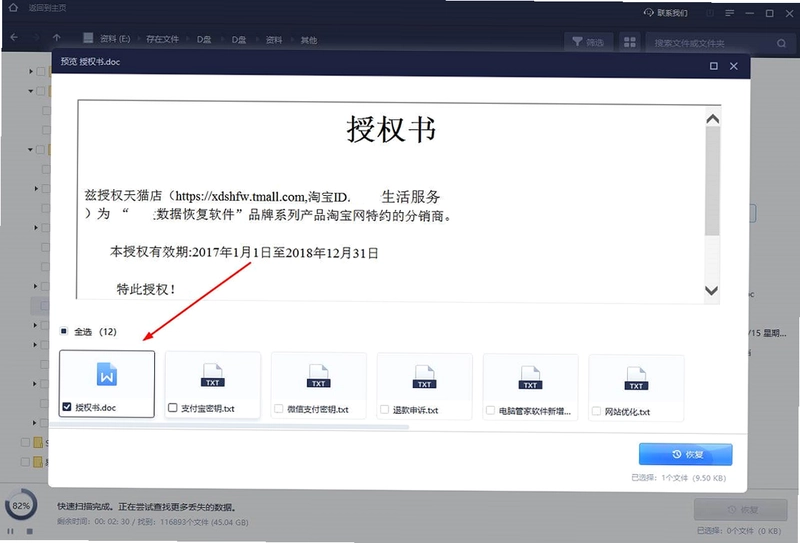
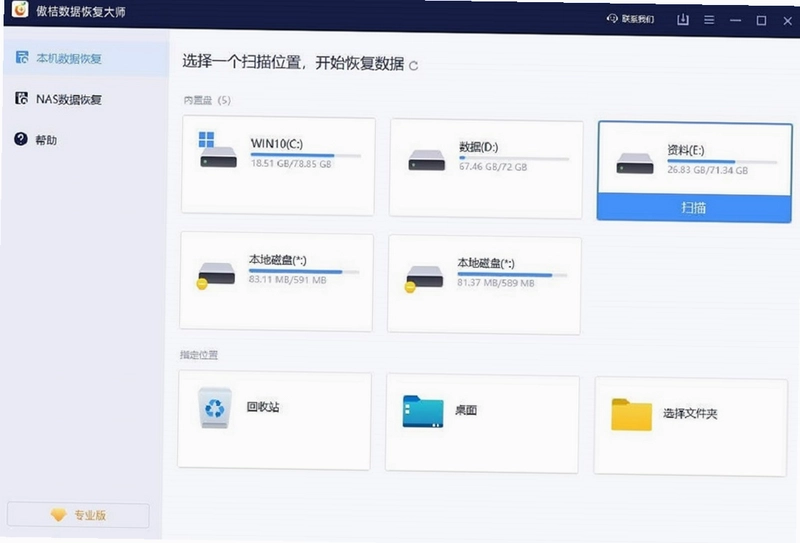

傲桔数据恢复大师是一款专为Windows系统打造的高效数据恢复工具,凭借强大的扫描引擎和简洁的操作界面,帮助用户轻松找回因误删除、格式化、病毒攻击或系统崩溃而丢失的文件。无论是硬盘、移动硬盘、U盘还是内存卡,它都能深度扫描并恢复照片、文档、视频等多种数据类型,让数据救援不再举步维艰。
傲桔数据恢复大师如何恢复误删除的文件?
1. 下载并安装傲桔数据恢复大师,双击桌面图标启动软件。
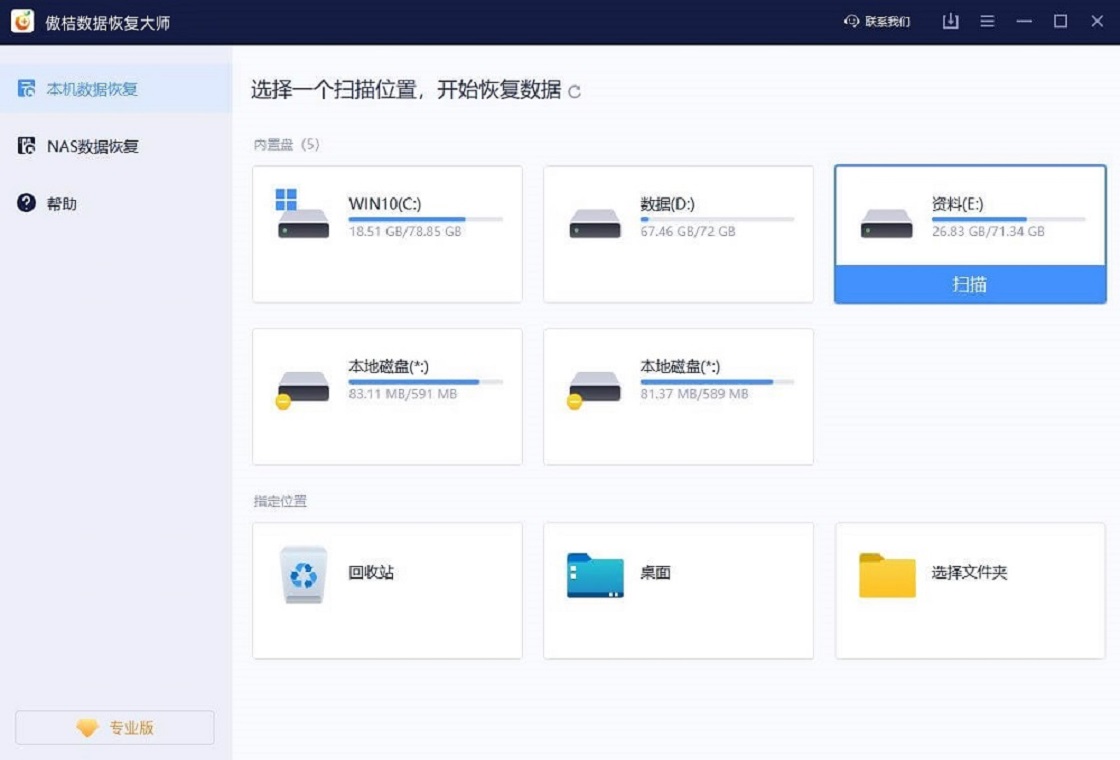
2. 在主界面选择需要扫描的磁盘分区,例如C盘或D盘,点击“开始扫描”按钮。
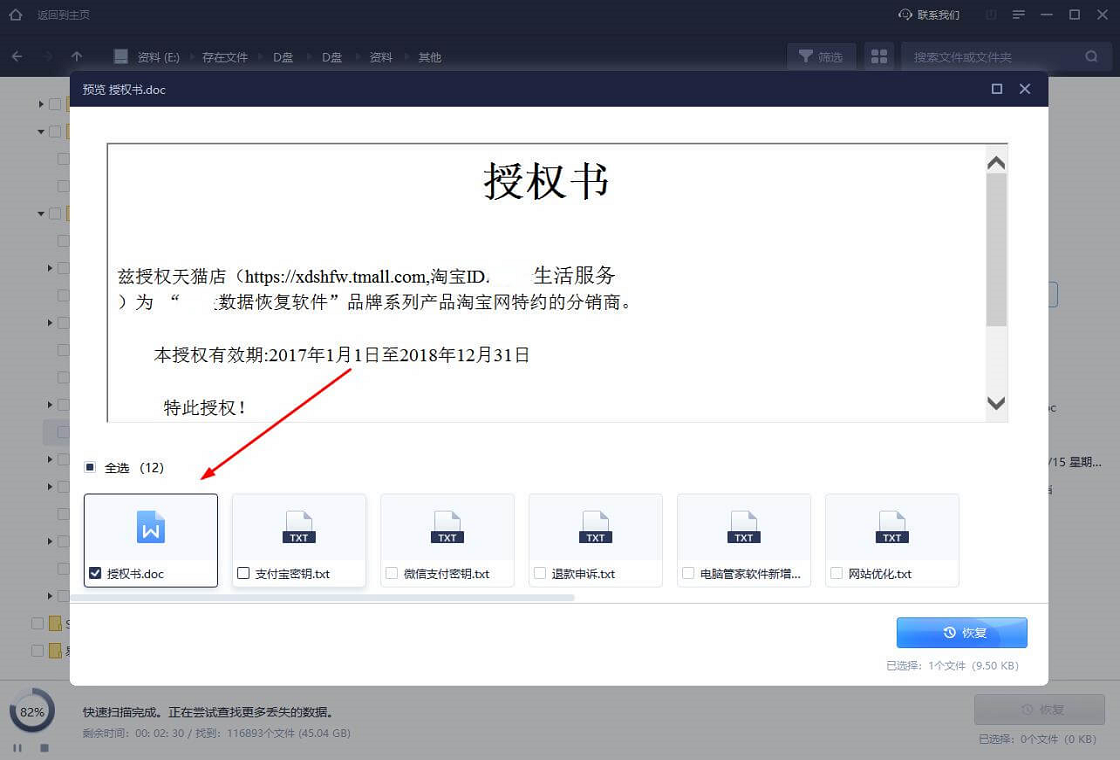
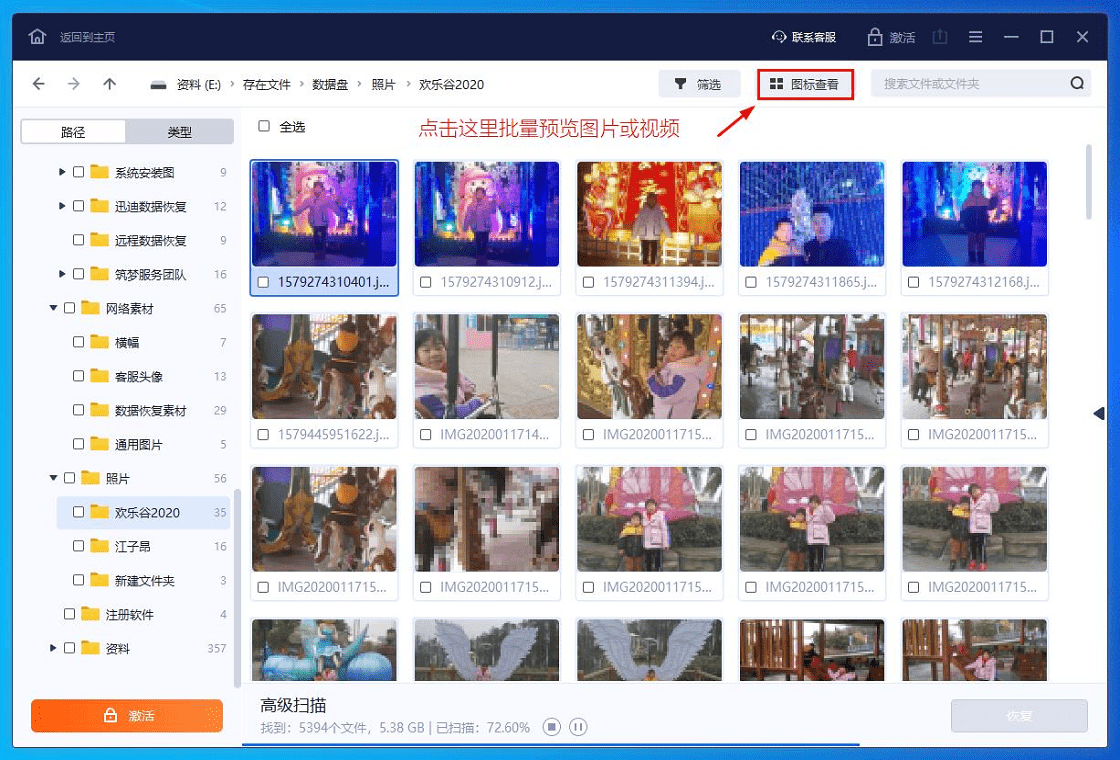
3. 等待软件完成快速扫描,扫描过程中会显示已找到的文件数量和类型。
4. 扫描结束后,在结果列表中按文件类型或文件名筛选目标文件,勾选需要恢复的项目。
5. 点击“恢复”按钮,选择保存路径(建议保存到其他磁盘),等待恢复完成即可。
傲桔数据恢复大师支持哪些存储设备?
1. 内置硬盘:支持SATA、IDE、NVMe等接口的机械硬盘和固态硬盘。
2. 移动硬盘:兼容USB 2.0/3.0/Type-C接口的移动硬盘。
3. U盘:支持普通U盘、闪迪、金士顿等主流品牌。
4. 内存卡:包括SD卡、TF卡、CF卡等,常用于相机和手机。
5. 其他设备:如MP3播放器、录音笔等可移动存储介质。
傲桔数据恢复大师恢复成功率怎么样?
1. 傲桔数据恢复大师采用深度扫描算法,能识别多种文件系统(NTFS、FAT32、exFAT等),提升恢复成功率。
2. 对于误删除、格式化等常见数据丢失场景,恢复成功率可达90%以上。
3. 若磁盘出现坏道或物理损伤,成功率会有所下降,建议先使用软件尝试恢复。
4. 软件提供免费扫描功能,用户可先预览恢复效果,再决定是否付费导出。
5. 定期备份重要数据是避免数据丢失的最佳方法,软件也提供备份提醒功能。
傲桔数据恢复大师使用注意事项有哪些?
1. 数据丢失后,请立即停止对目标磁盘的写入操作,避免覆盖原数据。
2. 恢复文件时,请将保存路径设置为其他分区或外部存储设备,防止二次破坏。
3. 扫描过程可能需要较长时间,请保持电脑电源稳定,避免中断。
4. 若文件被加密或压缩,恢复后可能需要手动解密或解压。
5. 本软件仅支持Windows系统,Mac用户需另寻方案。
傲桔数据恢复大师的快捷键有哪些?
| 快捷键 | 功能 |
|---|---|
| Ctrl + S | 开始扫描 |
| Ctrl + R | 恢复选中文件 |
| Ctrl + F | 查找文件 |
| Ctrl + E | 导出扫描结果 |
傲桔数据恢复大师对电脑配置有什么要求?
| 配置项 | 最低要求 | 建议配置 |
|---|---|---|
| 操作系统 | Windows 7 | Windows 10/11 |
| 处理器 | 1GHz | 2GHz以上 |
| 内存 | 1GB | 4GB及以上 |
| 硬盘空间 | 500MB | 2GB以上 |
傲桔数据恢复大师恢复文件后打不开怎么办?
1. 确认文件是否完整恢复,可查看文件大小和属性。
2. 若文件损坏,尝试使用软件的分区扫描模式重新扫描。
3. 检查文件扩展名是否正确,如照片格式是否为.jpg或.png。
4. 使用系统自带的“磁盘检查”工具修复磁盘错误后再恢复。
5. 联系软件客服,获取专业远程协助。
 图吧工具箱winUI3版最新版1.6.1 电脑版
 WinMetro1.2.0.693 pc版
 AutoFormat软件1.8.0.0 电脑版
 平平深度文件搜索1.3.0.0 电脑版
 酷娃学习启蒙软件1.0.0.1 电脑版
 文管大师2.0.2 pc版
 进程截杀器软件1.1.2.8 电脑版
 酷娃识字软件4.0.7 电脑版
 网游小管家软件2011.5.20.16 电脑版
 迅雷壁纸1.0.3.72 电脑版
 ClearType Tuning1.0.0.3 电脑版





 虚拟光驱软件大全
 电脑桌面美化软件
 电脑编程软件
 电脑输入法
电脑输入法 电脑解压软件
用户留言