












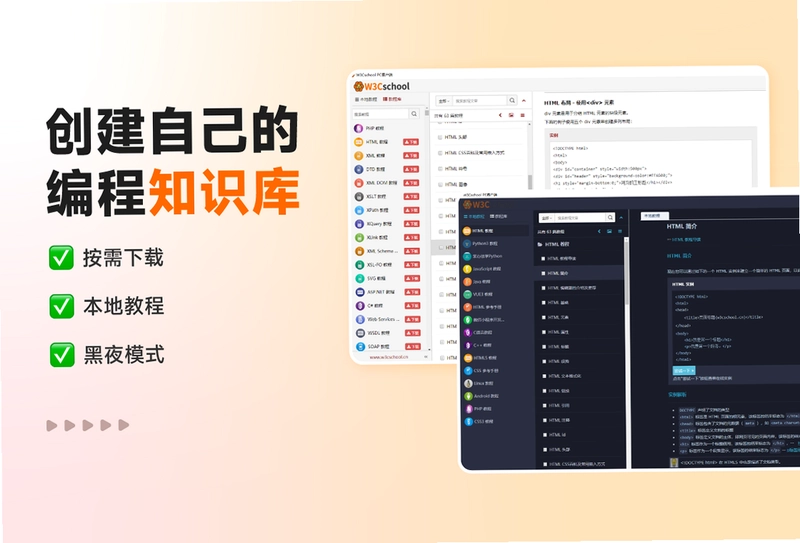
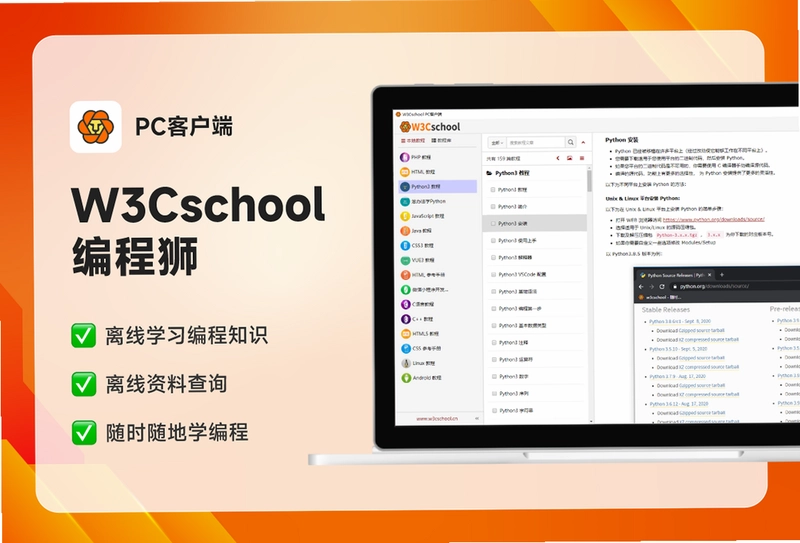



W3Cschool是一款专注于编程入门与开发者技能提升的综合性学习工具,其电脑版将海量教程、互动微课、在线编译等核心功能完整迁移至大屏设备,为编程爱好者提供更舒适的学习与练习环境。软件覆盖HTML、Python、CSS、JavaScript、jQuery、C、PHP、Java、SQL、MySQL等主流编程语言,通过游戏化课程设计和实战演练,帮助零基础用户轻松迈入编程世界,同时为在职程序员提供高效的代码查询与编译支持,是集学习、练习、查询于一体的编程助手。

W3Cschool电脑版怎么使用才能高效学习编程?
1. 安装并打开W3Cschool电脑版,首次使用建议先注册或登录账号,以便同步学习进度和个人收藏。
2. 在首页顶部导航栏选择“教程库”,根据自身水平筛选入门、进阶或高级课程,也可直接搜索想学的语言关键词,如“Python”。
3. 进入具体教程后,左侧为章节目录,右侧为详细讲解和代码示例,建议边看边动手在“在线编辑器”中练习,加深理解。
4. 利用“编程实战”模块,选择真实项目案例进行编码挑战,系统会自动校验代码结果并给出反馈,强化实操能力。
5. 善用“收藏”和“笔记”功能,将重点内容和个人心得记录下来,方便日后复习巩固。
6. 定期查看“学习路径”推荐,按系统规划的顺序学习,避免知识碎片化,提高学习效率。
W3Cschool电脑版支持哪些编程语言和编译工具?
1. W3Cschool电脑版内置了超过20种编程语言的编译环境,包括但不限于C、C++、Java、Python、PHP、JavaScript、SQL、Ruby、Go等。
2. 对于每种语言,都提供了对应的在线代码编辑器和运行环境,无需本地安装复杂的开发环境即可直接编译执行代码,极大降低了学习门槛。
3. 在“编译工具”模块中,用户可以选择语言后进入全屏编辑模式,支持语法高亮、代码补全、错误提示等功能,体验接近专业IDE。
4. 此外,还支持代码片段分享,用户可将自己编写的代码生成链接发送给他人,便于交流讨论。
5. 编译工具完全免费使用,无需额外付费或注册,打开即用,非常适合初学者快速验证代码逻辑。
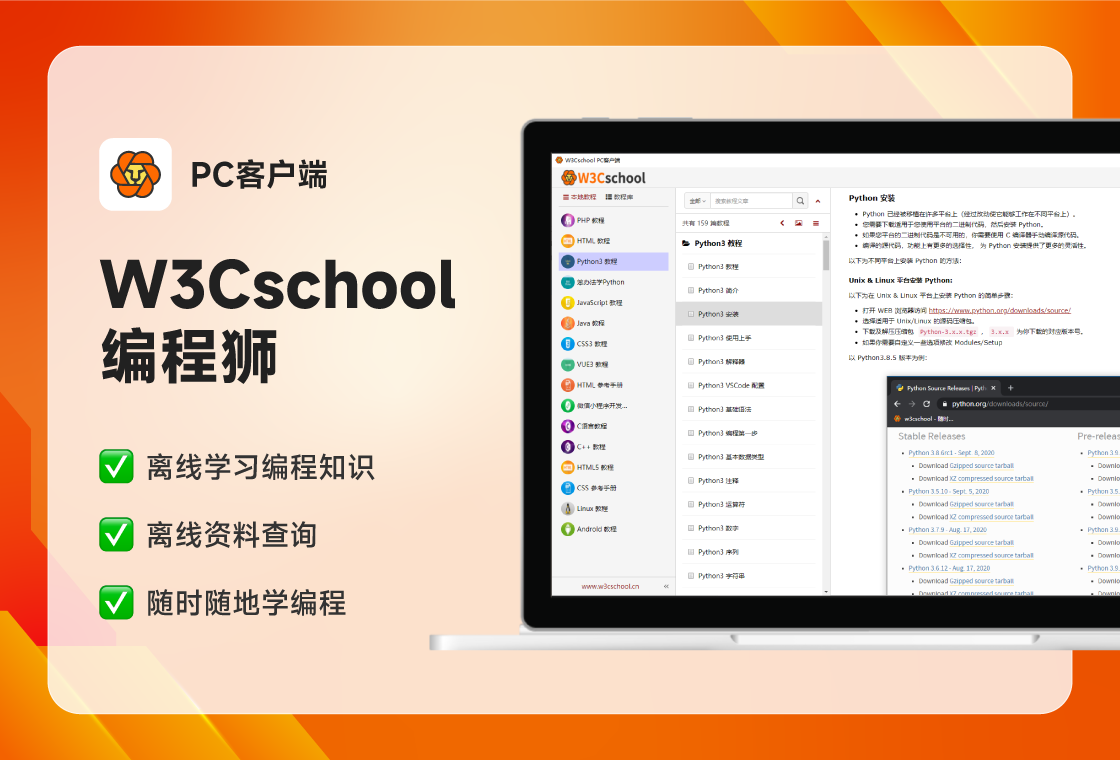
W3Cschool电脑版和手机版有什么区别?哪个更好用?
1. 屏幕显示:电脑版拥有更大的显示区域,可以并排显示教程和代码窗口,阅读和编写体验更佳;手机版则更便于随身携带,适合碎片化学习。
2. 操作效率:电脑版支持键盘快捷键操作,代码输入和切换章节更快捷;手机版触屏操作相对繁琐,但在触摸优化上做了适配。
3. 功能完整性:电脑版功能最全面,所有模块均完整支持;手机版部分高级功能如编译工具在个别机型上可能受限。
4. 同步机制:两者登录同一账号后,学习进度、收藏、笔记均可实时同步,用户可根据场景无缝切换设备。
5. 选择建议:如果在家或办公室固定场所学习,推荐使用电脑版获得更沉浸的体验;如果经常外出,手机版则是不错的补充。
W3Cschool电脑版快捷键有哪些?如何快速操作?
| 快捷键 | 功能说明 |
|---|---|
| Ctrl + S | 保存当前代码或笔记 |
| Ctrl + Enter | 运行当前代码并显示输出 |
| Ctrl + F | 在当前页面快速查找关键词 |
| Ctrl + D | 收藏当前教程或代码片段 |
| Ctrl + N | 新建代码编辑窗口 |
| Ctrl + Shift + L | 切换代码行号显示 |
| Ctrl + B | 显示或隐藏左侧目录栏 |
| Ctrl + 1~9 | 快速切换顶部标签页 |
1. 熟练使用快捷键可以大幅提升操作速度,减少鼠标点击次数,让学习过程更流畅。
2. 在“设置”菜单中可自定义部分快捷键,适应个人操作习惯。
3. 当鼠标悬停在按钮上时,会提示对应的快捷键,方便记忆。
4. 常用快捷键列表可在帮助文档中随时查阅,建议打印贴于桌前。
5. 如果快捷键冲突,可关闭其他占用相同键位的软件。
6. 在编辑器中,Tab键用于缩进,Shift+Tab反向缩进,提高代码排版效率。
W3Cschool电脑版配置要求高吗?需要什么电脑配置?
| 配置项 | 最低要求 | 推荐配置 |
|---|---|---|
| 操作系统 | Windows 7 64位 | Windows 10/11 64位 |
| CPU | 1.5GHz双核 | 2.0GHz四核及以上 |
| 内存 | 2GB | 4GB及以上 |
| 硬盘空间 | 200MB可用 | 500MB以上可用 |
| 网络 | 宽带连接 | 稳定网络,建议10Mbps |
| 显示器 | 1024x768分辨率 | 1920x1080或更高 |
1. W3Cschool电脑版基于轻量级框架开发,对硬件要求较低,绝大多数现代电脑都能流畅运行。
2. 在线编译功能需要网络连接,但网络速度要求不高,普通宽带即可。
3. 若同时打开大量教程页面或运行大型代码,建议内存至少4GB以保证流畅。
4. 软件本身不占用太多磁盘空间,但产生的缓存文件会逐渐增加,建议定期清理。
5. 若遇到卡顿,可尝试关闭其他占用资源的程序,或升级显卡驱动。
6. 总体而言,W3Cschool电脑版适合各种配置的电脑,无需专门升级硬件。

W3Cschool电脑版如何安装?安装步骤详细说明
1. 首先,从正规网站下载W3Cschool电脑版安装包,确保文件完整性和安全性。
2. 双击运行安装程序,若弹出用户账户控制提示,点击“是”允许安装。
3. 进入安装向导界面,点击“下一步”继续。
4. 阅读许可协议,勾选“我接受协议”后点击“下一步”。
5. 选择安装路径,建议保持默认目录,也可点击“浏览”自定义位置,确认后点击“下一步”。
6. 选择开始菜单文件夹,通常保持默认即可,点击“下一步”。
7. 可勾选“创建桌面快捷方式”以便快速访问,点击“下一步”。
8. 确认安装信息无误后,点击“安装”开始安装,等待进度条完成。
9. 安装完成后,点击“完成”退出向导,即可从桌面或开始菜单启动W3Cschool。
10. 首次启动时会进行初始化配置,稍等片刻即可进入主界面,开始你的编程学习之旅。
W3Cschool电脑版如何解决学习过程中遇到的常见问题?
1. 遇到代码运行报错时,仔细阅读错误提示信息,W3Cschool会高亮出错行,并给出常见原因和解决方法。
2. 若教程内容显示不完整,可尝试刷新页面,或检查网络连接是否正常。
3. 无法登录账号时,检查网络代理设置,或尝试重置密码。
4. 如果编译工具无法使用,可尝试更换其他浏览器内核,或清理浏览器缓存。
5. 学习进度不同步时,手动点击“同步”按钮,或退出后重新登录。
6. 更多帮助可访问官网帮助中心,或加入官方社群与其他学习者交流。


 下载
下载

 下载
下载
 下载
下载
 下载
下载
 下载
下载
 下载
下载
 下载
下载
 Windows 10 LTSC 2021原版镜像Build 19044.7725集成2026年9月累积更新版
 Celestia(鸟瞰地球)1.6.1.0 电脑版
 中国五千年诗词文库6.1.1.9 电脑版
 全国天气预报系统1.0 电脑版
 存钱罐2.0.1.0 电脑版
 开启防恶意点击助手1.6.75 最新版
 红番薯网吧VIP奖励电脑版3.5.0.0 最新版
 STranslate翻译工具2.0.10 最新版
 Windows 11 LTSC 2024原版镜像Build 26200.9445集成2026年9月第1次更新版
 通用驾照考试应试通软件2.0 最新版
 Dev-C++电脑版5.11.0.0 最新版
 一学就会煮奶茶1.1 电脑版
 家庭健康营养全书最新版本1.1 电脑版
 CXW_Conv 中文转码器1.0 电脑版
 U9魔兽超级助手5.0 pc版




用户留言