


Jarte是一款功能强大且完全兼容Word和写字板文件的免费文字处理软件,它基于微软写字板引擎构建,为用户提供了轻量、快速且稳定的文档编辑体验。Jarte不仅内置了拼写检查功能,还支持将文档导出为HTML和PDF格式,方便用户在不同平台间共享内容。无论是日常办公、学习笔记还是专业文档处理,Jarte都能凭借其简洁的界面和丰富的编辑功能,成为您高效工作的得力助手。其独特的快捷面板设计,让插入图片、表格、超链接等操作变得异常简单,即使是新手也能快速上手。
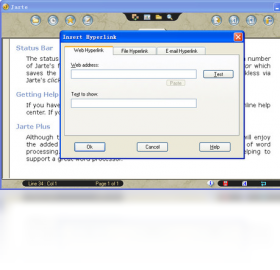
Jarte有哪些实用功能?
1. Jarte支持完整的文档编辑功能,包括字体格式调整、段落排版、插入图片、表格、超链接等,满足日常办公所需。
2. 内置拼写检查功能,可自动检测并提示拼写错误,提升文档质量。
3. 支持导出为HTML和PDF格式,方便网页发布和文档共享。
4. 提供自动保存功能,防止意外断电或程序崩溃导致的数据丢失。
5. 快捷面板设计,常用工具一键触达,大幅提高编辑效率。
6. 支持语法高亮显示,对编程代码或特定格式文本有更好的视觉呈现。
Jarte如何安装?
1. 首先,从官方网站或可信赖的软件下载站获取Jarte安装包。
2. 双击运行安装程序,进入安装向导界面。
3. 阅读并同意软件许可协议,点击“下一步”继续。
4. 选择安装目录,建议使用默认路径,点击“安装”开始安装过程。
5. 等待安装进度条完成,点击“完成”退出向导,即可启动Jarte。
Jarte支持哪些文件格式?
1. Jarte完全兼容Word文档(.docx、.doc)和写字板文件(.rtf),可直接打开编辑。
2. 支持导出为PDF格式,便于文档分发和打印。
3. 支持导出为HTML网页格式,方便在线展示或发布。
4. 支持纯文本格式(.txt),用于简单文本处理。
5. 可以导入图像文件(如JPG、PNG)并嵌入文档中。
Jarte的界面布局如何?
1. Jarte采用简洁的菜单栏和工具栏设计,所有功能分类清晰。
2. 左侧提供文档导航面板,快速切换页面或查找内容。
3. 顶部快捷面板集合了常用操作,如字体、颜色、段落对齐等。
4. 状态栏显示文档字数、页面信息,方便用户掌握文档状态。
5. 界面支持自定义,用户可根据习惯调整工具栏和面板位置。
Jarte的常用快捷键有哪些?
| 快捷键 | 功能 |
|---|---|
| Ctrl+O | 打开文件 |
| Ctrl+S | 保存文件 |
| Ctrl+P | 打印文档 |
| Ctrl+Z | 撤销操作 |
| Ctrl+Y | 重做操作 |
| Ctrl+B | 字体加粗 |
| Ctrl+I | 字体倾斜 |
| Ctrl+U | 下划线 |
掌握这些快捷键可以显著提升文档编辑速度。
Jarte的系统配置要求高吗?
| 项目 | 最低配置 | 推荐配置 |
|---|---|---|
| 操作系统 | Windows 7 | Windows 10/11 |
| CPU | 1GHz处理器 | 2GHz以上双核处理器 |
| 内存 | 512MB RAM | 2GB RAM或更高 |
| 硬盘空间 | 50MB可用空间 | 200MB可用空间 |
| 显示器 | 1024x768分辨率 | 1920x1080分辨率 |
Jarte对硬件要求极低,老旧电脑也能流畅运行。
Jarte如何导出PDF文件?
1. 打开需要导出的文档,点击“文件”菜单。
2. 选择“导出为PDF”选项。
3. 在弹出的对话框中设置PDF保存路径和文件名。
4. 点击“保存”按钮,Jarte将自动转换并生成PDF文件。
5. 导出完成后,可在目标文件夹中查看并使用PDF文件。
6. 该功能无需安装额外插件,操作简单快捷。

Jarte的自动保存功能如何使用?
1. 在Jarte中,点击“工具”菜单,选择“选项”。
2. 在“保存”选项卡中,勾选“自动保存文档”复选框。
3. 设置自动保存的时间间隔,例如每5分钟保存一次。
4. 点击“确定”保存设置,Jarte将按设定自动保存文档。
5. 若程序意外关闭,重新打开Jarte时可恢复未保存的内容。
6. 自动保存功能极大降低了数据丢失的风险。
Jarte如何插入表格?
1. 将光标定位到需要插入表格的位置。
2. 点击“插入”菜单,选择“表格”命令。
3. 在弹出的对话框中设置行数和列数。
4. 点击“确定”,表格即插入到文档中。
5. 随后可在表格中输入内容,并通过右键菜单调整表格属性。
6. 也可通过快捷面板的表格按钮快速插入预设大小的表格。
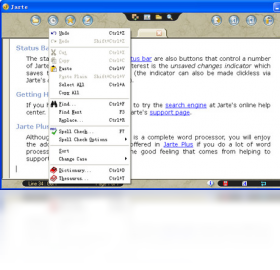
Jarte如何更改字体颜色?
1. 选中需要更改颜色的文本。
2. 在快捷面板上找到“字体颜色”按钮,点击下拉箭头。
3. 从调色板中选择所需颜色,或点击“更多颜色”自定义。
4. 选择后,文本颜色立即改变。
5. 若需设置背景色,可使用“高亮颜色”工具。
6. 这些操作均支持实时预览,所见即所得。

 下载
下载
 下载
下载
 下载
下载
 下载
下载

 下载
下载
 下载
下载
 下载
下载
 闪电魔盒1.2.18.0 最新版
 Office安装助手电脑版1.5.1.5 最新版
 转转大师OCR文字识别软件4.0.0.0 电脑版
 慧指电子签名系统6.0.0.1 电脑版
 文档翻译器电脑版1.0.0.1 最新版
 WorkHelper桌面便签1.0.0.7 最新版
 InDesign 2024软件v19.5.0.84直装版
 辅导员在线客户端官方版1.0.4 pc版
 终极排课软件最新版4.2.0.1935 电脑版
 WPS Office最新版12.1.0.28043 电脑版
 安安小课堂最新版1.0.0.1 电脑版
 SEP Reader最新版1.2.0.1 电脑版
 TReader阅读器1.0.0.0 最新版
 丘易翻页电子书制作器软件2010.3.26.1 官方版





 电脑思维导图软件
 电脑写小说软件大全
 Adobe InCopy版本大全
 InDesign版本大全
用户留言