











CMake是一个跨平台的安装(编译)工具,可以用简单的语句来描述所有平台的安装(编译过程)。它能够输出各种各样的makefile或者project文件,能测试编译器所支持的C++特性,类似UNIX下的automake。CMake的组态档取名为CmakeLists.txt,它并不直接建构出最终的软件,而是产生标准的建构档(如Unix的Makefile或Windows Visual C++的projects/workspaces),然后再依一般的建构方式使用。这使得熟悉某个集成开发环境(IDE)的开发者可以用标准的方式建构他的软件,这种可以使用各平台的原生建构系统的能力是CMake和SCons等其他类似系统的区别之处。
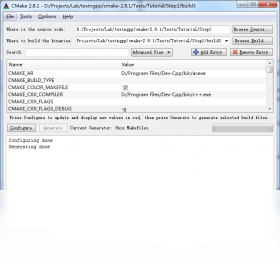
CMake是什么?它主要用来做什么?
1.CMake是一个跨平台的编译工具,它通过简单的配置文件(CMakeLists.txt)来生成各种平台的原生构建文件,如Makefile或Visual Studio项目文件。
2.它主要用于管理和自动化软件的编译过程,特别适合大型项目,能够简化跨平台开发的复杂性。
3.CMake可以检测编译器特性,自动处理依赖关系,并生成适用于不同平台和编译器的构建配置。
4.它支持多种编程语言,包括C、C++、Fortran等,并且可以扩展以支持其他语言。
5.使用CMake,开发者可以专注于编写代码,而不必为每个平台手动配置构建环境,大大提高了开发效率。

CMake有哪些常用快捷键?
| 快捷键 | 功能说明 |
|---|---|
| Ctrl+Shift+P | 打开命令面板,可执行CMake相关命令 |
| Ctrl+Shift+B | 构建项目(在VS Code中) |
| Ctrl+F5 | 运行调试(在Visual Studio中) |
CMake的安装步骤是怎样的?
1.首先,访问CMake的官方网站或使用包管理器(如apt、yum)下载适合您操作系统的安装包。
2.对于Windows用户,可以下载.exe安装程序,双击运行并按照向导提示完成安装。
3.在安装过程中,可以选择将CMake添加到系统PATH中,以便在命令行中直接使用cmake命令。
4.对于Linux用户,可以使用包管理器安装,例如在Ubuntu上使用sudo apt install cmake。
5.安装完成后,打开终端或命令提示符,输入cmake --version检查是否安装成功。
6.如果安装成功,会显示CMake的版本信息,此时即可开始使用。

CMake如何配置环境变量?
1.在Windows系统中,右键点击“此电脑”选择“属性”,然后点击“高级系统设置”。
2.在“系统属性”窗口中,点击“环境变量”按钮。
3.在“系统变量”区域找到Path变量,双击编辑,在变量值的末尾添加CMake的安装路径(如C:\Program Files\CMake\bin)。
4.点击“确定”保存设置,然后重新打开命令提示符,输入cmake --version验证配置是否成功。
5.在Linux或macOS系统中,可以在.bashrc或.zshrc文件中添加export PATH=/usr/local/cmake/bin:$PATH,然后source ~/.bashrc使配置生效。
CMake常见问题及解决方法有哪些?
1.问题:cmake命令找不到。解决方法:确保CMake已正确安装并已添加到PATH环境变量中。
2.问题:编译时提示“CMakeLists.txt not found”。解决方法:检查当前工作目录是否存在CMakeLists.txt文件,或使用cmake ..指定源码目录。
3.问题:生成的项目文件无法构建。解决方法:检查CMakeCache.txt中的配置选项,确保编译器路径和依赖库路径正确。
4.问题:CMake版本过旧导致无法识别某些语法。解决方法:升级到最新稳定版本,或根据官方文档修改CMakeLists.txt的写法。
CMake如何与Visual Studio集成?
1.在Visual Studio中,可以通过“文件”->“打开”->“CMake”直接打开CMakeLists.txt文件。
2.Visual Studio会自动检测CMake配置并生成项目,支持直接调试和运行。
3.也可以使用“CMake”菜单中的“全部生成”来构建整个项目。
4.如果需要自定义配置,可以编辑CMakeSettings.json文件来设置不同的构建选项。
5.使用Visual Studio的CMake集成,可以充分利用IDE的调试功能,提高开发效率。
 儿童折纸大全1.0.0.1 pc版
 电脑音量控制器(3RVX)2.5.0.0 电脑版
 Desk Drive最新版1.8.2 电脑版
 Intel英特尔Processor Identification Utility工具 处理器检测工具4.22 官方版
 EmEditor 文本编辑器20.6.0.0 最新版
 NovaBench性能测试工具4.0.8.0 最新版
 7 Zip26.2.0.0 电脑版
 百度输入法最新版6.1.13.13 电脑版
 GPU Z电脑版2.70.0.0 中文版





 电脑输入法
电脑输入法 电脑解压软件
 电脑压缩软件
 电脑系统优化软件
 电脑注册表清理软件
用户留言