






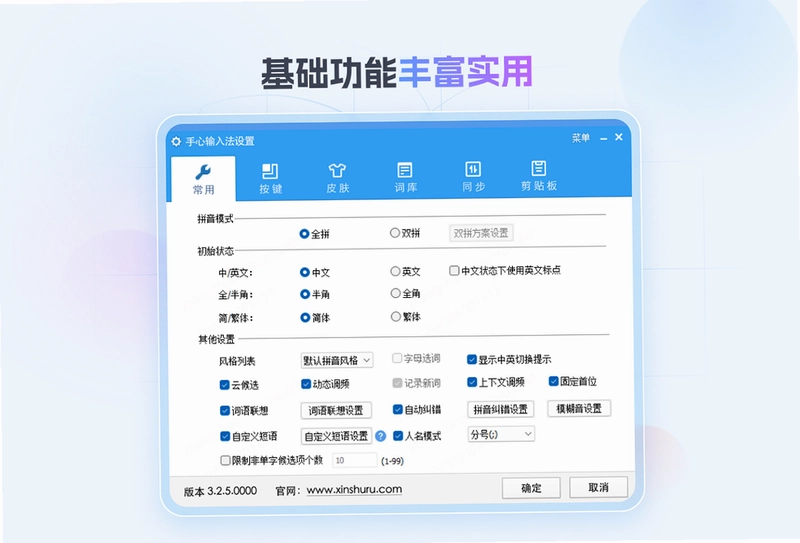
手心输入法电脑版是一款专注于输入本质的纯净输入法工具,它彻底摒弃了广告推送和骚扰弹窗,以极简的界面设计和流畅的输入体验赢得了众多用户的青睐。软件不仅内置了海量词库和精准的云候选功能,还支持中英混输和智能纠错,能够显著提升日常沟通和办公效率。无论您是追求高效打字的职场人士,还是注重隐私的普通用户,手心输入法都能为您提供一个干净、专注的输入环境。接下来,我们将从功能特色、操作技巧、快捷键设置等多个维度,带您全面了解这款优秀的输入法软件。
手心输入法电脑版怎么词组
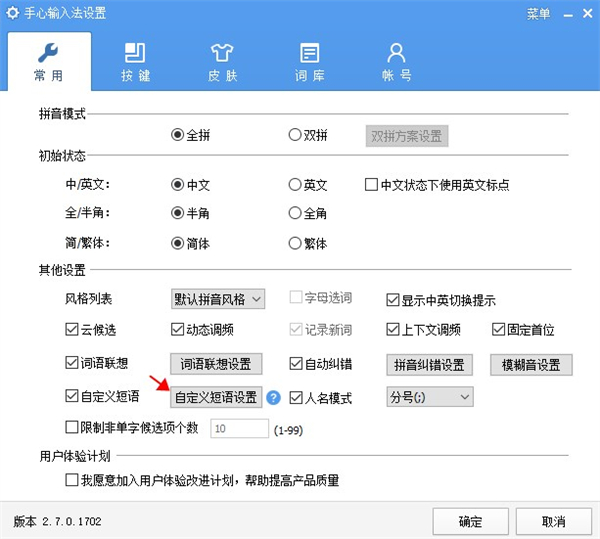
1、点击输入法左边的设置选项。

2、找到自定义短语设置功能进入。
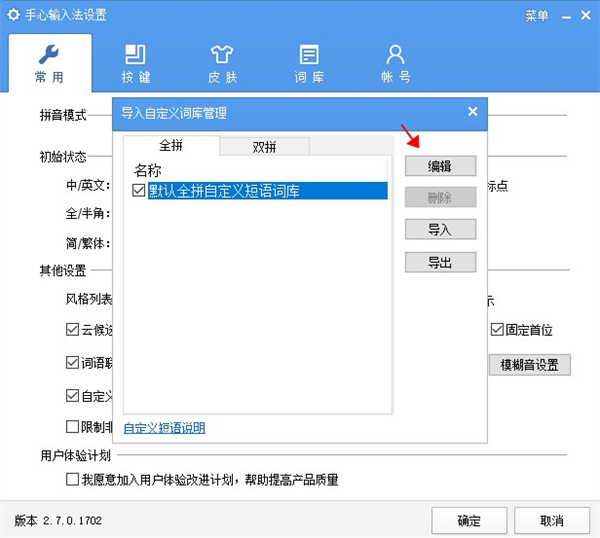
3、一般是默认短语词库,可以点击编辑选项。
4、点击右边的添加选项。
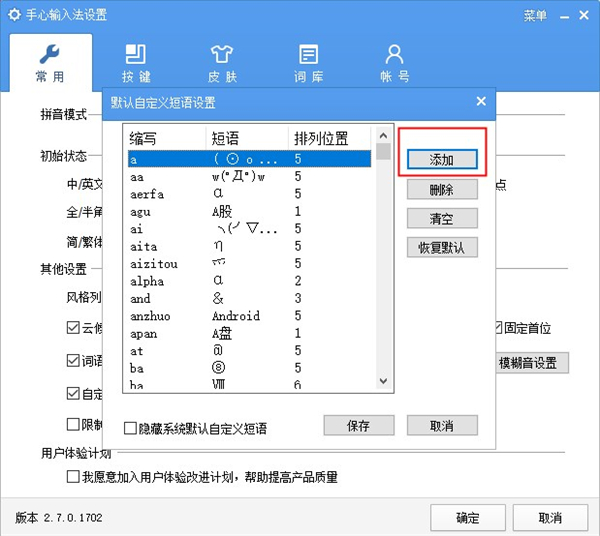
5、然后输入自己想要的词组,比如输入d字母就会直接弹出多多。

6、最后点击保存即可。

手心输入法电脑版有哪些核心功能特色?
1. 无广告零打扰:手心输入法承诺永久无广告、不弹窗、不骚扰,彻底告别输入法领域的牛皮癣,还您一个清爽的输入栏。
2. 智能云候选:依托云端计算,手心输入法能够根据您的输入习惯和上下文语境,智能推荐最合适的候选词,让打字更省心。
3. 中英混输支持:无需切换输入模式,直接输入中英文混合语句,手心输入法会自动识别并正确输出,极大提升中英混杂场景下的输入效率。
4. 精准纠错与预测:内置强大的智能纠错引擎,即使按键错位或拼音输入有误,也能准确识别您的意图,并预测下一个可能输入的词语。
5. 丰富词库与自定义:内置海量专业词库,覆盖IT、医学、法律、金融等多个领域,同时支持用户自定义词库和导入外部词库,满足个性化需求。
手心输入法电脑版如何设置双拼方案?
1. 打开手心输入法,右键点击输入法状态栏,在弹出的菜单中选择“属性设置”。
2. 在设置窗口中,切换到“按键设置”或“输入设置”选项卡,找到“双拼方案”区域。
3. 点击“双拼方案”下拉菜单,您可以看到自然码、微软双拼、搜狗双拼、小鹤双拼等多种常见方案,选择您熟悉的一种。
4. 选择完成后,点击“应用”按钮,再点击“确定”保存设置,即可开始使用双拼输入。
5. 如果您对当前双拼键位不熟悉,可以点击“查看键位图”按钮,系统会显示详细的键位对照表,方便您快速学习。
手心输入法电脑版怎样导入自定义词库?
1. 首先,确保您已经下载好需要导入的词库文件,通常为.txt或.dat格式。
2. 打开手心输入法的“属性设置”窗口,找到“词库管理”或“高级设置”选项卡。
3. 点击“导入词库”按钮,在弹出的文件选择窗口中定位到您的词库文件,选中并点击“打开”。
4. 系统会提示导入成功,并自动加载新词库,此时您就可以在输入时使用到这些自定义词汇了。
5. 如果您需要管理已导入的词库,可以在同页面进行删除、禁用或导出操作,非常方便。
手心输入法电脑版支持哪些快捷键操作?
为了方便用户高效操作,手心输入法提供了丰富的快捷键设置,以下为常用快捷键对照表:
| 功能 | 快捷键 |
|---|---|
| 中英文切换 | Shift |
| 全角/半角切换 | Shift+Space |
| 候选词翻页 | PageUp / PageDown 或 +/- |
| 打开属性设置 | Ctrl+Shift+M |
| 软键盘开关 | Ctrl+Shift+K |
| 简繁切换 | Ctrl+Shift+F |
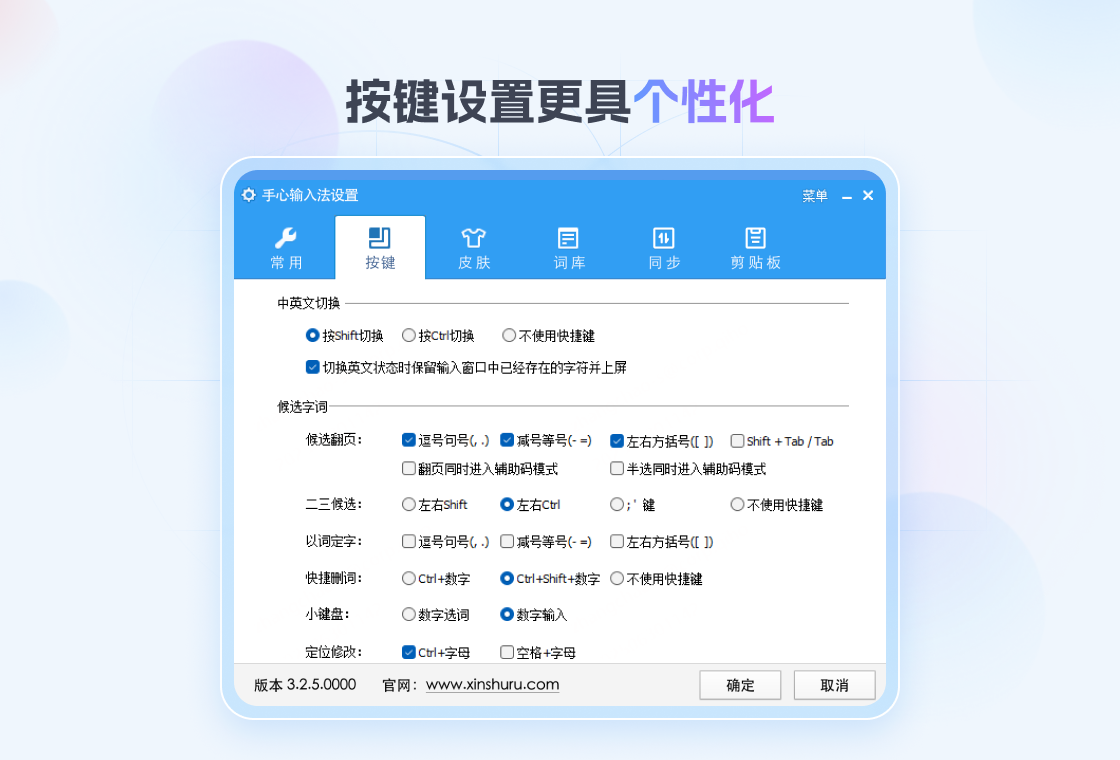
1. 以上快捷键均为默认设置,您可以在“属性设置”的“按键设置”中自定义修改。
2. 合理运用快捷键可以大幅提升输入效率,建议熟练记忆常用组合。
3. 如果快捷键与其他软件冲突,您可以手动调整,避免影响使用体验。

手心输入法电脑版如何解决卡顿问题?
1. 检查系统资源占用:打开任务管理器,查看CPU和内存占用情况,如果占用过高,可能是其他程序导致,可以关闭不必要的后台进程。
2. 清理输入法缓存:在“属性设置”中找到“清理缓存”选项,点击清理,可以清除输入法产生的临时文件,提升响应速度。
3. 更新至最新版本:确保您使用的是手心输入法最新版本,旧版本可能存在性能问题,及时更新可修复已知bug。
4. 重启输入法:如果卡顿严重,可以右键点击状态栏,选择“退出”,然后重新启动输入法,一般即可恢复流畅。
5. 检查词库大小:如果导入的词库过于庞大,也可能导致卡顿,建议精简词库或使用性能更好的电脑配置。
手心输入法电脑版有哪些实用的配置需求?
为了确保手心输入法运行流畅,建议您的电脑满足以下配置要求:
| 配置项 | 最低要求 | 推荐配置 |
|---|---|---|
| 操作系统 | Windows 7 | Windows 10/11 |
| CPU | 1GHz 处理器 | 2GHz 及以上 |
| 内存 | 1GB RAM | 4GB RAM 或更高 |
| 硬盘空间 | 50MB 可用空间 | 100MB 可用空间 |
| 网络 | 可选(云功能需联网) | 稳定宽带连接 |
1. 以上配置为常规办公使用,如果您的电脑配置较低,建议关闭云候选等联网功能,可提升流畅度。
2. 手心输入法对硬件要求不高,老电脑也能轻松运行,是轻量级输入法的典范。

手心输入法电脑版如何更换皮肤主题?
1. 右键点击输入法状态栏,选择“皮肤管理”或“外观设置”。
2. 在弹出的皮肤库中,您可以看到多款预设皮肤,包括经典、简约、炫酷等多种风格。
3. 点击您喜欢的皮肤,即可实时预览效果,满意后点击“应用”按钮。
4. 如果您想使用自定义皮肤,可以点击“导入皮肤”按钮,选择您下载的皮肤文件(通常为.ssf格式)。
5. 导入成功后,皮肤会出现在列表中,点击应用即可生效。
手心输入法电脑版如何备份个人词库和设置?
1. 打开“属性设置”,进入“词库管理”选项卡。
2. 点击“导出词库”按钮,选择保存路径,即可将当前所有自定义词汇导出为文件。
3. 同样,在“常规设置”选项卡中,点击“导出配置”可以将您的所有偏好设置保存到本地。
4. 当您更换电脑或重装系统后,只需在新电脑上安装手心输入法,然后通过“导入词库”和“导入配置”功能,即可一键恢复您的个性化设置。
5. 建议定期备份,以防数据丢失。





 Desk Drive最新版1.8.2 电脑版
 Intel英特尔Processor Identification Utility工具 处理器检测工具4.22 官方版
 EmEditor 文本编辑器20.6.0.0 最新版
 NovaBench性能测试工具4.0.8.0 最新版
 7 Zip26.2.0.0 电脑版
 GPU Z电脑版2.70.0.0 中文版
 Shutdown Timer软件3.0 电脑版
 Activesync服务4.5.5096.0 官方版
 掌智手机助手1.2008.11.1 最新版
 TMOG(任务管理器)0.1.1 最新版





 电脑输入法
电脑输入法 电脑解压软件
 电脑压缩软件
 电脑系统优化软件
 电脑注册表清理软件
用户留言