


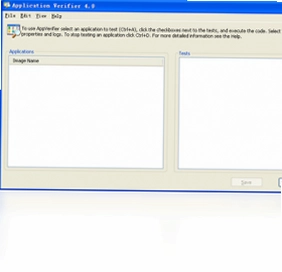
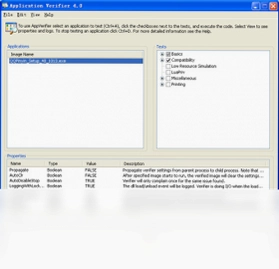
Application Verifier是微软官方推出的一款专业代码验证工具,主要用于帮助开发人员检测Windows应用程序在运行时可能存在的潜在错误、内存泄漏、句柄冲突以及API调用不当等问题。它通过运行时验证机制,在程序执行过程中注入检查逻辑,从而发现常规测试难以察觉的缺陷,是提升软件稳定性和兼容性的得力助手。该工具适用于Windows系统下的各类应用程序、驱动程序及服务,尤其适合在软件开发后期和发布前进行质量验证,确保产品在真实环境中可靠运行。
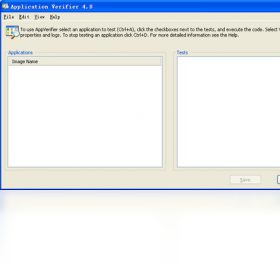
Application Verifier如何使用才能有效检测程序错误?
1. 首先从微软官网或正规软件站下载并安装Application Verifier,安装完成后在开始菜单中找到对应快捷方式启动工具。
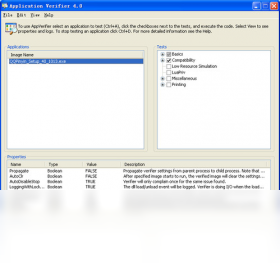
2. 打开主界面后,点击“文件”菜单,选择“添加应用程序”,在弹出窗口中选择你要验证的.exe可执行文件,支持批量添加多个程序。
3. 在右侧“测试”列表中勾选需要启用的验证项,常用的包括“基础”、“兼容性”、“安全”、“性能”等类别,建议根据程序类型选择,初学者可全部勾选。
4. 点击“保存”后,工具会自动生成验证配置,此时直接运行待测试的应用程序,Application Verifier会在后台实时监控并记录异常。
5. 测试完成后,返回主界面点击“查看日志”,即可看到详细的错误报告,包括错误类型、发生位置和调用堆栈,方便定位问题。
6. 根据日志中的提示修改代码,重新编译并再次验证,直到所有错误消除为止。
Application Verifier检测出错误后如何查看详细报告?
1. 在Application Verifier主界面中,选中已添加的应用程序,点击“日志”按钮,或直接按下快捷键Ctrl+L打开日志窗口。
2. 日志窗口会列出所有验证项产生的记录,每条记录包含时间戳、验证器名称、错误代码和描述信息。
3. 双击任意一条记录,可查看该错误的详细堆栈信息,包括调用模块、函数名和行号,便于在代码中定位。
4. 若需导出报告,点击“导出”按钮,选择保存为XML或文本格式,方便与团队成员分享或归档。
5. 对于复杂的错误,还可以右键点击选择“在调试器中打开”,借助Visual Studio等调试工具进行深入分析。
Application Verifier有哪些常用快捷键和操作技巧?
1. Ctrl+A:快速添加应用程序,无需点击菜单栏。
2. Ctrl+S:保存当前验证配置,修改后立即生效。
3. Ctrl+L:打开日志窗口,快速查看验证结果。
4. Ctrl+E:清空当前日志,重新开始记录。
5. F5:刷新已添加的应用程序列表,适用于文件更新后。
6. 在“测试”列表中,按住Ctrl可多选验证项,按住Shift可连续选择,方便快速配置。
7. 右键点击“测试”列表中的项目,可查看该验证项的详细说明,了解其作用。
Application Verifier支持哪些系统版本和配置要求?
1. 支持Windows 7及以上所有桌面系统,包括Windows 10/11,同时兼容Windows Server 2008 R2及以上服务器版本。
2. 需要安装.NET Framework 4.5或更高版本,否则部分功能可能无法正常使用。
3. 建议在64位操作系统上使用,以便完整支持所有验证功能,32位系统功能受限。
4. 最低内存要求512MB,推荐2GB以上,特别是验证大型程序时。
5. 需要管理员权限运行,否则无法注入验证逻辑。
6. 对于驱动程序验证,还需安装Windows Driver Kit (WDK)。
Application Verifier与其他代码检测工具相比有什么优势?
1. 由微软官方开发,与Windows系统底层高度集成,检测结果准确可靠。
2. 支持多种验证类型,包括内存、句柄、锁、异常、安全等,覆盖全面。
3. 无需修改源代码,直接对可执行文件进行验证,使用门槛低。
4. 提供详细的错误日志和堆栈信息,方便开发者快速定位问题。
5. 可与Visual Studio无缝配合,直接在调试会话中启动验证,提升开发效率。
6. 完全免费,无任何功能限制,适合个人开发者及企业团队使用。
Application Verifier运行时需要注意哪些事项?
1. 在验证前建议先备份待测试程序,避免意外错误导致程序损坏。
2. 启用所有验证项会显著降低程序运行速度,建议分批次启用,先测基础项。
3. 验证过程中不要关闭Application Verifier窗口,否则会中断监测。
4. 对于已验证的程序,再次运行时不需要重新配置,工具会自动应用上次设置。
5. 如果程序使用了第三方组件,可能需要额外配置验证规则,否则可能出现误报。
6. 验证完成后,建议在“文件”菜单中“删除应用程序”来清理配置,避免影响正常使用。
Application Verifier如何配置才能减少误报?
1. 在“测试”列表中,只勾选与程序功能相关的验证项,避免启用无关项。
2. 针对特定API调用,可在“选项”中自定义忽略规则,如忽略某些已知的第三方库错误。
3. 对于使用托管代码的程序,建议启用“托管代码”验证项,但需注意性能影响。
4. 在“高级”设置中,可调整验证的严格程度,推荐先使用默认级别。
5. 如果程序依赖网络或硬件,需在验证环境中模拟相应条件,减少环境差异导致的误报。
6. 查看日志时,根据错误的发生频率和严重性进行筛选,优先处理高优先级问题。
Application Verifier出现错误日志导出失败怎么办?
1. 检查日志文件路径是否包含中文或特殊字符,尝试改为纯英文路径。
2. 确认当前用户对目标文件夹具有写权限,必要时以管理员身份运行工具。
3. 关闭杀毒软件或安全软件,有时会拦截日志写入操作。
4. 重新启动Application Verifier,并尝试导出为不同格式(如XML)。
5. 若仍失败,可复制日志窗口中的文本,手动粘贴到文本编辑器中保存。
6. 更新工具到最新版本,或重新安装软件以修复可能的组件损坏。
 MAKEMSI安装包制作工具19.089 电脑版
 MySQL数据库管理系统8.0.19.0 最新版
 AnythingLLM(AI聊天)1.16.1 电脑版
 理正结构工具箱pc版8.0.0.1 版本
 亿吉尔通信16概预算软件1.0.0.0 电脑版
 蓝云系统门店版2.0.0.1 电脑版
 亿吉尔风电场19概预算软件1.0.0.0 版本
 MCR数字媒体标牌2.2 电脑版
 开博进销存管理系统官方版8.42 电脑版
 荣飞客户预约管理和CRM1.6.0.0 pc版
 广联达PDF快速看图5.0.0.95 电脑版
 DeepSeek Harness桌面版3.0.9 电脑版
 Visual Studio Code最新版本1.135.0 官方版





 AutoCAD Map版本大全
 3ds Max建模软件合集
 Hyperworks版本大全
 AutoCAD Mechanical版本大全
 AutoCAD Plant 3D版本大全
用户留言