













AnythingLLM是一款功能强大的全栈本地AI对话系统,能够帮助用户轻松构建专属私人知识库,同时兼容本地与云端双部署模式。系统支持OpenAI、Anthropic、LocalAI等多种主流大语言模型,可灵活切换开源或闭源方案,并具备PDF、TXT、DOCX等多格式文档智能解析能力,配合自定义AI代理与多用户协作功能,广泛适用于知识管理、客户服务及团队办公等多种场景。
AnythingLLM怎么用
1、安装并打开软件,在主界面点击左下角扳手图标,进入设置页面。

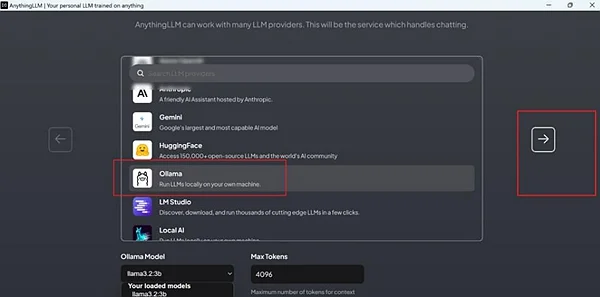
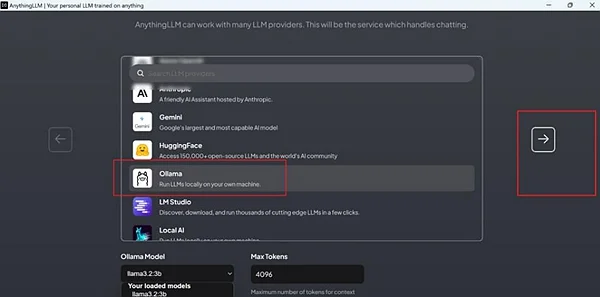
2、依次找到并选择「人工智能提供商」-「LLM首选项」,随后选定Ollama,再搭配选择DeepSeek-R1模型。
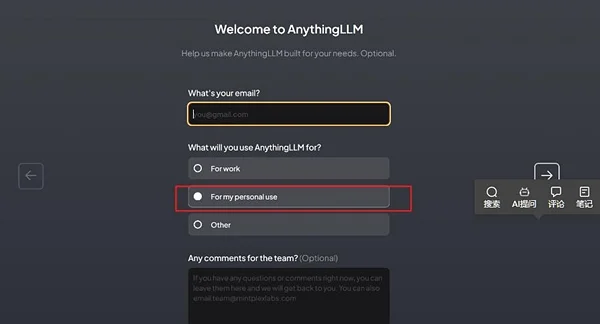
3、输入个人邮箱地址,选择个人使用类型,点击下一步继续配置。
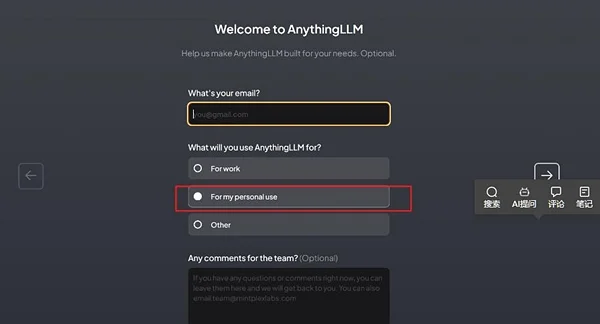
4、自定义填写工作区名称,确认后点击下一步完成基础创建。
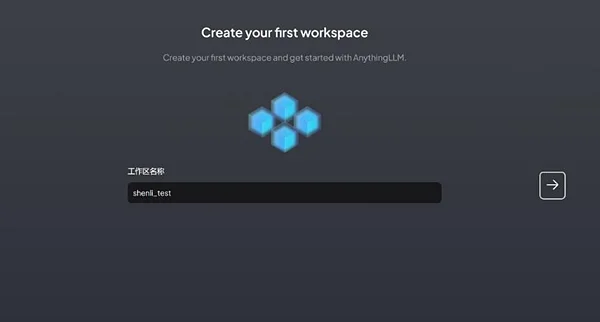
5、进入软件主界面,可进行基础模型对话测试,验证模型是否正常运行。

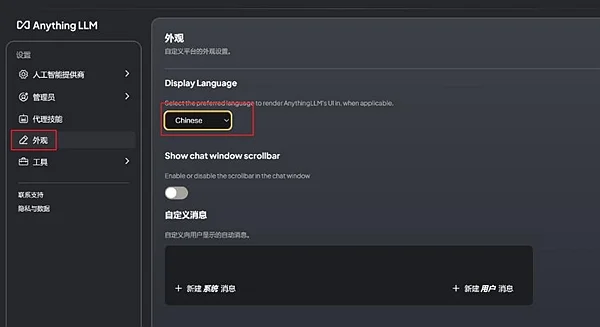
6、如需切换中文界面,再次进入设置页面,将语言选项设置为Chinese即可。
AnythingLLM支持哪些大语言模型
1.启动AnythingLLM客户端,进入主界面后点击左上角的设置图标,进入系统配置页面。
2.在配置页面中找到LLM Provider(大语言模型提供商)选项,点击展开下拉菜单查看所有支持的模型列表。
3.下拉菜单中会显示OpenAI、Anthropic、LocalAI、Ollama等主流模型选项,根据自身需求选择对应模型。
4.若选择OpenAI或Anthropic等云端模型,需在对应输入框中填写官方API密钥,确保密钥有效后保存设置。
5.若选择LocalAI或Ollama等本地模型,需提前在本地部署对应模型服务,确保服务端口可正常连接。
6.完成设置后返回主界面,新建工作区即可调用所选模型进行对话或文档解析操作。
AnythingLLM怎么导入文档进行智能聊天
1.打开AnythingLLM软件,登录账号后进入主工作区界面,点击左上角的新建工作区按钮。
2.为新建工作区输入一个清晰的名称,便于后续管理与查找,完成后点击创建进入工作区详情页。
3.在工作区详情页中找到上传文档按钮,点击后选择需要导入的PDF、TXT、DOCX等格式文件。
4.等待系统自动完成文档上传与解析,解析过程中会显示进度条,解析完成后文档会出现在文件列表中。
5.解析完成后,在下方对话输入框中输入与文档相关的问题,系统会自动结合文档内容生成准确回答。
6.若需上传多个文档,可重复上传操作,系统会自动整合所有文档内容进行上下文分析。
AnythingLLM如何创建自定义AI代理
1.登录AnythingLLM系统,进入需要设置AI代理的目标工作区详情页。
2.在工作区设置中找到AI代理管理选项,点击进入代理创建页面。
3.点击新建代理按钮,为代理输入一个明确的名称,并选择代理类型,例如Python代码处理或PDF文档处理等。
4.根据所选代理类型,配置对应的系统提示词,明确代理的功能与回复风格,确保提示词精准。
5.完成配置后保存代理设置,并将该代理分配到当前工作区,使其成为该工作区的默认交互代理。
6.返回工作区对话界面,输入相关问题,即可看到自定义代理按照预设规则进行回复。
AnythingLLM快捷键大全
| 快捷键 | 功能说明 |
|---|---|
| Ctrl + N | 快速新建工作区 |
| Ctrl + O | 快速打开已有工作区 |
| Ctrl + S | 保存当前对话或设置 |
| Ctrl + Enter | 发送消息 |
| Ctrl + Shift + U | 上传文档 |
| Ctrl + Shift + D | 删除当前工作区 |
| Esc | 关闭当前弹窗 |
AnythingLLM配置需求是什么
| 配置项 | 最低要求 | 推荐配置 |
|---|---|---|
| 操作系统 | Windows 10 64位 | Windows 11 64位 |
| 处理器 | Intel i5 第8代 | Intel i7 第11代及以上 |
| 内存 | 8GB | 16GB及以上 |
| 硬盘空间 | 10GB可用空间 | 20GB及以上SSD |
| 显卡 | 集成显卡 | 独立显卡(支持GPU加速) |
| 网络 | 无需联网(本地模型) | 稳定宽带(云端模型) |
AnythingLLM如何开启实时网络搜索功能
1.启动AnythingLLM软件,进入主界面后点击设置选项,进入系统功能配置页面。
2.在功能配置页面中找到实时网络搜索选项,点击开启该功能的开关按钮。
3.根据系统提示,配置网络搜索相关的API密钥或接口地址,确保搜索功能可正常调用。
4.完成配置后保存设置,返回主工作区界面,新建一个对话或打开已有对话。
5.在对话输入框中输入需要联网查询的问题,系统会自动结合网络搜索结果与模型能力生成回答。
6.若需调整搜索参数,可在功能配置页面中对搜索范围、结果数量等参数进行自定义设置。
AnythingLLM如何实现多用户协作
1.登录AnythingLLM管理员账号,进入系统后台管理页面。
2.在后台管理页面中找到用户管理选项,点击进入用户列表页面。
3.点击添加用户按钮,为新用户输入用户名、密码及邮箱等基本信息,完成后提交创建。
4.为新创建的用户分配对应的权限,例如只读权限、编辑权限或管理员权限,确保权限分配合理。
5.将需要共享的工作区设置为团队可见,邀请新用户加入该工作区,实现文档与对话的共享协作。
6.协作过程中,团队成员可同时对文档进行编辑、批注与问答,所有操作记录均会保留便于追溯。


 理正结构工具箱pc版8.0.0.1 版本
 亿吉尔通信16概预算软件1.0.0.0 电脑版
 蓝云系统门店版2.0.0.1 电脑版
 亿吉尔风电场19概预算软件1.0.0.0 版本
 MCR数字媒体标牌2.2 电脑版
 开博进销存管理系统官方版8.42 电脑版
 荣飞客户预约管理和CRM1.6.0.0 pc版
 广联达PDF快速看图5.0.0.95 电脑版
 DeepSeek Harness桌面版3.0.9 电脑版
 Visual Studio Code最新版本1.135.0 官方版
 梵讯房屋管理系统最新版7.943 电脑版
 Application Verifier4.0.665.0 最新版
 Python软件2.7.18150 官方版
 MySQL数据库管理系统8.0.19.0 最新版
 MAKEMSI安装包制作工具19.089 电脑版





 AutoCAD Map版本大全
 3ds Max建模软件合集
 Hyperworks版本大全
 AutoCAD Mechanical版本大全
 AutoCAD Plant 3D版本大全
用户留言