






MAKEMSI是一款功能强大的Windows安装程序制作工具,专注于创建和编辑MSI格式的安装文件。它支持文件、注册表、快捷方式等多种安装内容的配置,并提供了提交和撤销功能,使得安装包的创建过程更加灵活和可靠。MAKEMSI界面简洁,操作逻辑清晰,即使是没有编程经验的用户也能快速上手,是软件开发者、系统管理员和IT运维人员不可或缺的实用工具。

MAKEMSI如何创建MSI安装包?
1. 首先,从官方网站下载并安装MAKEMSI软件,安装完成后双击桌面图标启动程序。
2. 在主界面中,点击“新建项目”按钮,弹出项目设置向导,输入项目名称和保存路径。
3. 在“文件”选项卡中,点击“添加文件”按钮,选择需要打包到安装包中的应用程序文件、DLL库或资源文件。
4. 切换到“注册表”选项卡,可以添加需要写入的注册表项和值,支持导入.reg文件快速配置。
5. 在“快捷方式”选项卡中,设置开始菜单和桌面快捷方式的名称、图标和指向目标。
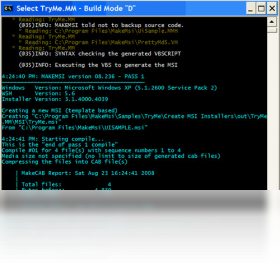
6. 完成所有配置后,点击“生成MSI”按钮,MAKEMSI会自动编译并生成安装包文件,生成过程中可查看日志输出。
7. 生成完成后,可以在输出目录中找到MSI文件,双击即可进行安装测试。
MAKEMSI支持哪些安装内容配置?
1. 文件安装:支持添加单个文件、文件夹或通配符匹配的多个文件,可设置安装目标目录、覆盖策略和文件属性。
2. 注册表配置:可以创建、修改或删除注册表键值,支持字符串、DWORD、二进制等多种数据类型。
3. 快捷方式创建:支持在桌面、开始菜单、快速启动栏等位置创建快捷方式,可自定义名称、图标和工作目录。
4. 服务安装:支持添加Windows服务,设置服务名称、显示名称、启动类型和依赖关系。
5. 环境变量:可以设置系统或用户级环境变量,方便安装后的程序运行。
6. 自定义操作:支持在安装、卸载、修复等阶段执行自定义脚本或程序,实现更复杂的安装逻辑。
7. 条件判断:可以根据系统版本、注册表值或文件存在性等条件,决定是否执行特定安装步骤。
MAKEMSI的提交和撤销功能如何使用?
1. 在MAKEMSI的项目编辑界面中,每次添加或修改配置项时,软件会自动记录操作历史。
2. 如果发现操作失误,可以点击工具栏中的“撤销”按钮,或者使用快捷键Ctrl+Z回退到上一步。
3. 撤销操作后,如果需要恢复之前的修改,可以点击“重做”按钮,或使用快捷键Ctrl+Y。
4. 在生成MSI文件之前,建议先点击“提交”按钮,将所有更改保存到项目文件中,防止意外丢失。
5. “提交”操作会将当前的项目状态保存为一个版本,之后可以通过“历史版本”功能查看和回溯。
6. 该功能特别适合在调整安装配置时进行试错,大大提高了工作效率和准确性。
MAKEMSI的快捷键有哪些?
| 快捷键 | 功能说明 |
|---|---|
| Ctrl + N | 新建项目 |
| Ctrl + O | 打开现有项目 |
| Ctrl + S | 保存项目 |
| Ctrl + Z | 撤销上一步操作 |
| Ctrl + Y | 重做已撤销的操作 |
| Ctrl + F | 查找项目中的内容 |
| F5 | 生成MSI安装包 |
| F1 | 打开帮助文档 |
MAKEMSI对系统配置有什么要求?
| 配置项 | 最低要求 | 推荐配置 |
|---|---|---|
| 操作系统 | Windows 7 | Windows 10/11 |
| 处理器 | 1 GHz | 2 GHz 及以上 |
| 内存 | 512 MB | 2 GB 及以上 |
| 硬盘空间 | 50 MB 可用 | 200 MB 以上 |
| .NET Framework | 4.5 | 4.8 或更高 |
MAKEMSI生成的MSI安装包如何静默安装?
1. 使用MAKEMSI生成MSI文件后,可以通过命令行参数实现静默安装,无需用户交互。
2. 打开命令提示符(CMD),切换到MSI文件所在目录,输入以下命令:msiexec /i "你的安装包.msi" /qn
3. 其中,/i 表示安装,/qn 表示无界面安装,即静默模式。
4. 如果需要指定安装路径,可以添加参数 INSTALLDIR="D:\Program Files\MyApp"。
5. 还可以通过 TRANSFORMS 参数应用自定义转换文件,实现更复杂的配置。
6. 静默安装后,可以通过 msiexec /x "你的安装包.msi" /qn 命令进行静默卸载。
7. 建议在实际部署前,先在一台测试机上验证静默安装命令的正确性。
MAKEMSI如何创建带卸载程序的安装包?
1. 在MAKEMSI项目中,切换到“卸载”选项卡,点击“添加卸载程序”按钮。
2. 设置卸载程序的显示名称,例如“卸载我的软件”,并选择卸载时运行的可执行文件。
3. 如果需要清理注册表、删除配置文件夹等操作,可以在卸载脚本中添加相应的命令。
4. 在“控制面板”的“程序和功能”中,用户会看到自定义的卸载入口,双击即可执行卸载。
5. 卸载完成后,MAKEMSI会自动清理安装时创建的快捷方式和文件,确保系统干净。
6. 建议在生成MSI前,预览卸载脚本,确保逻辑正确无误。
MAKEMSI是否支持多语言界面?
1. MAKEMSI默认支持英文界面,但可以通过语言包扩展其他语言。
2. 官方提供了简体中文、繁体中文、德语、法语、日语等多种语言资源文件。
3. 用户可以从官网下载对应的语言包,解压后放置到软件的Languages文件夹中。
4. 启动MAKEMSI,在“选项”菜单中选择“语言”,切换即可生效。
5. 多语言支持不仅限于界面,生成的MSI安装包也可以包含多语言属性,方便国际分发。
6. 对于需要本地化安装包的用户,MAKEMSI提供了友好的多语言支持。
 AnythingLLM(AI聊天)1.16.1 电脑版
 理正结构工具箱pc版8.0.0.1 版本
 亿吉尔通信16概预算软件1.0.0.0 电脑版
 蓝云系统门店版2.0.0.1 电脑版
 亿吉尔风电场19概预算软件1.0.0.0 版本
 MCR数字媒体标牌2.2 电脑版
 开博进销存管理系统官方版8.42 电脑版
 荣飞客户预约管理和CRM1.6.0.0 pc版
 广联达PDF快速看图5.0.0.95 电脑版
 DeepSeek Harness桌面版3.0.9 电脑版
 Visual Studio Code最新版本1.135.0 官方版
 梵讯房屋管理系统最新版7.943 电脑版
 Application Verifier4.0.665.0 最新版
 Python软件2.7.18150 官方版





 AutoCAD Map版本大全
 3ds Max建模软件合集
 Hyperworks版本大全
 AutoCAD Mechanical版本大全
 AutoCAD Plant 3D版本大全
用户留言