





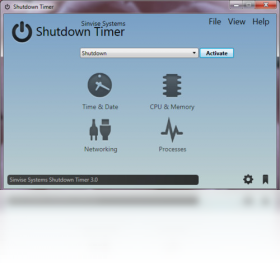
Shutdown Timer是一款功能强大的定时关机与系统任务自动化工具,它能够帮助用户灵活安排计算机的关机、重启、注销、锁定、休眠等操作,甚至可以根据CPU温度自动触发关机,确保硬件安全。无论是办公场景下的定时下班关机,还是娱乐时下载大文件后的自动断电,Shutdown Timer都能精准执行,让您的电脑管理更加智能省心。软件界面简洁直观,操作门槛极低,即使是新手也能快速上手,是提升电脑使用效率的得力助手。
Shutdown Timer如何设置定时关机?
1. 下载并安装Shutdown Timer电脑版,双击桌面图标启动程序。
2. 在主界面左侧选择“定时关机”功能模块,右侧会显示时间设置面板。
3. 在“时间”输入框中,您可以直接输入具体时间点,例如“23:30”,或者点击下拉箭头选择预设时间。
4. 在“操作”下拉菜单中,选择“关机”选项,确保执行动作正确。
5. 点击“开始”按钮,任务即被激活,窗口会显示倒计时状态。
6. 如需取消任务,点击“停止”按钮即可,操作非常灵活。
Shutdown Timer能设置哪些系统操作?
1. 除了关机,Shutdown Timer还支持重启、注销、锁定、休眠、睡眠等多种系统动作。
2. 用户可以根据实际需求,在“操作”下拉菜单中选择对应项,例如选择“重启”即可定时重启电脑。
3. 对于需要离开电脑但不想关机的情况,可以选择“锁定”或“休眠”,既省电又保护隐私。
4. 每种操作都支持精确到秒的时间设定,满足不同场景需求。
5. 操作执行前,系统会弹出提醒通知,防止误触。
Shutdown Timer如何根据CPU温度自动关机?
1. 在Shutdown Timer主界面,点击“温度监控”选项卡。
2. 启用“启用温度监控”开关,并设置触发温度阈值,例如85摄氏度。
3. 选择触发后的执行动作,如“关机”,也可选择“休眠”或“重启”。
4. 软件会实时读取CPU温度,当超过阈值时,自动执行预设操作。
5. 此功能尤其适合长时间运行大型程序或超频用户,有效防止硬件过热损坏。
Shutdown Timer可以定时执行多个任务吗?
1. Shutdown Timer支持创建多个定时任务,并可以同时运行。
2. 点击“添加任务”按钮,在弹出窗口中设置任务名称、时间、操作类型。
3. 重复上述步骤,可添加多个不同时间或不同操作的任务。
4. 所有任务都会在任务列表中显示,用户可以分别启用或禁用。
5. 这样您可以同时设置“22:00锁定”和“23:00关机”,实现更精细的电脑管理。
Shutdown Timer快捷键与配置需求
| 快捷键 | 功能 |
|---|---|
| Ctrl + Alt + T | 快速打开主窗口 |
| Ctrl + Alt + S | 启动当前定时任务 |
| Ctrl + Alt + C | 取消所有任务 |
| Ctrl + Alt + M | 最小化到系统托盘 |
| 配置项 | 最低要求 | 推荐配置 |
|---|---|---|
| 操作系统 | Windows 7 | Windows 10/11 |
| CPU | 1 GHz 处理器 | 双核及以上 |
| 内存 | 512 MB | 2 GB 及以上 |
| 硬盘空间 | 10 MB 可用 | 50 MB 以上 |
Shutdown Timer怎么创建自定义倒计时?
1. 打开Shutdown Timer,选择“倒计时”功能。
2. 在“小时”、“分钟”、“秒”输入框中分别设置时长,例如1小时30分钟0秒。
3. 在“操作”中选择“关机”或其他动作。
4. 点击“开始”后,倒计时开始,主界面会显示剩余时间。
5. 倒计时结束时,自动执行预设操作,无需人工干预。
Shutdown Timer支持哪些操作系统?
1. Shutdown Timer支持Windows 7、8、10、11等主流系统,并兼容32位和64位架构。
2. 软件在Windows 10上测试稳定,功能完整。
3. 对于Windows 7用户,部分高级功能(如温度监控)可能需要额外驱动支持。
4. 软件占用资源极少,运行时几乎不影响系统性能。
5. 它是一款绿色软件,安装后即可使用,无需复杂配置。
Shutdown Timer如何设置定时重启?
1. 在Shutdown Timer主界面,选择“定时重启”功能。
2. 设置具体时间或倒计时时长,方式与定时关机相同。
3. 在“操作”下拉菜单中选择“重启”。
4. 点击“开始”后,软件会等待设定时间,然后自动重启电脑。
5. 重启前会有10秒倒计时提示,您可以取消任务。
Shutdown Timer如何设置定时锁定电脑?
1. 在Shutdown Timer中,选择“定时锁定”功能。
2. 设置触发时间,例如“12:00”或倒计时“30分钟”。
3. 在“操作”中选择“锁定”选项。
4. 点击“开始”,时间到达后,屏幕立即锁定,需输入密码才能解锁。
5. 此功能非常适合临时离开座位时自动保护隐私。
Shutdown Timer如何设置定时休眠?
1. 选择“定时休眠”功能,并设置时间。
2. 在“操作”中选择“休眠”选项。
3. 点击“开始”,到达时间后,电脑会进入休眠状态,省电且快速唤醒。
4. 休眠前所有工作会自动保存,避免数据丢失。
5. 唤醒时只需按下电源键即可快速恢复。
Shutdown Timer如何设置定时注销?
1. 在Shutdown Timer主界面,选择“定时注销”。
2. 设置好时间后,在“操作”中选择“注销”。
3. 点击“开始”后,时间到达,系统会自动注销当前用户,回到登录界面。
4. 注销前请保存所有工作,避免未保存的数据丢失。
5. 该功能适合多人共用电脑的场景,自动切换用户。
Shutdown Timer如何设置定时睡眠?
1. 选择“定时睡眠”功能,设置时间。
2. 在“操作”中选择“睡眠”选项。
3. 点击“开始”,到达时间后,电脑进入睡眠状态,唤醒速度比休眠更快。
4. 睡眠状态下,内存数据仍在供电,唤醒后恢复原状。
5. 适合短时间离开电脑时使用,节省电力。
Shutdown Timer如何设置定时提醒?
1. 在Shutdown Timer中,选择“提醒”功能。
2. 设置提醒时间,并输入提醒内容,例如“该休息了”。
3. 点击“开始”,到达时间后,屏幕会弹出提醒窗口,并伴有声音提示。
4. 提醒功能不会执行任何系统操作,仅作为闹钟使用。
5. 可以设置多个提醒,适用于工作休息、喝水提醒等场景。
Shutdown Timer如何设置定时打开程序?
1. 在Shutdown Timer中,选择“启动程序”功能。
2. 设置时间,并点击“浏览”选择要打开的程序或文件。
3. 点击“开始”,到达时间后,软件会自动启动指定程序。
4. 此功能适合定时打开播放器、下载工具等。
5. 也可以设置定时打开文档,提高工作效率。
Shutdown Timer如何设置定时关闭显示器?
1. 在Shutdown Timer中,选择“关闭显示器”功能。
2. 设置时间,例如“10分钟后”。
3. 点击“开始”,到达时间后,显示器会自动关闭,但电脑仍然运行。
4. 此功能可快速节省电能,同时避免屏幕长时间亮着。
5. 移动鼠标或按任意键即可唤醒显示器。
Shutdown Timer如何设置定时静音?
1. 在Shutdown Timer中,选择“静音”功能。
2. 设置时间,点击“开始”后,到达时间系统自动设为静音。
3. 适合在会议或休息时段自动静音,避免打扰。
4. 恢复声音需要手动调整或重新设置。
5. 可与多种任务组合使用,增强自动化体验。
 TMOG(任务管理器)0.1.1 最新版
 讯飞输入法电脑版安装包3.0.1750 最新版
 WindowTabs中文版(窗口标签化)2026.08.28 汉化版
 Yandex浏览器电脑版26.8.0.1788 官方版
 小鹅桌面电脑版5.0.1808.127 最新版
 金舟zip解压缩最新版5.4.5.0 电脑版
 Adobe AIR32.0.0.125 最新版
 Motorola数据连接1.2.5900.0 官方版
 SeaMonkey浏览器2.53.1 最新版
 小番茄任务栏透明电脑版1.0.2.6 最新版
 傲桔数据恢复大师电脑版15.2.0.0 最新版
 爱拍压缩大师最新版1.0.0 电脑版
 EMDB电脑版3.50.0.0 最新版





 电脑输入法
电脑输入法 电脑解压软件
 电脑压缩软件
 电脑系统优化软件
 电脑注册表清理软件
用户留言