







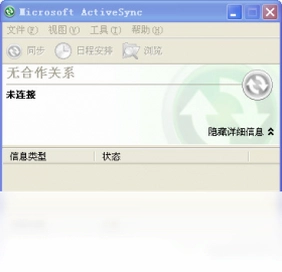


Activesync是一款专为Windows平台设计的设备同步软件,它能够帮助用户在个人电脑与移动设备之间高效传输Outlook信息、Office文档、图片、音乐、视频和应用程序等数据。作为微软官方推出的同步工具,Activesync凭借其稳定的性能和广泛的设备兼容性,成为众多商务人士和普通用户管理个人数据的得力助手。无论是同步日程安排、联系人还是备份重要文件,Activesync都能提供即时可用的良好体验,让数据管理变得更加简单高效。

Activesync怎么连接设备
1. 首先确保您的设备已开启USB调试模式,并使用数据线将设备与电脑连接。
2. 打开Activesync软件,在主界面点击“文件”菜单,选择“连接设备”选项。
3. 软件会自动检测已连接的设备,并显示设备名称和状态。
4. 如果设备未被识别,请检查驱动程序是否安装正确,或尝试更换USB接口。
5. 连接成功后,软件会提示您选择同步内容,可根据需要勾选联系人、日历、邮件等项目。
6. 点击“同步”按钮,等待数据传输完成即可。
Activesync同步Outlook联系人步骤
1. 在电脑上安装Microsoft Outlook,并确保已配置好邮件账户。
2. 打开Activesync,点击“工具”菜单,选择“选项”进入同步设置。
3. 在“同步项目”列表中勾选“联系人”复选框,点击“确定”保存设置。
4. 将设备与电脑连接,并启动同步操作。
5. 等待同步完成,设备中的联系人将自动与Outlook中的联系人保持一致。
6. 如需双向同步,可在“高级设置”中选择“双向同步”模式。
Activesync传输文件的方法
1. 连接设备后,在Activesync主界面点击“浏览设备”按钮。
2. 系统会打开设备文件管理器,您可以像操作本地磁盘一样复制、粘贴文件。
3. 选择需要传输的文件,右键点击“复制”,然后在设备目录中粘贴。
4. 支持批量操作,可一次选择多个文件或文件夹进行传输。
5. 传输过程中请勿断开连接,以免造成数据损坏。
6. 传输完成后,在设备端查看文件是否完整。

Activesync常用快捷键一览
| 快捷键 | 功能 |
|---|---|
| Ctrl+S | 立即同步 |
| Ctrl+O | 打开设备 |
| Ctrl+P | 同步设置 |
| Ctrl+E | 导出数据 |
| Ctrl+I | 导入数据 |
| Ctrl+R | 刷新设备列表 |
Activesync运行所需配置
| 项目 | 最低配置 | 推荐配置 |
|---|---|---|
| 操作系统 | Windows 7 | Windows 10/11 |
| CPU | 1GHz处理器 | 2GHz以上双核处理器 |
| 内存 | 512MB | 2GB及以上 |
| 硬盘空间 | 50MB可用空间 | 100MB可用空间 |
| 屏幕分辨率 | 1024x768 | 1920x1080 |
Activesync同步数据会不会丢失
1. Activesync在同步前会自动创建备份,防止数据意外丢失。
2. 同步过程中如果出现中断,软件会提示并恢复未完成的操作。
3. 建议在同步前手动备份重要数据,确保万无一失。
4. 软件支持冲突解决机制,当同一数据在两处被修改时,会询问用户选择保留哪个版本。
5. 定期同步可以降低数据丢失的风险,保持设备与电脑信息一致。
6. 如果遇到同步错误,可尝试重新连接设备或重启软件。

Activesync支持哪些设备类型
1. Activesync支持基于Windows Mobile的智能手机和PDA设备。
2. 兼容部分采用Windows CE系统的工业手持终端。
3. 支持通过蓝牙、红外或USB方式连接的设备。
4. 对于其他品牌的移动设备,只要支持ActiveSync协议,也可进行同步。
5. 建议在连接前查看设备说明书,确认其兼容性。
6. 若设备无法识别,请更新设备驱动或安装最新版Activesync。
 TMOG(任务管理器)0.1.1 最新版
 讯飞输入法电脑版安装包3.0.1750 最新版
 WindowTabs中文版(窗口标签化)2026.08.28 汉化版
 Yandex浏览器电脑版26.8.0.1788 官方版
 小鹅桌面电脑版5.0.1808.127 最新版
 金舟zip解压缩最新版5.4.5.0 电脑版
 Adobe AIR32.0.0.125 最新版
 Motorola数据连接1.2.5900.0 官方版
 SeaMonkey浏览器2.53.1 最新版
 小番茄任务栏透明电脑版1.0.2.6 最新版
 傲桔数据恢复大师电脑版15.2.0.0 最新版
 爱拍压缩大师最新版1.0.0 电脑版
 EMDB电脑版3.50.0.0 最新版
 易我磁盘拷贝电脑版5.5 最新版





 电脑输入法
电脑输入法 电脑解压软件
 电脑压缩软件
 电脑系统优化软件
 电脑注册表清理软件
用户留言