





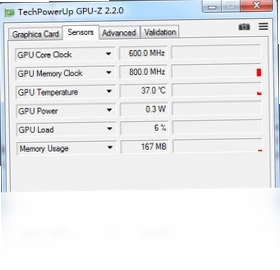
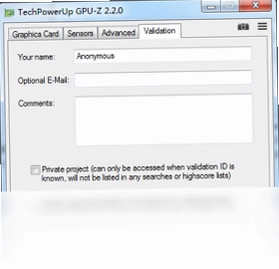
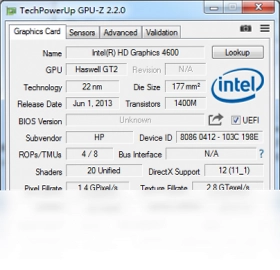
GPU Z是一款由Techpowerup开发的显卡硬件检测软件,它能够精准识别显卡的型号、核心频率、显存频率、温度、电压等关键参数,是电脑硬件爱好者、超频玩家以及装机用户必备的实用工具。无论是NVIDIA还是AMD显卡,GPU Z都能提供详尽的技术规格和实时监测数据,帮助用户全面了解显卡性能状态,及时发现潜在问题。GPU Z体积小巧、启动迅速,界面简洁直观,而且完全免费,深受全球用户信赖。
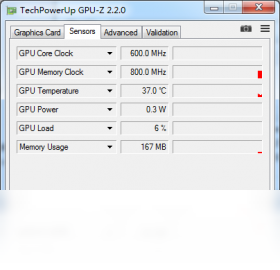
GPU Z为什么显示显卡温度异常?
1. 首先检查GPU Z版本是否为最新,旧版本可能无法正确读取新型号显卡的温度传感器。
2. 确认显卡驱动是否正常安装,建议前往NVIDIA或AMD官网下载最新驱动。
3. 打开GPU Z的传感器页面,查看其他参数如核心频率、显存占用是否正常,判断是传感器故障还是真实过热。
4. 使用另一款硬件检测软件如HWiNFO进行交叉对比,确认数据是否一致。
5. 如果温度读数明显异常(如超过100°C),应立即清理显卡散热器灰尘并检查风扇运转情况。
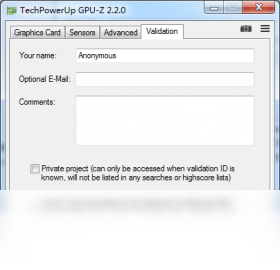
GPU Z有哪些核心功能值得关注?
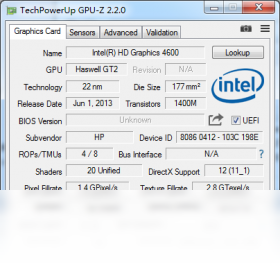
1. 显示显卡名称、GPU代号、制程工艺、晶体管数量等基础规格信息。
2. 实时监测核心频率、显存频率、温度、风扇转速、显存使用率等动态数据。
3. 支持GPU负载、显存控制器负载、总线接口负载等多维度性能分析。
4. 提供BIOS版本、驱动版本、DirectX支持级别等兼容性信息。
5. 支持查看显卡是否支持特定技术如光线追踪、DLSS、FSR等。
6. 可将传感器数据保存为日志文件,便于长时间记录分析。
GPU Z如何查看显卡是否被限制挖矿?
1. 打开GPU Z主界面,查看GPU名称是否含LHR或Lite Hash Rate字样,这是NVIDIA限制挖矿的标识。
2. 查看显存类型和容量,部分限制挖矿的显卡会采用特殊显存配置。
3. 在传感器页面查看核心频率和显存频率,如果运行挖矿软件时频率明显下降,则可能被限制。
4. 查看BIOS版本,部分显卡通过BIOS限制挖矿性能,可通过GPU Z导出BIOS文件进行分析。
5. 对比GPU Z显示的哈希率与未限制版本,若差距过大则确认被限制。
GPU Z快捷键操作一览表
| 快捷键 | 功能说明 |
|---|---|
| Ctrl+S | 保存传感器日志 |
| Ctrl+C | 复制当前显卡信息 |
| F5 | 刷新传感器数据 |
| F6 | 切换显示模式 |
GPU Z运行需要什么电脑配置?
| 配置项 | 最低要求 |
|---|---|
| 操作系统 | Windows 7 SP1及以上 |
| CPU | 1GHz以上处理器 |
| 内存 | 512MB以上 |
| 硬盘空间 | 20MB可用空间 |
| 显卡 | 支持DirectX 9.0c或更高 |
GPU Z无法识别独立显卡怎么办?
1. 右键点击桌面GPU Z图标,选择“以管理员身份运行”,确保程序获得足够权限。
2. 关闭所有游戏和图形处理软件,避免显卡被占用导致无法读取。
3. 进入BIOS设置,检查是否禁用了独立显卡,或者是否设置了核显优先。
4. 更新显卡驱动,建议使用驱动精灵或NVIDIA/AMD官方工具进行彻底卸载重装。
5. 在GPU Z主界面点击显示器图标,手动选择要检测的显卡设备。
6. 如果使用笔记本电脑,确认是否开启了独显直连模式,部分机型需要切换。
 TMOG(任务管理器)0.1.1 最新版
 讯飞输入法电脑版安装包3.0.1750 最新版
 WindowTabs中文版(窗口标签化)2026.08.28 汉化版
 Yandex浏览器电脑版26.8.0.1788 官方版
 小鹅桌面电脑版5.0.1808.127 最新版
 金舟zip解压缩最新版5.4.5.0 电脑版
 Adobe AIR32.0.0.125 最新版
 Motorola数据连接1.2.5900.0 官方版
 SeaMonkey浏览器2.53.1 最新版
 小番茄任务栏透明电脑版1.0.2.6 最新版
 傲桔数据恢复大师电脑版15.2.0.0 最新版
 爱拍压缩大师最新版1.0.0 电脑版





 电脑输入法
电脑输入法 电脑解压软件
 电脑压缩软件
 电脑系统优化软件
 电脑注册表清理软件
用户留言