





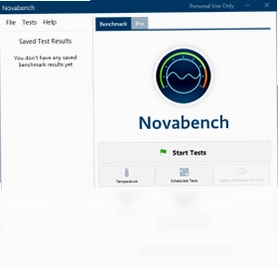


NovaBench是一款专业的计算机硬件性能测试工具,能够全面评估CPU、显卡、内存等核心部件的运行速度与稳定性,为用户提供直观的分数参考,帮助快速定位硬件瓶颈,优化系统配置。软件界面简洁,操作便捷,适合硬件爱好者、游戏玩家及专业评测人员使用。通过一系列标准化的测试项目,NovaBench能够精准反映电脑在日常应用和游戏场景下的实际表现,是衡量整机性能的得力助手。

NovaBench如何进行CPU性能测试?
1. 启动NovaBench,在主界面点击"CPU Tests"选项卡。
2. 软件自动运行多项计算任务,包括素数生成、浮点运算、加密解密等。
3. 每项测试完成后,软件实时显示子项目得分。
4. 全部测试结束后,汇总CPU总分,并与历史记录对比。
5. 用户可查看详细数据报告,了解每个子项目的具体性能表现。
NovaBench的显卡测试包含哪些项目?
1. 在NovaBench主界面切换到"Graphics Tests"区域。
2. 执行2D图形渲染测试,如GDI+位图操作。
3. 执行3D图形性能测试,包括Direct3D和OpenGL场景。
4. 测试期间观察帧率变化,软件自动记录平均帧数。
5. 完成后生成显卡评分,并给出与其他显卡的对比参考。
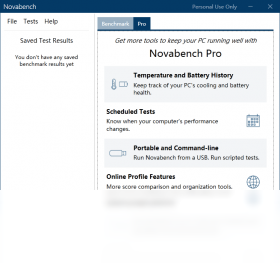
NovaBench内存测试怎么操作?
1. 点击主界面的"Memory Tests"按钮。
2. 软件执行内存读写速度测试,包括顺序和随机访问。
3. 测试过程中,内存占用率会升高,属正常现象。
4. 完成后显示内存带宽、延迟等关键指标。
5. 用户可多次测试取平均值,以获得更稳定结果。
NovaBench测试结果能保存吗?
1. 测试完成后,点击"Save Results"按钮。
2. 选择保存路径,输入文件名,格式为HTML或文本。
3. 保存的文件包含详细得分和硬件信息。
4. 用户可将结果上传至NovaBench官网进行排行比较。
5. 也可以导出为CSV格式,便于在表格软件中分析。
NovaBench对系统配置有什么要求?
| 配置项 | 最低要求 | 推荐配置 |
|---|---|---|
| 操作系统 | Windows 7 | Windows 10/11 |
| CPU | 双核处理器 | 四核及以上 |
| 内存 | 2 GB | 8 GB 以上 |
| 显卡 | 支持DirectX 10 | 独立显卡,支持DirectX 12 |
| 硬盘空间 | 50 MB | 100 MB 以上 |
NovaBench有哪些快捷键可用?
| 快捷键 | 功能 |
|---|---|
| Ctrl+R | 开始全部测试 |
| Ctrl+S | 保存当前结果 |
| Ctrl+P | 打印测试报告 |
| Ctrl+E | 导出测试数据 |
| F1 | 打开帮助文档 |
NovaBench测试时需要注意什么?
1. 关闭其他占用系统资源的程序,确保测试准确性。
2. 保持电源连接,避免测试过程中断电。
3. 确保散热良好,防止硬件过热降频。
4. 建议多次测试取平均分,减少误差。
5. 测试期间不要移动电脑或进行其他操作。
 Shutdown Timer软件3.0 电脑版
 Activesync服务4.5.5096.0 官方版
 掌智手机助手1.2008.11.1 最新版
 TMOG(任务管理器)0.1.1 最新版
 讯飞输入法电脑版安装包3.0.1750 最新版
 WindowTabs中文版(窗口标签化)2026.08.28 汉化版
 Yandex浏览器电脑版26.8.0.1788 官方版
 小鹅桌面电脑版5.0.1808.127 最新版
 金舟zip解压缩最新版5.4.5.0 电脑版
 Adobe AIR32.0.0.125 最新版
 Motorola数据连接1.2.5900.0 官方版
 SeaMonkey浏览器2.53.1 最新版





 电脑输入法
电脑输入法 电脑解压软件
 电脑压缩软件
 电脑系统优化软件
 电脑注册表清理软件
用户留言