



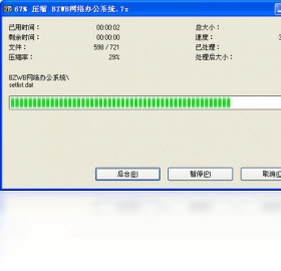
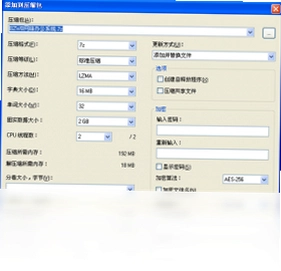
7 Zip是一款高压缩比的压缩软件,不仅支持独有的7z文件格式,而且还支持各种其它压缩文件格式,其中包括 ZIP、RAR、CAB、GZIP、BZIP2和TAR等格式。此软件压缩的压缩比要比普通ZIP文件高30-50%。7 Zip基于GNU LGPL许可协议开发,完全免费且开源,凭借其卓越的压缩效率和稳定性,已成为全球用户处理文件压缩与解压的首选工具之一。无论是日常办公还是个人使用,7 Zip都能提供快速、安全的文件管理体验,支持多线程压缩、AES-256加密以及分卷压缩等高级功能,满足各种复杂场景需求。
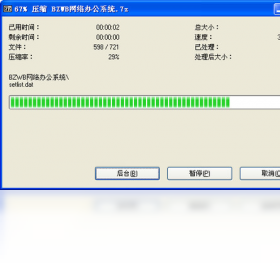
7 Zip压缩率真的比WinRAR高吗?
1. 从压缩算法上看,7 Zip默认使用LZMA2算法,在相同设置下压缩率通常比WinRAR的默认算法高10%-30%。
2. 实际测试中,对于文本、程序等文件,7z格式的压缩包体积明显小于rar格式,尤其在超高压缩率模式下差异更显著。
3. 但压缩率越高,压缩耗时越长,7 Zip提供多种压缩级别(存储、最快、快速、正常、最大、极限),用户可根据需求平衡时间与体积。
4. 对于已压缩过的文件(如jpg、mp4),两种软件压缩率相近,此时7 Zip在速度上更具优势。
5. 总之,若追求极致压缩率,7 Zip是更优选择,尤其适合备份存档或传输大文件。
7 Zip如何设置右键菜单快速解压?
1. 安装7 Zip后,默认会集成到Windows右键菜单,但部分精简版可能需要手动开启。
2. 打开7 Zip主界面,点击“工具”菜单,选择“选项”。
3. 在“系统”选项卡中,勾选“7 Zip”相关的关联菜单项,例如“添加到压缩包”、“解压到当前文件夹”等。
4. 若右键菜单未生效,可尝试以管理员身份运行7 Zip,重新设置后重启资源管理器。
5. 对于Win11系统,可能需要在“更多选项”中查看,或者使用7 Zip提供的“设置关联”功能。
7 Zip如何加密压缩文件?
1. 选中需要加密的文件或文件夹,右键选择“添加到压缩包”。
2. 在“添加到压缩包”窗口中,将“压缩格式”选为“7z”,因为7z格式支持AES-256加密,安全性更高。
3. 在右侧“加密”区域,输入密码并确认,建议勾选“加密文件名”选项,这样对方看不到压缩包内文件列表。
4. 点击“确定”开始压缩,生成带密码保护的压缩包。
5. 解压时,双击压缩包会提示输入密码,输入正确密码后才能查看或提取文件,有效保护隐私。
7 Zip有哪些实用快捷键?
| 快捷键 | 功能说明 |
|---|---|
| Ctrl+A | 全选当前目录下的所有文件 |
| Ctrl+C | 复制选中的文件到剪贴板 |
| Ctrl+V | 粘贴文件到当前目录 |
| Ctrl+Z | 撤销上一步操作 |
| Alt+Enter | 查看选中文件的属性 |
| F5 | 刷新当前文件列表 |
| Backspace | 返回上一级目录 |
| Shift+Delete | 永久删除选中的文件(不经过回收站) |
7 Zip支持哪些压缩格式?
1. 支持压缩格式:7z、ZIP、GZIP、BZIP2、TAR、WIM、XZ等,其中7z和ZIP为最常用。
2. 支持解压格式:除上述格式外,还能解压RAR、CAB、ISO、ARJ、LZH、CHM、MSI、NSIS、DEB、RPM等几十种格式。
3. 对于RAR格式,7 Zip只能解压不能创建,因为RAR压缩算法是专有格式。
4. 对于ZIP格式,7 Zip支持创建和修改,且支持ZIPX扩展格式。
5. 通过插件机制,7 Zip还能支持更多小众格式,用户可自行查找安装插件。
7 Zip系统配置要求高吗?
| 项目 | 最低配置 | 推荐配置 |
|---|---|---|
| 操作系统 | Windows 7 SP1 | Windows 10/11 64位 |
| CPU | 1 GHz 单核 | 2 GHz 双核及以上 |
| 内存 | 512 MB | 4 GB 及以上 |
| 磁盘空间 | 10 MB 可用空间 | 50 MB 以上(用于临时文件) |
| 其他 | 无特殊要求 | 支持多线程压缩提升效率 |
7 Zip如何批量解压多个压缩包?
1. 打开7 Zip主界面,导航到存放多个压缩包的文件夹。
2. 选中所有需要解压的压缩包,可以通过Ctrl或Shift键多选。
3. 点击工具栏上的“解压”按钮,或者右键选择“解压到指定文件夹”。
4. 在弹出的窗口中,设置解压目标路径,建议勾选“每个文件单独解压到独立文件夹”以便管理。
5. 点击“确定”后,7 Zip会依次处理每个压缩包,并显示进度条,完成后自动关闭窗口。
7 Zip如何创建自解压文件?
1. 选中需要打包的文件,右键选择“添加到压缩包”。
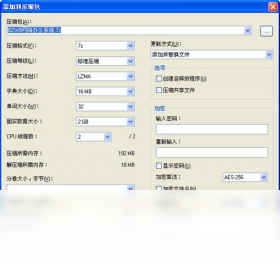
2. 在压缩包设置窗口中,勾选“创建自解压格式压缩文件”选项。
3. 此时生成的exe文件,双击后无需安装7 Zip即可自动解压到指定目录。
4. 自解压文件适合在没有安装压缩软件的电脑上分发,但体积会略有增加。
5. 7 Zip还允许自定义自解压模块的图标、标题等,但需通过命令行工具完成。
7 Zip如何修复损坏的压缩包?
1. 7 Zip本身没有直接修复功能,但可以尝试使用“测试”功能检查压缩包完整性。
2. 打开7 Zip,选中压缩包,点击“测试”按钮,若提示错误则说明文件损坏。
3. 对于ZIP格式,可以尝试使用Windows自带的“修复”功能(右键压缩包->打开方式->资源管理器->修复)。
4. 对于7z格式,可以使用第三方工具如“7 Zip ZS”版或“PeaZip”进行尝试修复。
5. 如果压缩包包含恢复记录(RAR格式),用WinRAR修复成功率更高,但7 Zip不支持。
6. 日常使用中建议养成备份重要压缩包的习惯,避免数据丢失。
7 Zip如何设置默认压缩格式为7z?
1. 打开7 Zip主界面,点击“工具”->“选项”。
2. 在“压缩”选项卡中,将“默认压缩格式”设置为“7z”。
3. 同时可以设置默认压缩级别、字典大小等参数,以便每次右键压缩时自动采用这些设置。
4. 若希望右键菜单中“添加到压缩包”直接使用7z格式,可在“集成”选项卡中勾选“7z”关联。
5. 设置完成后,点击“确定”保存,后续操作即默认使用7z格式。
 Activesync服务4.5.5096.0 官方版
 掌智手机助手1.2008.11.1 最新版
 TMOG(任务管理器)0.1.1 最新版
 讯飞输入法电脑版安装包3.0.1750 最新版
 WindowTabs中文版(窗口标签化)2026.08.28 汉化版
 Yandex浏览器电脑版26.8.0.1788 官方版
 小鹅桌面电脑版5.0.1808.127 最新版
 金舟zip解压缩最新版5.4.5.0 电脑版
 Motorola数据连接1.2.5900.0 官方版
 Adobe AIR32.0.0.125 最新版
 SeaMonkey浏览器2.53.1 最新版
 小番茄任务栏透明电脑版1.0.2.6 最新版





 电脑输入法
电脑输入法 电脑解压软件
 电脑压缩软件
 电脑系统优化软件
 电脑注册表清理软件
用户留言