






WinDbg是微软官方出品的一款功能强大的源码级调试工具,广泛应用于Windows系统内核调试、用户模式调试以及崩溃转储文件分析。对于软件开发人员、系统工程师以及安全研究人员而言,WinDbg电脑版是排查程序错误、分析内存转储、理解系统底层行为的必备利器。它提供了丰富的命令集和可视化界面,支持多种调试场景,能够帮助用户快速定位并解决复杂的技术难题。本文将详细介绍WinDbg的核心功能、使用技巧与实用配置,助您全面掌握这款专业调试工具。
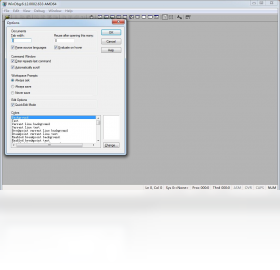
WinDbg如何分析蓝屏Dump文件
1. 打开WinDbg,在“File”菜单中选择“Open Crash Dump”,或直接按Ctrl+D快捷键,在弹出的对话框中选择需要分析的.dmp文件。
2. 加载文件后,WinDbg会自动执行初始分析,在命令窗口中输入“!analyze -v”并回车,即可获得详细的错误分析报告,包括错误代码、引发崩溃的模块和堆栈信息。
3. 如果符号文件未配置,需先设置符号路径。在“File”菜单中选择“Symbol File Path”,输入“srv*C:\Symbols*http://msdl.microsoft.com/download/symbols”,然后保存并重新加载Dump文件。
4. 分析报告中的“STACK_TEXT”部分显示了崩溃时的调用堆栈,可以逐行查看函数调用关系,定位到具体代码位置。
5. 使用“!analyze -v”输出的“MODULE_NAME”和“IMAGE_NAME”字段可快速识别有问题的驱动程序或模块,便于针对性修复或更新。
6. 对于内核转储,还可以使用“!process 0 0”命令查看所有进程列表,或使用“!vm”命令检查内存状态,辅助判断崩溃原因。
WinDbg如何设置符号路径
1. 打开WinDbg,在“File”菜单中点击“Symbol File Path”(或按Ctrl+S),弹出符号路径设置对话框。
2. 在文本框中输入符号服务器路径,推荐使用微软公共符号服务器:srv*C:\Symbols*http://msdl.microsoft.com/download/symbols,其中C:\Symbols是本地缓存目录。
3. 勾选“Reload”选项,确保新路径立即生效,点击“OK”保存设置。
4. 也可以通过命令行参数设置,启动WinDbg时添加“-y srv*C:\Symbols*http://msdl.microsoft.com/download/symbols”参数。
5. 若调试特定应用程序,可额外添加应用程序的私有符号路径,用分号隔开,例如“srv*C:\Symbols*http://msdl.microsoft.com/download/symbols;D:\MySymbols”。
6. 配置完成后,重新加载Dump文件或重启调试会话,WinDbg将自动下载并缓存所需的符号文件。
WinDbg常用命令有哪些
1. “g”命令:继续执行程序,在断点后使用,让程序恢复运行。
2. “bp”命令:设置断点,如“bp kernel32!CreateFileW”可在指定函数入口处下断。
3. “bl”命令:列出当前所有断点,显示断点编号、状态和地址。
4. “bc”命令:清除断点,例如“bc 1”删除编号为1的断点。
5. “dd”、“db”、“dq”命令:分别以双字、字节、四字格式查看内存数据,如“dd 0012f000”查看指定地址内容。
6. “k”命令:显示当前线程的调用堆栈,帮助理解函数调用关系。
7. “!process”命令:显示当前进程信息,可配合“0 0”参数枚举所有进程。
8. “!thread”命令:显示线程详细信息,包括线程状态、优先级和堆栈。
WinDbg如何进行内核调试
1. 在目标系统上以管理员身份运行“bcdedit /debug on”命令,并设置调试类型和参数,如“bcdedit /dbgsettings serial debugport:1 baudrate:115200”。
2. 重启目标系统,使其进入调试模式。
3. 在主机上打开WinDbg,在“File”菜单中选择“Kernel Debug”,或按Ctrl+K,选择“COM”选项卡,填写正确的端口和波特率。
4. 点击“OK”后,WinDbg会尝试连接目标系统,连接成功后显示“Connected to Windows 10 ...”等提示信息。
5. 此时可以设置断点、查看内存、控制目标系统执行,例如使用“break”命令中断目标系统。
6. 调试结束后,在目标系统上运行“bcdedit /debug off”关闭调试模式,并重启恢复正常启动。
WinDbg常用快捷键大全
| 快捷键 | 功能说明 |
|---|---|
| F5 | 继续执行 |
| F9 | 设置或取消断点 |
| F10 | 单步跳过 |
| F11 | 单步进入 |
| Shift+F5 | 停止调试 |
| Ctrl+D | 打开Dump文件 |
| Ctrl+K | 打开内核调试 |
| Ctrl+S | 设置符号路径 |
| Ctrl+E | 打开可执行文件 |
| Alt+1 | 打开命令窗口 |
WinDbg如何配置调试环境
| 配置项 | 推荐值 | 说明 |
|---|---|---|
| 符号路径 | srv*C:\Symbols*http://msdl.microsoft.com/download/symbols | 自动下载微软符号 |
| 源文件路径 | 根据项目设置 | 用于源码级调试 |
| 工作目录 | 默认即可 | 存储临时文件 |
| 内核调试端口 | COM1或1394 | 根据连接方式选择 |
| 调试模式 | Local或Remote | 本机或远程调试 |
WinDbg如何调试用户模式程序
1. 打开WinDbg,在“File”菜单中选择“Open Executable”,浏览并选择要调试的.exe文件。
2. 也可以使用“attach to process”功能附加到正在运行的进程,在“File”菜单中选择“Attach to a Process”,或按F6。
3. 程序启动后,WinDbg会自动在入口点暂停,此时可以设置断点、查看内存或单步执行。
4. 在调试过程中,可以使用“g”命令继续运行,使用“bp”命令设置断点,使用“k”命令查看堆栈。
5. 当程序崩溃时,WinDbg会捕获异常,并显示异常信息,此时可使用“!analyze -v”分析错误原因。
6. 调试完成后,在“Debug”菜单中选择“Stop Debugging”或按Shift+F5结束调试会话。

WinDbg如何查看调用堆栈
1. 在调试会话中,当程序暂停时,在命令窗口中输入“k”命令并回车,即可显示当前线程的调用堆栈。
2. 若要查看更详细的堆栈信息,可以使用“kp”命令,它会显示每个帧的参数。
3. 使用“kn”命令可以显示帧号,便于定位深度嵌套的调用。
4. 在分析Dump文件时,堆栈信息对于定位崩溃原因至关重要,通常结合“!analyze -v”一起使用。
5. 堆栈中的每一行都包含模块名、函数名、偏移量和源码行号(如果配置了源文件路径)。
6. 可以通过双击堆栈中的某一行,在源码窗口中跳转到对应的代码位置。
WinDbg如何分析内存泄漏
1. 在调试会话中,使用“!heap -s”命令查看堆统计信息,包括总分配和释放大小。
2. 使用“!heap -a”命令查看特定堆的详细信息,如“!heap -a 0x00150000”。
3. 使用“!heap -x”命令检查堆块的状态,查找可疑的未释放块。
4. 结合“!address”命令查看进程地址空间布局,分析内存使用情况。
5. 对于.NET应用,可以使用“!dumpheap -stat”命令查看托管堆对象统计,找出大量未回收的对象。
6. 通过对比多次采样的堆快照,可以定位内存持续增长的对象类型,进而分析泄漏源。
WinDbg如何调试多线程程序
1. 使用“~”命令列出所有线程,例如“~0”表示线程0,“~*”显示所有线程的简要信息。
2. 使用“~* k”命令查看所有线程的调用堆栈,了解每个线程的执行状态。
3. 使用“~1 g”命令让指定线程(如线程1)继续执行,其他线程保持暂停。
4. 使用“!threads”命令显示托管线程的详细信息,包括线程ID、状态和锁信息。
5. 在WinDbg中,切换当前线程使用“~n s”命令,其中n为线程号,s为切换指令。
6. 调试死锁时,可以结合“!locks”命令查看锁的持有情况,识别死锁循环。
WinDbg如何查看寄存器值
1. 在调试会话中,使用“r”命令显示所有寄存器的当前值。
2. 若要查看特定寄存器,如EAX,输入“r eax”即可。
3. 使用“r @eax=0x12345678”可以修改寄存器的值,但需谨慎操作。
4. 在分析崩溃原因时,寄存器值常与指令指针(EIP/RIP)结合使用,以确定出错位置。
5. 使用“ub”命令可以反汇编当前指令之前的代码,帮助理解指令流。
6. 结合“uf”命令可以反汇编当前函数,查看完整的汇编代码。
WinDbg如何设置条件断点
1. 在命令窗口中输入“bp”命令,并指定断点地址或函数名,例如“bp kernel32!CreateFileW”。
2. 若要设置条件断点,可以使用“bp”命令的“/p”参数指定进程ID,或使用“/t”参数指定线程ID。
3. 对于更复杂的条件,可以使用“bp”命令配合条件表达式,如“bp kernel32!ReadFile "poi(esp+4)==0x1234"”。
4. 使用“bl”命令列出所有断点,确认条件断点已生效。
5. 使用“bc”命令清除断点,或使用“bd”命令暂时禁用断点。
6. 条件断点可以结合“j”命令(条件跳转)实现更复杂的条件逻辑,但需谨慎使用以免影响性能。
WinDbg如何分析异常错误
1. 当程序发生异常时,WinDbg会自动中断,并显示异常类型和地址,如“Access violation - code c0000005 (first chance)”。
2. 使用“!analyze -v”命令获取详细的异常分析结果,包括错误模块和堆栈。
3. 使用“!exchain”命令查看异常处理链,了解异常是如何传播的。
4. 使用“kb”命令显示堆栈回溯,帮助定位异常发生时的调用序列。
5. 对于托管应用程序,使用“!pe”命令查看托管异常对象,获取更详细的错误信息。
6. 使用“.exr”命令显示异常记录,包括异常参数和错误代码。
 Desk Drive最新版1.8.2 电脑版
 Intel英特尔Processor Identification Utility工具 处理器检测工具4.22 官方版
 EmEditor 文本编辑器20.6.0.0 最新版
 NovaBench性能测试工具4.0.8.0 最新版
 7 Zip26.2.0.0 电脑版
 百度输入法最新版6.1.13.13 电脑版
 GPU Z电脑版2.70.0.0 中文版
 Shutdown Timer软件3.0 电脑版
 Activesync服务4.5.5096.0 官方版
 掌智手机助手1.2008.11.1 最新版
 TMOG(任务管理器)0.1.1 最新版
 讯飞输入法电脑版安装包3.0.1750 最新版





 电脑输入法
电脑输入法 电脑解压软件
 电脑压缩软件
 电脑系统优化软件
 电脑注册表清理软件
用户留言