


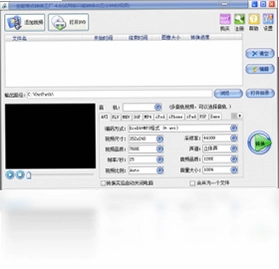
易杰全能格式转换工厂是一款集格式转换与视频编辑于一体的多功能多媒体工具软件,它支持几乎所有主流音视频、图像格式的批量转换,并内置了强大的视频编辑功能,如时间截取、画面裁剪、亮度与饱和度调节、特效处理以及视频抓图等,能够充分满足用户多样化的多媒体处理需求。软件操作界面简洁直观,转换速度快,输出质量高,是个人及办公用户处理多媒体文件的得力助手。无论您需要转换视频格式以适配不同设备,还是想对视频进行快速剪辑和美化,易杰全能格式转换工厂都能高效完成,让您的多媒体体验更加丰富多彩。
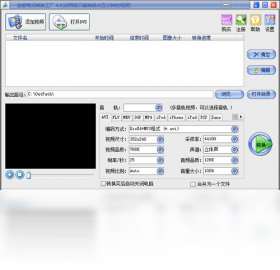
易杰全能格式转换工厂支持哪些格式转换?
1. 视频格式转换:支持MP4、AVI、MKV、MOV、WMV、FLV、RMVB等几乎所有主流视频格式之间的相互转换,可灵活设置输出分辨率、码率、帧率等参数。
2. 音频格式转换:支持MP3、WAV、AAC、FLAC、OGG、M4A等常见音频格式的转换,可调整采样率、声道数等音频参数。
3. 图像格式转换:支持JPG、PNG、BMP、GIF、TIFF等图片格式的相互转换,并可批量调整图片尺寸、旋转角度等属性。
4. 设备预设转换:内置多种常见设备(如iPhone、iPad、安卓手机、PSP等)的预设格式,一键选择即可输出适配设备的最佳格式。
5. 高级自定义设置:对于高级用户,软件允许自定义编码器、像素格式、音频采样率等详细参数,实现更精准的转换控制。
6. 批量转换处理:支持同时添加多个文件进行批量转换,大幅提升工作效率,节省等待时间。
7. 转换速度快且质量高:采用多核优化引擎,转换速度快且输出画质无损。
易杰全能格式转换工厂如何截取视频片段?
1. 启动易杰全能格式转换工厂,点击主界面的“添加文件”按钮,将需要截取的视频文件导入软件。
2. 在文件列表中选择该视频,点击“视频编辑”图标(或右键选择“编辑”),进入编辑窗口。
3. 在编辑窗口中找到“截取”或“片段”功能标签,点击后会出现时间轴和播放预览区域。
4. 拖动时间轴到想要开始截取的位置,点击“开始”标记按钮;然后拖动到截取结束位置,点击“结束”标记按钮,即可选定片段区域。
5. 您也可以直接输入精确的开始和结束时间(格式为时:分:秒:毫秒),实现精准定位截取。
6. 设置好截取范围后,可点击“播放”按钮预览截取效果,满意后点击“确定”保存设置。
7. 最后在主界面选择需要的输出格式,点击“转换”按钮,即可将截取的片段转换输出为独立文件。
易杰全能格式转换工厂怎么调节视频亮度等效果?
1. 打开易杰全能格式转换工厂,导入需要调节效果的视频文件,并选中它。
2. 点击软件界面上的“视频编辑”按钮(或右键菜单中的“编辑”),进入编辑功能面板。
3. 在编辑面板中找到“效果”或“美化”功能区,这里提供了亮度、对比度、饱和度、色相、音量等调节滑块。
4. 拖动“亮度”滑块即可调整视频整体明暗程度,向左变暗,向右变亮,同时可预览调整后的实时效果。
5. 类似地,您还可以调节“对比度”增强画面层次感,调节“饱和度”让色彩更鲜艳或更淡雅,调节“色相”改变整体色调风格。
6. 软件还提供了多种预设特效滤镜,如怀旧、黑白、素描等,一键应用即可快速改变视频风格。
7. 如果对调节效果不满意,可以点击“重置”按钮恢复原始状态,重新调整。
8. 所有效果调整完成后,点击“确定”保存设置,输出转换时效果将自动应用。
易杰全能格式转换工厂如何抓取视频图像?
1. 启动易杰全能格式转换工厂,并进入“视频编辑”界面,将需要抓图的视频文件导入。
2. 在编辑界面的预览播放窗口中,通过拖动进度条或点击播放/暂停按钮,将画面定位到希望抓取的帧位置。
3. 当画面静止在目标帧时,点击“抓图”或“截屏”按钮(通常是一个相机图标),软件会自动将当前帧保存为图片。
4. 在弹出的小窗口中,您可以选择图片的保存格式(如JPG、PNG、BMP),以及图片的质量等级。
5. 点击“浏览”选择保存路径,并输入文件名,然后点击“保存”即可将图像保存到本地磁盘。
6. 您也可以使用快捷键快速抓图,默认快捷键是“Ctrl+G”,可在设置中自定义。
7. 抓图功能支持在视频播放任意时刻使用,方便您捕捉精彩瞬间或制作视频封面。
易杰全能格式转换工厂的快捷键有哪些?
1. 添加文件:Ctrl+O,快速打开“添加文件”对话框,选择需要转换的多媒体文件。
2. 开始转换:Ctrl+Enter,立即开始执行转换任务列表中的所有任务。
3. 停止转换:Ctrl+Shift+S,终止当前正在进行的转换任务。
4. 视频编辑:Ctrl+E,打开选中视频文件的编辑窗口,进行截取、效果调整等操作。
5. 抓取图像:Ctrl+G,在视频预览窗口快速抓取当前帧为图片。
6. 播放/暂停预览:空格键,在预览窗口中播放或暂停视频。
7. 全屏预览:F,将预览窗口切换到全屏模式。
| 功能 | 快捷键 |
|---|---|
| 添加文件 | Ctrl+O |
| 开始转换 | Ctrl+Enter |
| 停止转换 | Ctrl+Shift+S |
| 视频编辑 | Ctrl+E |
| 抓取图像 | Ctrl+G |
| 播放/暂停 | 空格键 |
| 全屏预览 | F |
易杰全能格式转换工厂对电脑配置有何要求?
1. 操作系统:支持Windows 7、Windows 8/8.1、Windows 10、Windows 11等主流Windows系统版本,包括32位和64位系统。
2. 处理器:最低要求Intel Pentium 4或同等性能的AMD处理器,推荐使用双核及以上处理器以获得更快的转换速度。
3. 内存:至少需要512MB RAM,建议1GB以上内存,处理高清视频时建议4GB或更高。
4. 硬盘空间:安装软件需要约200MB的可用空间,同时需要预留足够的空间存放转换后的文件,建议至少2GB空闲。
5. 显卡:支持DirectX 9.0c或更高版本的显卡,以确保视频预览和特效处理的流畅性。
6. 其他:需要配备声卡和扬声器以便预览音频,网络连接用于检查更新(非必需)。
7. 分辨率:最低显示分辨率1024×768,推荐1920×1080以获得更好的操作体验。
易杰全能格式转换工厂转换失败怎么办?
1. 检查源文件是否损坏:尝试用其他播放器打开源文件,确认文件可以正常播放,如果文件损坏请重新获取。
2. 检查输出路径是否有效:确保保存转换文件的文件夹存在且有写入权限,不要保存到受系统保护的目录。
3. 尝试更换输出格式:有时特定的编码组合可能导致失败,可以尝试更换为其他常见格式(如MP4)再试。
4. 降低输出参数设置:在“高级设置”中降低视频分辨率、码率等参数,有时过高的设置会超出编码器支持范围。
5. 更新软件版本:访问官方网站下载最新版本的易杰全能格式转换工厂,修复已知问题和兼容性。
6. 关闭其他占用资源的程序:在转换时关闭不必要的后台程序,释放CPU和内存资源,避免因资源不足导致转换中断。
7. 查看日志文件:软件会生成日志记录错误详情,可联系技术支持并提供日志以便定位问题。
易杰全能格式转换工厂如何批量转换文件?
1. 打开易杰全能格式转换工厂,点击“添加文件”按钮,可以一次选择多个文件,或点击“添加文件夹”将整个目录下的媒体文件全部导入。
2. 在文件列表中,您可以继续添加更多文件,或使用“删除”按钮移除不需要的项目。
3. 为所有文件设置统一的输出格式:在“输出格式”区域选择一个目标格式,所有任务将默认使用该格式。
4. 若需要对个别文件单独设置格式,可选中该文件后点击“编辑”进行独立配置,不影响其他任务。
5. 点击“输出目录”右侧的“浏览”按钮,选择转换后文件的保存文件夹,确保有足够空间。
6. 确认所有任务列表和设置无误后,点击“开始转换”按钮,软件将按照列表顺序自动批量处理所有任务。
7. 转换过程中可以实时查看每个文件的转换进度和状态,已完成的文件会被标记,转换完成后可在输出目录中找到所有文件。
 SoundCon 录音文件格式转换工具2.0.0.0 电脑版
 EnMp3Player mp3逐句复读2.7.8.0 电脑版
 GoldWave软件5.70.0.0 官方版
 Flac Ripper FLAC分轨提取转换器5.3.0.7 电脑版
 狸窝超级MP4转换器4.2.0.0 电脑版
 Reaper音频编辑软件6.1.1.0 电脑版
 Moo0 Mp3信息编辑器1.0.0.1最新版
 Ultra Video Splitter6.4.1208 电脑版
 BLDDD(B站视频下载工具)1.3 电脑版
 rmvb转avi格式转换器1.0 电脑版
 艾奇RM/RMVB视频格式转换器3.80.506 电脑版





 电脑编曲软件
 电脑播放器软件
 电脑投屏软件
 电脑听歌软件
 Media Encoder版本大全
用户留言