






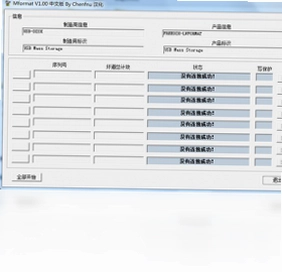
Mformat(U盘修复工具)是一款专为移动存储设备打造的格式化与修复软件,当您的U盘、MP3、内存卡等出现无法读取、提示未格式化或文件系统损坏等问题时,Mformat(U盘修复工具)能够通过底层格式化操作,有效修复逻辑坏道和分区错误,使设备恢复正常使用。该工具操作简单、体积小巧,无需安装即可运行,是数码爱好者和电脑维修人员必备的实用工具。下面为您详细介绍这款软件的功能与使用技巧。
Mformat(U盘修复工具)如何修复无法识别的U盘?
1. 将无法识别的U盘插入电脑USB接口,等待系统提示发现新硬件或无法识别设备。
2. 打开Mformat(U盘修复工具)主界面,在设备列表中找到对应的移动磁盘,注意核对容量和盘符。
3. 选择设备后,点击“格式化”选项卡,在文件系统下拉菜单中选择FAT32或NTFS,推荐使用FAT32以获得更好的兼容性。
4. 勾选“低级格式化”选项,该功能会深度扫描并重建磁盘扇区,但耗时较长,请耐心等待。
5. 点击“开始”按钮,软件会弹出警告提示,确认后开始修复,期间切勿拔出U盘或断电。
6. 等待进度条走完,提示“格式化完成”后,拔下U盘重新插入,即可正常访问。
Mformat(U盘修复工具)修复MP3播放器需要哪些配置要求?
1. 操作系统:Windows XP、Windows 7、Windows 8.1、Windows 10及Windows 11均可运行。
2. 处理器:主频300MHz以上的Intel或AMD处理器,无需多核。
3. 内存:最低128MB,推荐512MB或更高。
4. 硬盘空间:程序仅需1MB可用空间,但建议预留500MB用于缓存。
5. USB接口:需提供至少一个可用USB 1.1/2.0/3.0接口,驱动自动识别。
6. 显示设备:支持800x600分辨率及以上,色彩深度16位即可正常显示界面。
Mformat(U盘修复工具)格式化后数据还能恢复吗?
1. 首先明确,格式化操作会清除文件分配表,但底层数据可能并未完全抹除。
2. 若未执行低级格式化,可尝试使用数据恢复软件如Recuva或EasyRecovery扫描U盘。
3. 若已执行低级格式化,数据恢复概率极低,建议重要文件提前备份。
4. 恢复时请选择“深度扫描”模式,并注意不要向U盘写入任何新数据。
5. 恢复出的文件可能丢失文件名或结构,需手动重命名和整理。
6. 为防止数据丢失,建议在格式化前将文件复制到电脑硬盘或云存储。
Mformat(U盘修复工具)常见错误代码及解决技巧有哪些?
1. 错误代码“0X1”,通常表示设备被写保护,请检查U盘侧面物理锁是否打开。
2. 错误代码“0X3”,说明无法获取磁盘参数,可尝试更换USB端口或使用USB延长线。
3. 错误代码“0X5”,表示格式化过程中设备断开,请确保连接稳定,避免使用前置面板。
4. 错误代码“0X7”,提示扇区写入失败,多与坏道有关,可先使用“扫描”功能标记坏道。
5. 遇到错误后,可重新拔插U盘并重启软件,若多次失败建议换电脑测试。
6. 若软件长时间无响应,可通过任务管理器结束进程,然后重新尝试。
Mformat(U盘修复工具)快捷操作键有哪些?
| 快捷键 | 功能说明 |
|---|---|
| Ctrl+O | 打开设备列表,快速选择目标磁盘 |
| Ctrl+F | 切换到格式化选项面板 |
| Ctrl+S | 开始格式化或修复操作 |
| Ctrl+E | 导出日志报告,便于排查问题 |
| Ctrl+R | 刷新设备列表,重新检测新接入的U盘 |
| Ctrl+Q | 退出软件 |
Mformat(U盘修复工具)与普通格式化有什么区别?
1. 普通格式化(快速格式化)仅清除文件系统索引,而Mformat(U盘修复工具)支持低级格式化,可重建物理扇区。
2. 低级格式化能修复部分物理坏道,普通格式化对坏道无能为力。
3. 普通格式化耗时几秒钟,低级格式化可能需要数小时,取决于U盘容量和损坏程度。
4. Mformat(U盘修复工具)支持强制格式化,当系统提示“Windows无法完成格式化”时可强制进行。
5. 该工具还能修复U盘容量显示错误,例如实际容量与标称容量不符的问题。
6. 普通格式化无法解决写保护问题,而Mformat(U盘修复工具)可尝试清除写保护标志。
Mformat(U盘修复工具)提示容量变小的原因及修复方法?
1. 容量变小通常是因为闪存芯片存在大量坏块,导致系统自动屏蔽了部分存储区域。
2. 使用Mformat(U盘修复工具)的低级格式化功能重新扫描闪存,可能会重新映射坏块,增大可用空间。
3. 如果U盘存在隐藏分区或固件异常,可先使用量产工具重新初始化,再用Mformat(U盘修复工具)格式化。
4. 部分扩容盘(黑心U盘)实际容量远小于标称值,Mformat(U盘修复工具)可识别真实容量。
5. 修复后若容量仍不足,可能是主控损坏,建议更换新U盘。
6. 平时使用中,避免在U盘读写时拔出,并定期格式化,可延长U盘寿命。
Mformat(U盘修复工具)在Windows 11上兼容吗?
1. Windows 11对老式驱动程序兼容性不如旧版,但Mformat(U盘修复工具)采用标准USB协议,通常可正常运行。
2. 如果无法打开软件,可右键点击程序图标,选择“属性”->“兼容性”->“以Windows 7模式运行”。
3. 若提示缺少DLL文件,请安装Visual C++ 2008运行库。
4. 在Windows 11中运行,需以管理员身份启动软件,否则可能无法访问底层磁盘。
5. 若杀毒软件拦截,请添加信任或暂时关闭安全软件,因为工具需读取磁盘扇区。
6. 若仍无法使用,可在虚拟机中运行Windows 10环境,并直连U盘。
 彗星DNS优化器1.2.0.0 电脑版
 火绒弹窗拦截绿色单文件独立版5.0.1.1 电脑版
 凌云屏幕分辨率设置电脑版5.61 官方版
 巨量322个精美鼠标指针1.0 最新版
 火绒文件粉碎独立版最新版本5.0.1.1 电脑版
 傲桔数据恢复大师电脑版15.2.0.0 最新版
 Czkawka中文版(重复文件查找)12.0.2 最新版
 Notepad--电脑版3.9.0 最新版
 Dawn Launcher(Windows快捷启动工具)3.0.3 最新版
 万能五笔输入法电脑版安装包10.4.3.20618 最新版
 图吧工具箱winUI3版最新版1.6.1 电脑版
 WinMetro1.2.0.693 pc版
 AutoFormat软件1.8.0.0 电脑版





 虚拟光驱软件大全
 电脑桌面美化软件
 电脑编程软件
 电脑输入法
电脑输入法 电脑解压软件
用户留言