










Mp3tag是一款功能强大的MP3文件ID3-Tag信息修改工具,它能够帮助用户轻松编辑音频文件的元数据,包括曲名、演唱者、专辑、年份、流派、注释等关键信息。无论你是音乐发烧友还是专业的音频管理员,Mp3tag都能为你提供高效、精准的标签管理解决方案。它支持批量处理,可以一次性修改大量音频文件的标签,极大提升工作效率。软件界面简洁直观,操作流程清晰易懂,即便是初次接触的用户也能快速上手。Mp3tag还支持从在线数据库自动获取标签信息,让你告别手动输入的繁琐。无论是整理个人音乐库还是管理专业音频资料,Mp3tag都是不可或缺的得力助手。
Mp3tag怎么批量修改歌曲信息
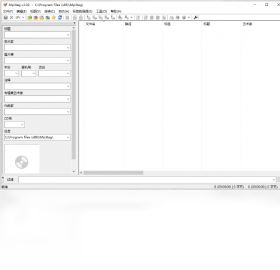
1. 打开Mp3tag软件,点击工具栏中的“添加文件”按钮,或直接将需要修改的音频文件拖拽到软件主界面中。
2. 在文件列表中,选中所有需要修改标签的歌曲文件,可以使用Ctrl键进行多选,或使用Ctrl+A全选。
3. 在右侧的标签编辑区域,找到“标题”、“艺术家”、“专辑”等字段,输入你想要设置的统一信息,例如专辑名称或艺术家名。
4. 如果需要根据文件名自动填充标签,可以点击“转换”菜单,选择“文件名 - 标签”选项,然后在弹出的对话框中设置文件名解析规则。
5. 点击工具栏上的“保存”按钮,Mp3tag会将所有修改应用到选中的文件上,并显示操作结果。
6. 批量修改完成后,可以选中任意文件查看其标签信息,确认无误后即可关闭软件。
Mp3tag支持哪些音频格式的标签编辑
1. Mp3tag支持MP3文件,能够编辑ID3v1、ID3v2.3和ID3v2.4标签,覆盖所有主流MP3文件。
2. 对于AAC、M4A等苹果格式,Mp3tag也能完美支持,编辑其内置的元数据信息。
3. 此外,Mp3tag还兼容FLAC、OGG、Opus等无损音频格式,可以编辑Vorbis注释标签。
4. 对于WMA、WAV等Windows系统常见的音频格式,Mp3tag同样提供完善的标签编辑功能。
5. 甚至对于APE、MPC等小众格式,Mp3tag也能识别并编辑其标签信息,满足专业用户需求。
6. 无论你的音乐库中包含多少种格式,Mp3tag都能统一管理所有文件的元数据,让音乐库井井有条。
Mp3tag如何从在线数据库获取专辑信息
1. 首先,确保你的电脑已连接到互联网,然后打开Mp3tag并导入需要获取信息的音频文件。
2. 选中所有需要获取信息的歌曲,点击工具栏上的“标签来源”按钮,并选择“Amazon”或其他在线数据库。
3. 在弹出的对话框中,Mp3tag会根据当前文件的已有信息(如艺术家和标题)自动搜索匹配的专辑。
4. 在搜索结果列表中,选择最匹配的专辑条目,并点击“确定”按钮。
5. Mp3tag会自动下载该专辑的完整信息,包括封面、曲目列表、发行年份等,并应用到选中的文件上。
6. 如果自动搜索的结果不理想,你可以手动编辑搜索关键词,再次尝试获取准确的专辑信息。
7. 获取信息完成后,记得点击“保存”按钮,将下载的标签信息写入到音频文件中。
Mp3tag快捷键大全
| 快捷键 | 功能说明 |
|---|---|
| Ctrl+O | 添加文件 |
| Ctrl+S | 保存标签修改 |
| Ctrl+A | 全选文件列表 |
| Ctrl+Z | 撤销上一步操作 |
| Ctrl+Y | 重做被撤销的操作 |
| F2 | 重命名选中文件 |
| Ctrl+F | 快速查找文件 |
| Ctrl+E | 导出文件列表 |
| Ctrl+I | 导入文件列表 |
Mp3tag系统配置要求
| 配置项 | 最低要求 | 推荐配置 |
|---|---|---|
| 操作系统 | Windows 7 | Windows 10/11 |
| 处理器 | 1 GHz | 2 GHz 及以上 |
| 内存 | 512 MB | 2 GB 及以上 |
| 硬盘空间 | 50 MB 可用空间 | 200 MB 可用空间 |
| 显示分辨率 | 1024×768 | 1920×1080 及以上 |
| 其他 | 鼠标/键盘 | 网络连接(用于在线获取信息) |
Mp3tag能否编辑歌词和封面图片
1. 打开Mp3tag,导入需要添加歌词或封面的音频文件,并选中它们。
2. 在右侧标签编辑区域,找到“歌词”字段,可以直接粘贴或输入歌词文本,支持LRC格式。
3. 对于封面图片,在标签编辑区域中找到“封面”字段,点击右键选择“添加封面”,从本地选择图片文件。
4. Mp3tag会自动将图片嵌入到音频文件中,并支持JPEG、PNG等常见图片格式。
5. 如果图片尺寸过大,Mp3tag会提示你自动压缩,以保证音频文件不会过于臃肿。
6. 保存修改后,使用支持封面显示的播放器播放歌曲,就能看到新添加的封面和歌词了。
Mp3tag如何根据文件名自动填充标签
1. 在Mp3tag中导入音频文件,并选中所有需要自动填充标签的文件。
2. 点击菜单栏中的“转换”按钮,在下拉菜单中选择“文件名 - 标签”选项。
3. 在弹出的对话框中,你可以看到文件名格式预览,Mp3tag会自动识别文件名中的艺术家、标题等信息。
4. 如果自动识别不准确,可以在“格式”框中手动添加标签映射,例如:%artist% - %title% 表示“艺术家 - 标题”。
5. 点击“确定”后,Mp3tag会按照设定规则解析文件名,并将解析出的信息填充到对应的标签字段中。
6. 查看填充结果,如有错误可以手动调整,最后点击“保存”写入标签即可。




 rmvb转avi格式转换器1.0 电脑版
 艾奇RM/RMVB视频格式转换器3.80.506 电脑版
 艾奇mp3格式转换器1.20.0.819 电脑版
 艾奇MTV电子相册制作6.10.201.10 电脑版
 深度WMP通用解码包2008.02.07 电脑版
 终极解码1.13.1125 电脑版
 DVD解码器1.0.0.1 最新版
 爱奇艺万能播放器PC端7.4.0.5866 最新版
 PowerVideoMaker5.0.0.0 电脑版
 录酷游戏录像器2.7.6.0 电脑版
 奇艺QSV转换工具4.1 电脑版
 Easy全文朗读1.2.6.0 电脑版
 Mc爱好者-Box1.1 电脑版
 邦丰网络播放器6.2.4.24 电脑版





 电脑编曲软件
 电脑播放器软件
 电脑投屏软件
 电脑听歌软件
 Media Encoder版本大全
用户留言