



迅捷视频工具箱是一款集视频剪辑、格式转换、压缩合并于一体的多功能视频处理软件,凭借其简洁直观的操作界面和高效稳定的处理能力,深受广大视频爱好者和办公用户的喜爱。无论是日常短视频的快速剪辑,还是大批量视频格式的转换,迅捷视频工具箱都能轻松应对。软件支持MP4、FLV、AVI等多种主流格式输出,同时提供高压缩率与批量处理功能,有效提升工作效率。此外,它还具备视频录制、画面裁剪等实用工具,满足用户多样化的视频处理需求,是您处理视频问题的得力助手。
迅捷视频工具箱怎么用?
1. 访问迅捷视频工具箱官方网站或可信赖的软件下载平台,获取最新版安装包。
2. 双击安装文件,按照安装向导的提示完成软件安装,启动软件进入主界面。
3. 在主界面选择所需功能模块,如视频剪辑、视频转换或视频压缩等。
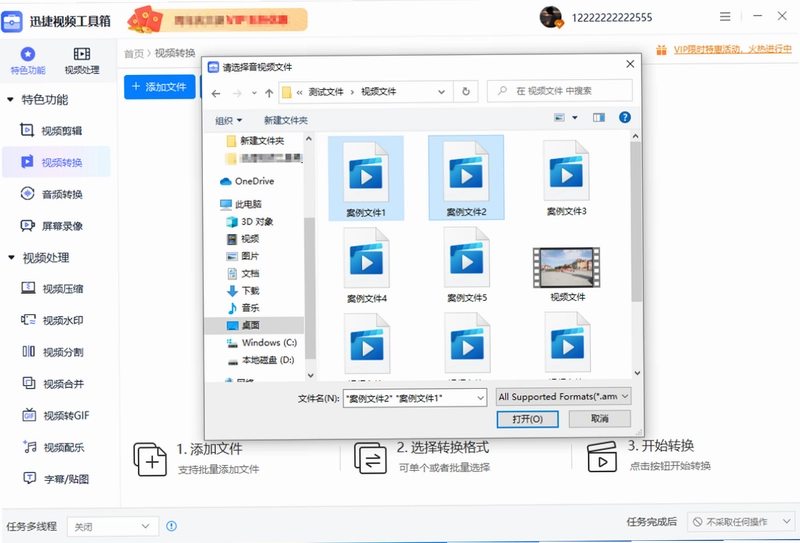
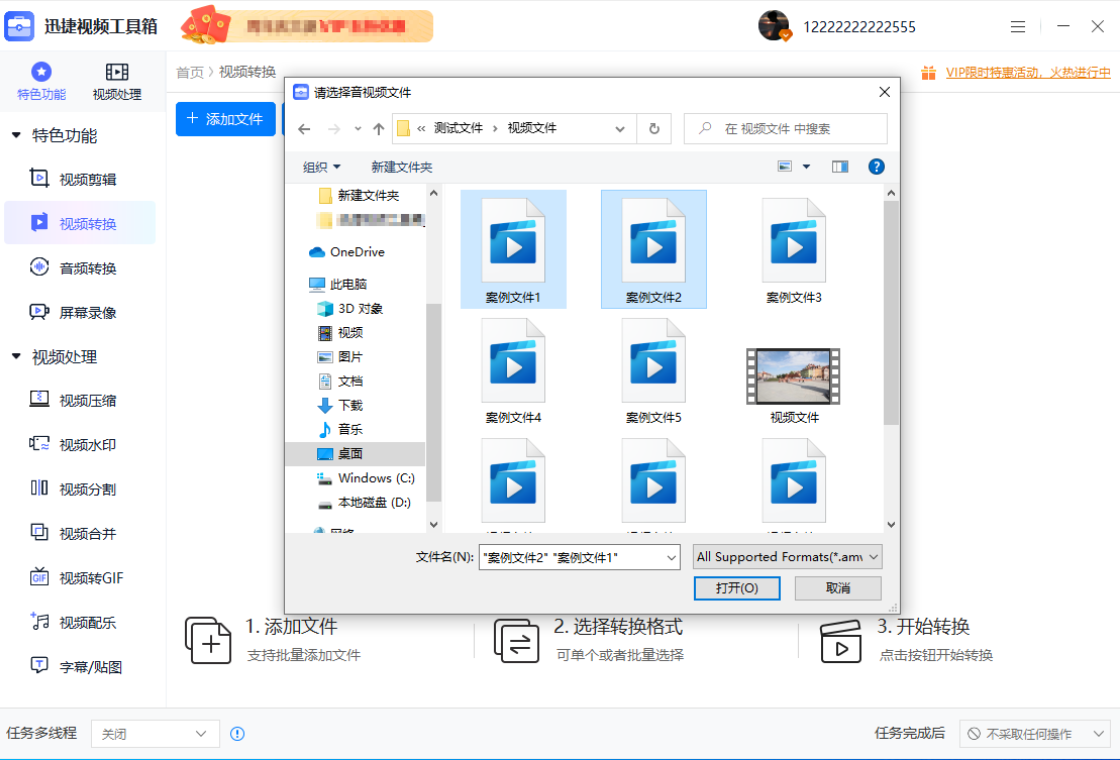
4. 点击“添加文件”按钮,从本地选择需要处理的视频文件,支持批量导入。
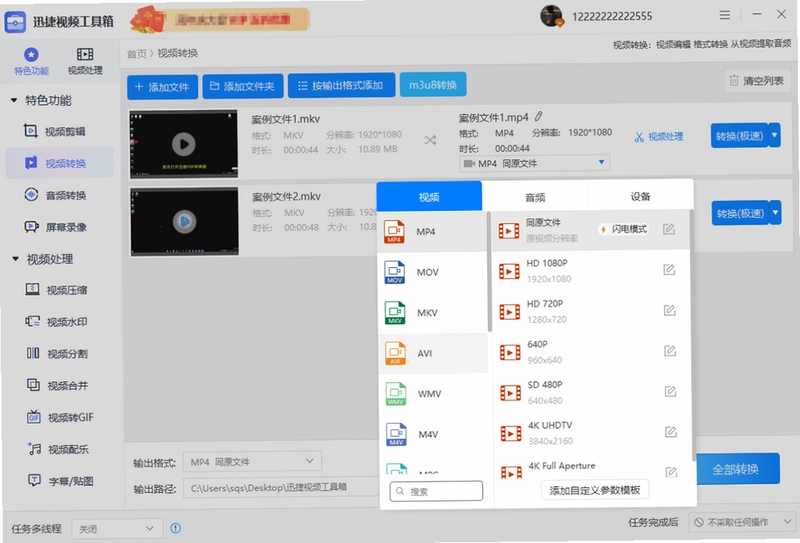
5. 根据功能需求进行参数设置,如输出格式、压缩比例、剪辑片段等。
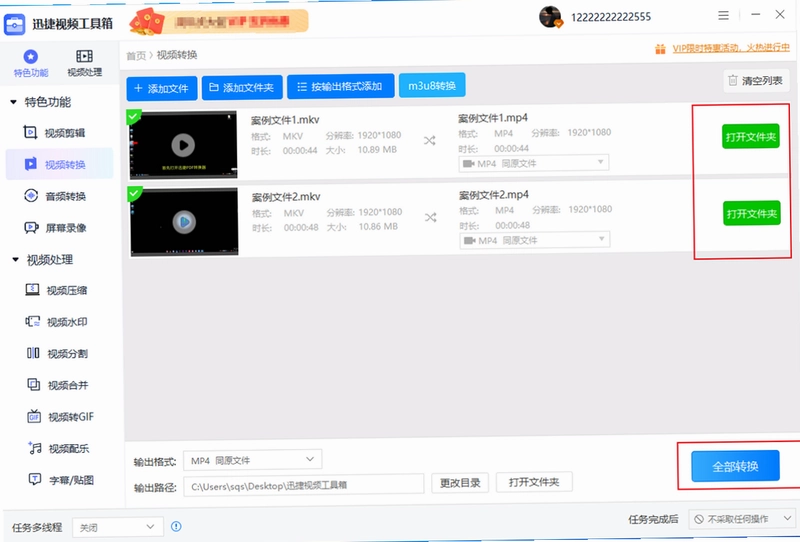
6. 点击“开始处理”按钮,软件将自动执行操作,处理完成后即可在输出目录中查看结果。
迅捷视频工具箱支持哪些视频格式?
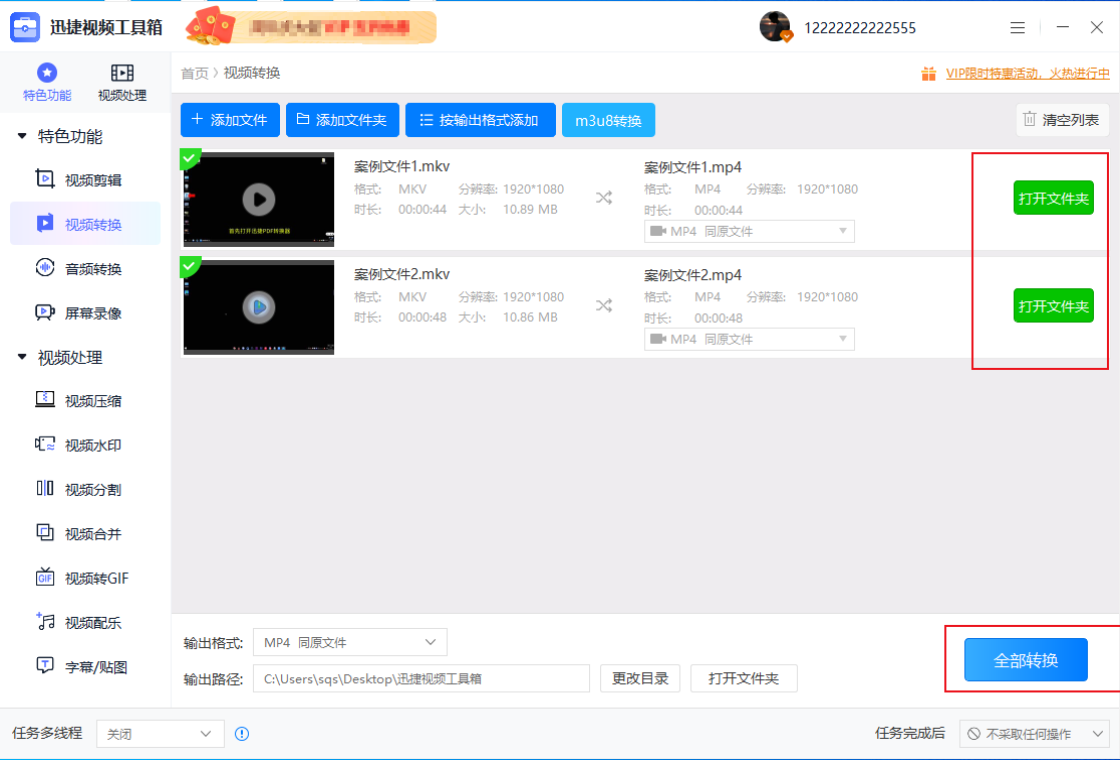
1. 迅捷视频工具箱支持常见的MP4、AVI、FLV、WMV、MOV、MKV等十余种视频格式。
2. 用户可以根据需要将视频转换到任意支持的格式,以满足不同设备播放需求。
3. 软件还支持批量转换,一次可处理多个视频文件,提升转换效率。
4. 在转换过程中可自定义分辨率、比特率、帧率等参数,灵活控制输出质量。
5. 转换后的视频文件清晰度保持良好,色彩还原度高,适合日常使用。
迅捷视频工具箱的压缩效果怎么样?
1. 迅捷视频工具箱采用智能压缩算法,可在保证视频画质的前提下有效减小文件体积。
2. 用户可自定义压缩比例或目标文件大小,软件会自动调整码率等参数。
3. 压缩速度快,对于高清视频也能在几秒内完成处理,极大节省时间。
4. 支持批量压缩,多个文件同时处理,提高工作效率。
5. 压缩后的视频画质损失小,适合网络传输或存储空间有限的场景。
迅捷视频工具箱可以剪辑视频吗?
1. 迅捷视频工具箱提供专业的视频剪辑功能,包括裁剪、分割、合并等操作。
2. 用户可以自由拖动时间轴,精准定位需要保留的视频片段。
3. 支持对视频画面进行裁剪,去除不需要的部分,保留核心内容。
4. 可以将多个视频片段合并为一个完整文件,方便整理和分享。
5. 剪辑过程中可预览效果,即时调整,确保剪辑结果符合预期。
迅捷视频工具箱的快捷键操作
| 功能 | 快捷键 |
|---|---|
| 开始/暂停处理 | Ctrl + Enter |
| 添加文件 | Ctrl + O |
| 保存项目 | Ctrl + S |
| 撤销操作 | Ctrl + Z |
| 快速预览 | 空格键 |
迅捷视频工具箱对电脑配置要求高吗?
| 配置项 | 最低要求 | 推荐配置 |
|---|---|---|
| 操作系统 | Windows 7 或更高版本 | Windows 10/11 |
| CPU | 1.0 GHz 处理器 | 2.0 GHz 以上多核处理器 |
| 内存 | 512 MB RAM | 2 GB RAM 或以上 |
| 硬盘空间 | 200 MB 可用空间 | 1 GB 以上可用空间 |
| 显卡 | 支持 DirectX 9.0c | 独立显卡 |
迅捷视频工具箱的录制功能怎么样?
1. 迅捷视频工具箱内置屏幕录制功能,可以录制电脑屏幕上的所有操作。
2. 支持标清、高清及原画三种画质选择,满足不同清晰度需求。
3. 录制过程中可自由选择录制区域,全屏或自定义窗口均可。
4. 支持同时录制系统声音和麦克风声音,适合制作教程或游戏解说。
5. 录制完成后可立即预览和保存,方便后续编辑处理。

迅捷视频工具箱如何批量处理视频?
1. 在主界面选择“批量转换”或“批量压缩”功能模块。
2. 点击“添加文件夹”或“添加文件”按钮,一次性导入多个视频文件。
3. 设置统一的输出格式或压缩参数,保证处理结果一致。
4. 启动批处理任务,软件将依次处理所有文件,并在完成后提示。
5. 批处理过程中可查看每个文件的处理状态,方便监控进度。
 闪电视频转换王14.6.0.0 电脑版
 狸窝DVD至iPhone转换器4.2.0.1 电脑版
 LameXP4.1.8.2240 最新版
 MediaCoder0.8.55.5938 电脑版
 ID3 renamer5.3.0.0 最新版
 景桥播放器景桥课件播放器3.2.1188.0 官方版
 Moo0音响效果器1.0.0.1 电脑版
 闪电3GP手机视频转换器13.0.5.0 最新版
 mp3DirectCut电脑版2.3.2.0 最新版
 Moo0 音频格式转换器1.0.0.1 官方版
 3GP手机视频转换王2.0.1.0 最新版
 Mp3tag最新版3.5.0.0 电脑版
 Jodix Free WMA to MP3 Converter1.16.0.2546 官方版
 音频转换精灵4.5.0.0 电脑版
 MP3文件剪切器2.3.0.0 最新版





 电脑编曲软件
 电脑播放器软件
 电脑投屏软件
 电脑听歌软件
 Media Encoder版本大全
用户留言