










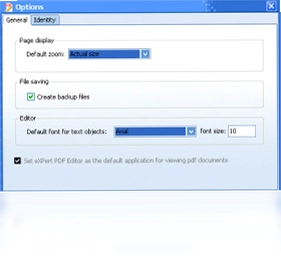
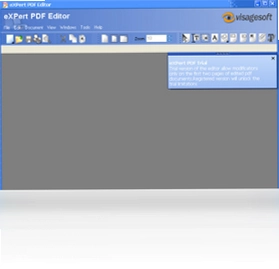
eXPert PDF Editor Standard是一款功能强大的PDF阅读与编辑工具,它集阅读、打印、注释和编辑于一体,支持全文本、图形及矢量图多种编辑方式,能够满足用户对PDF文档处理的各种需求。无论是日常办公还是专业设计,eXPert PDF Editor Standard都能提供高效、便捷的解决方案,帮助用户轻松管理和修改PDF文件。软件界面友好,操作简单,是您处理PDF文档的理想选择。
eXPert PDF Editor Standard如何添加注释?
1. 打开需要添加注释的PDF文件。
2. 在工具栏中选择“注释”工具,点击“添加注释”按钮。
3. 在页面中单击鼠标左键,即可创建注释框。
4. 在注释框中输入文字内容,并可通过右侧属性栏调整字体、颜色等样式。
5. 注释添加完成后,点击页面其他区域即可保存注释。
6. 如需删除注释,右键点击注释框选择“删除”即可。
eXPert PDF Editor Standard支持哪些编辑操作?
1. 文本编辑:选中文本工具,点击需要修改的文字,即可直接输入新内容替换原文字。
2. 图形编辑:使用图形工具可以绘制矩形、圆形、线条等矢量图形,并可调整填充色和边框。
3. 图片编辑:插入图片后,可拖动调整位置和大小,也可进行裁剪和旋转操作。
4. 页面管理:支持插入空白页、删除页面、提取页面、替换页面等操作。
5. 水印处理:可添加文字或图片水印,设置透明度及位置。
6. 加密保护:支持设置密码限制文档的打印、复制和编辑权限。
eXPert PDF Editor Standard的快捷键有哪些?
| 功能 | 快捷键 |
|---|---|
| 打开文件 | Ctrl+O |
| 保存文件 | Ctrl+S |
| 打印 | Ctrl+P |
| 撤销 | Ctrl+Z |
| 重做 | Ctrl+Y |
| 复制 | Ctrl+C |
| 粘贴 | Ctrl+V |
| 查找 | Ctrl+F |
| 放大 | Ctrl+加号 |
| 缩小 | Ctrl+减号 |
eXPert PDF Editor Standard的系统配置需求是什么?
| 项目 | 最低配置 | 推荐配置 |
|---|---|---|
| 操作系统 | Windows 7 | Windows 10/11 |
| 处理器 | 1 GHz | 2 GHz以上 |
| 内存 | 1 GB | 4 GB以上 |
| 硬盘空间 | 200 MB | 500 MB以上 |
| 显示器分辨率 | 1024x768 | 1920x1080或更高 |
eXPert PDF Editor Standard如何调整PDF页面大小?
1. 打开PDF文件后,点击“页面”菜单。
2. 选择“页面大小”选项,进入页面设置对话框。
3. 在预设大小中选择A4、A3等标准尺寸,或自定义宽度和高度。
4. 设置缩放比例,可选择按比例缩放或固定尺寸。
5. 点击“确定”应用设置,所有页面将自动调整。
6. 若只想调整部分页面,可先选中目标页面再执行操作。
eXPert PDF Editor Standard如何将PDF转换为图片?
1. 打开PDF文件,点击“文件”菜单。
2. 选择“导出”选项,在子菜单中选择“图像”格式。
3. 在弹出的对话框中设置输出图片格式,如PNG、JPEG等。
4. 选择导出图片的保存路径,并设置图片分辨率。
5. 点击“确定”开始转换,转换完成后可在指定文件夹查看图片。
6. 支持批量转换,可将多页PDF一次性导出为多张图片。
 LTspice(电路仿真工具)26.2 汉化便携版
 talk系列英语口语900句1.0.0.1 最新版
 程序员手册1.0.0.0 电脑版
 新浪拼音输入法0.9.3287.0 电脑版
 AwayReader艾维阅读器3.3.0.57 最新版
 福星万年历2.45 电脑版
 飞速WORD转换成PDF转换器软件2.0.1034.0 最新版
 PPT全转通1.3 电脑版
 韩语一典通5.0 pc版
 优看PDF阅读器1.0.0.1 最新版
 微软雅黑最新版1.0 电脑版
 优点通笔画输入法软件3.7 电脑版
 王码大一统五笔字型3.0.0.0 最新版
 威客任务板2.0.0.0 电脑版
 模拟手写手机中文输入法神笔数码1.0 最新版





 电脑远程控制软件
 电脑网盘软件
 电脑思维导图软件
 电脑写小说软件大全
 Adobe InCopy版本大全
用户留言