


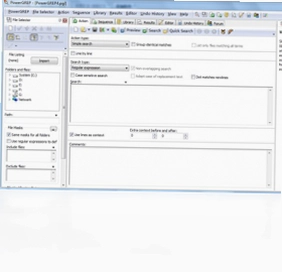

JGsoft PowerGREP是一款功能强大的正则表达式文本处理工具,专为需要批量搜索、替换和管理文本内容的专业人士设计。它能够帮助用户在海量文件中快速定位目标信息,支持纯文本、二进制文件以及复杂的正则表达式操作,极大提升工作效率。无论是软件开发者处理源代码,还是办公室人员整理报告,PowerGREP都能提供直观、安全且可撤销的操作体验,让文本处理变得轻松高效。

JGsoft PowerGREP是什么软件?主要功能有哪些?
1. PowerGREP是一款专业的文本搜索与替换工具,其核心是基于正则表达式的强大匹配能力,可以同时处理多个文件或文件夹。
2. 它支持对纯文本、源代码、日志文件、HTML页面等多种格式进行批量操作,并且能够以可视化的方式展示搜索结果,方便用户快速浏览。
3. 除了基本的查找替换,PowerGREP还提供了文件重命名、内容收集、数据提取等功能,能够满足不同场景下的复杂需求。
4. 软件内置了丰富的正则表达式库和测试工具,即使是初学者也能通过示例快速上手,资深用户则可以自定义规则,实现高度定制化的处理流程。
5. PowerGREP的操作均支持撤消功能,即使误操作也能轻松恢复,保障数据安全,这是其区别于普通文本编辑器的重要优势。
JGsoft PowerGREP电脑版怎么使用?操作步骤详解
1. 首先,从官方网站或可信渠道下载并安装PowerGREP电脑版,安装过程简单,按照提示完成即可。
2. 启动软件后,在界面左侧选择需要处理的文件夹或文件,可以使用通配符或正则表达式来指定文件类型,如*.txt或*.log。
3. 在“搜索”选项卡中输入要查找的内容,可以是纯文本,也可以切换到正则模式,输入复杂的匹配模式。
4. 设置好搜索范围后,点击“搜索”按钮,软件会迅速列出所有匹配的行,并高亮显示关键词,方便预览。
5. 如果需要进行替换操作,切换到“替换”选项卡,填写替换后的内容,并选择是否要备份原文件,确认无误后点击“全部替换”即可完成批量修改。
6. 建议在正式操作前先在“测试”模式下运行,确保结果符合预期,然后再执行真正的修改,这样更加安全可靠。
JGsoft PowerGREP支持哪些正则表达式语法?
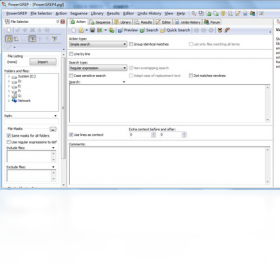
1. PowerGREP全面支持Perl兼容正则表达式(PCRE),这是目前最流行的正则语法之一,几乎涵盖了所有高级特性。
2. 支持字符类如\d(数字)、\w(单词字符)、\s(空白),以及反向引用、非贪婪匹配、零宽断言等复杂结构。
3. 用户可以自定义正则表达式模式,并保存为模板供将来使用,也可以从内置的库中调用常用表达式,如邮箱、URL、IP地址等。
4. 在编写正则时,软件会实时高亮匹配结果,并提供语法错误提示,帮助用户及时修正错误。
5. 对于不熟悉正则的用户,PowerGREP提供了“简单模式”和“向导模式”,通过可视化界面构建表达式,降低学习门槛。
JGsoft PowerGREP软件配置要求及安装环境
| 项目 | 最低配置 | 推荐配置 |
|---|---|---|
| 操作系统 | Windows 7/8/10/11 | Windows 10/11 64位 |
| CPU | 1 GHz 处理器 | 2 GHz 多核处理器 |
| 内存 | 1 GB RAM | 4 GB RAM 或更高 |
| 硬盘空间 | 50 MB 可用空间 | 200 MB 可用空间 |
| 显示 | 1024x768 分辨率 | 1920x1080 分辨率 |
JGsoft PowerGREP有哪些常用快捷键?
| 快捷键 | 功能说明 |
|---|---|
| Ctrl+F | 打开搜索面板 |
| Ctrl+H | 打开替换面板 |
| Ctrl+Shift+F | 在文件中查找 |
| Ctrl+Enter | 执行搜索或替换操作 |
| Esc | 取消当前操作 |
| F3 | 查找下一个匹配项 |
JGsoft PowerGREP与普通文本编辑器有何区别?
1. 普通文本编辑器如记事本只能处理单一文件,而PowerGREP可以同时搜索成百上千个文件,大幅提升效率。
2. PowerGREP支持正则表达式,能够实现模糊匹配和复杂模式识别,而普通编辑器的查找功能仅支持固定字符串。
3. 在替换操作上,PowerGREP可以对所有匹配项一次性替换,并且支持备份,而普通编辑器通常需要逐次手动操作。
4. PowerGREP提供了结果窗口,可以集中查看所有匹配内容,并支持导出结果报告,方便后续分析。
5. PowerGREP还具备文件重命名、内容收集等高级功能,这些都是普通编辑器无法比拟的。
JGsoft PowerGREP如何提高工作效率?实战技巧分享
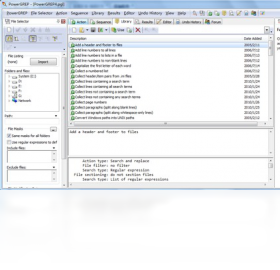
1. 利用PowerGREP的“收藏夹”功能,将经常使用的搜索路径和正则表达式保存下来,下次使用时一键调用,节省时间。
2. 使用“批量文件重命名”功能,可以快速将符合特定规则的多个文件一次性重命名,例如给所有图片文件添加日期前缀。
3. 结合“命令行”接口,可以将PowerGREP集成到自动化脚本中,实现定时或触发式处理,进一步提升工作流效率。
4. 在处理大型日志文件时,启用“流式处理”模式,可以避免占用过多内存,同时快速过滤关键信息。
5. 学会使用“输出窗口”的过滤和排序功能,可以快速定位到最重要的匹配内容,而不是在大量结果中翻找。
6. 多使用“预览”功能,在真正的修改前查看每个可能的替换结果,避免错误操作。
JGsoft PowerGREP常见问题及解决方法
1. 如果搜索速度慢,可以尝试将搜索范围缩小到特定文件夹,或使用包含/排除过滤器,减少不必要的文件扫描。
2. 当正则表达式无法匹配预期内容时,检查是否使用了正确的转义字符,并利用软件的“测试”模式逐步调试。
3. 如果软件无法读取某些二进制文件,可以调整文件编码设置,或者使用“二进制模式”进行搜索。
4. 在替换过程中遇到权限问题,可以尝试以管理员身份运行PowerGREP,或修改目标文件的属性。
5. 对于误操作,可以立即使用“撤消”功能,或者从备份文件夹中恢复原始文件,避免数据丢失。
 Visual DataFlex软件16.0.22.2 pc版
 特价机票监视查询软件2009 电脑版
 久其出纳太后1.0 电脑版
 建筑1001.0.0.0最新版
 小管家进销存软件6.6.0.0最新版
 仓库管理软件8.2.1.0 电脑版
 Ashampoo 3D CAD Architecture软件2.0.0.2 最新版
 中琅领跑标签条码打印软件LabelPainter6.1.3 最新版
 燎星收银王通用版7.6.0.0 电脑版
 路标商标事务通1.0.0.3 pc版
 Best Recovery For Esx1.6.0.0 电脑版





 AutoCAD Map版本大全
 3ds Max建模软件合集
 Hyperworks版本大全
 AutoCAD Mechanical版本大全
 AutoCAD Plant 3D版本大全
用户留言