


ChemWindows是一款专为化学工作者打造的分子结构绘制与三维模拟软件,它集成了强大的二维绘图引擎与三维可视化模块,能够帮助用户轻松绘制出精确的化学结构式,并快速转换生成三维立体模型。软件全面支持中文环境,用户可以直接在结构式中输入汉字注释,极大地方便了科研与教学使用。此外,ChemWindows还提供了高效的剪贴板集成与多种图形格式导出功能,使得绘制好的分子结构能够无缝嵌入到Word等常用办公文档中,成为化学论文撰写、课件制作以及实验报告编写的得力助手。无论您是化学专业的学生、教师还是科研人员,ChemWindows都能显著提升您的工作效率与表现力。
ChemWindows如何进行三维分子结构模拟?
1. 启动ChemWindows,在二维绘图界面使用左侧工具栏的化学键工具(如单键、双键、苯环等)绘制出基础的二维分子骨架,例如绘制一个环己烷结构。
2. 完成二维结构绘制后,选中整个分子或需要转换的部分,点击菜单栏中的“3D Viewer”或“三维模拟”选项,软件会自动将二维坐标转换为三维空间坐标,并生成初步的三维模型。
3. 在三维视图中,您可以使用鼠标拖拽旋转分子模型,从不同角度观察其立体构型,并通过缩放功能查看细节。
4. 为了获得更精确的三维结构,您可以在“计算”菜单中选择“力学优化”或“半经验分子轨道”功能,软件会自动调整原子间的键长与键角,使分子构型达到能量最低的稳定状态。
5. 模拟完成后,您可以将三维模型导出为常见的3D格式(如MOL、PDB),或直接复制为图片形式插入到报告或演示文稿中。
ChemWindows绘制的结构式如何导入到Word文档中?
1. 在ChemWindows中完成分子结构式的绘制后,使用鼠标框选或使用快捷键“Ctrl+C”复制您需要插入到Word中的结构图。
2. 打开Microsoft Word,将光标放置于您希望插入结构式的位置。
3. 直接在Word中按下“Ctrl+V”粘贴,结构图将以图片形式出现在文档中,并可以像普通图片一样调整大小和位置。
4. 若需要后续在ChemWindows中再次编辑该结构式,建议使用“编辑”菜单下的“选择性粘贴”,选择“ChemWindows绘图对象”,这样双击Word中的图片即可调用ChemWindows进行原位编辑。
5. 此外,您也可以先在ChemWindows中将结构式导出为EMF或WMF矢量格式文件,再通过Word的“插入-图片-来自文件”命令导入,这样可以保证在Word中打印时结构式线条清晰无锯齿。
ChemWindows支持哪些图形格式的转换与导出?
1. ChemWindows支持将绘制的二维结构式转换为多种通用图形文件,例如EMF(增强型图元文件)、WMF、BMP、TIFF、PNG以及JPEG等,方便您在不同软件中使用。
2. 在“文件”菜单中选择“另存为”,在“保存类型”下拉列表中即可看到可导出的格式列表,选择您需要的格式后设置文件名并保存。
3. 对于需要嵌入到专业排版软件(如LaTeX)中的情况,建议导出为EPS格式,ChemWindows支持导出EPS,并且可以保证结构式的线条清晰度。
4. 若您需要将结构式用于网页展示,可以导出为PNG格式,并选择透明背景,这样能够更好地融入网页设计。
5. 除了图像格式,ChemWindows还支持将分子结构保存为化学信息学标准格式,如MOL和XYZ文件,方便与其他化学软件进行数据交换。
ChemWindows软件界面及工具栏功能详解
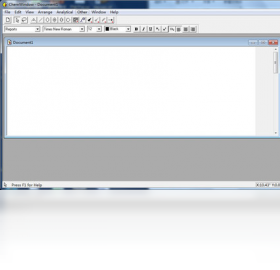
1. 软件主界面主要由顶部菜单栏、左侧绘图工具栏、中央绘图工作区以及右侧属性面板组成。
2. 左侧工具栏第一行提供选择、移动、缩放等编辑工具,用于对已绘制的结构进行修改。
3. 第二行为化学键绘制工具,包括单键、双键、三键、立体键、环己烷、环戊烷等常用快捷键按钮,点击后在绘图区拖拽即可绘制。
4. 第三行是原子符号工具,您可以直接点击周期表中的元素,然后在工作区单击放置原子,或对已有原子进行替换。
5. 顶部菜单栏中的“结构”菜单包含“生成IUPAC名称”、“计算分子量”、“结构式校验”等高级功能,可辅助您进行化学命名与理化性质计算。
6. 右侧属性面板可以显示当前选中原子的坐标、电荷、同位素等信息,并允许您手动修改,实现精确控制。
ChemWindows常见快捷键操作有哪些?
| 快捷键 | 功能 |
|---|---|
| Ctrl+C | 复制选中结构 |
| Ctrl+V | 粘贴结构 |
| Ctrl+Z | 撤销上一步操作 |
| Ctrl+Y | 重做 |
| Ctrl+A | 全选工作区所有结构 |
| Ctrl+D | 将选中结构生成三维模型 |
| F1 | 打开帮助文档 |
| Delete | 删除选中对象 |
ChemWindows对电脑硬件配置有何要求?
| 配置项 | 最低要求 | 推荐配置 |
|---|---|---|
| 操作系统 | Windows 7 | Windows 10/11 |
| 处理器 | Intel Core i3 | Intel Core i5或更高 |
| 内存 | 4 GB | 8 GB或以上 |
| 硬盘空间 | 200 MB可用空间 | 500 MB SSD |
| 显卡 | 支持DirectX 9 | 独立显卡,支持OpenGL 3.3 |
| 显示器 | 1024×768分辨率 | 1920×1080或更高 |
ChemWindows绘制的结构式如何保存为图片格式?
1. 首先在绘图工作区完成结构式的绘制与调整,确保显示效果达到您的要求。
2. 点击菜单栏“文件”->“另存为”,弹出保存对话框。
3. 在“保存类型”下拉列表中,选择BMP、JPEG、PNG、TIFF或EMF等图像格式,其中BMP和TIFF适合无损保存,JPEG适合文档插图,PNG适合网页使用。
4. 若需要透明背景的图片,建议选择PNG格式,并在“选项”中勾选“透明背景”。
5. 设置好文件名与保存路径后,点击“保存”按钮,ChemWindows会弹出“导出选项”对话框,您可以选择导出整个页面还是仅导出选中部分,并根据需要设置图像分辨率(如300dpi用于打印)。
6. 完成设置后点击“确定”,即可生成高质量的图片文件。
ChemWindows能否直接输入汉字标注原子或基团?
1. 是的,ChemWindows完美支持中文环境,您可以直接在分子结构上添加汉字标注。
2. 在绘图工具栏中选择“文本”工具(通常为一个“A”字图标),然后在需要标注的位置单击,会出现文本框。
3. 在文本框中直接输入汉字,例如“甲基”、“羟基”等,输入后点击文本框外区域即可完成标注。
4. 若需要对已有原子添加汉字标签,可以选中该原子,在右侧属性面板中找到“标签”选项,在输入框中输入汉字,原子符号将自动被替换或显示在旁边。
5. 所有汉字标注均支持字体、字号、颜色等属性调整,您可以在“格式”菜单中自定义,确保结构式清晰美观。
6. 在复制到Word时,汉字标注会同时被复制,不会出现乱码,方便您直接生成中文报告。
 Visual DataFlex软件16.0.22.2 pc版
 特价机票监视查询软件2009 电脑版
 久其出纳太后1.0 电脑版
 建筑1001.0.0.0最新版
 小管家进销存软件6.6.0.0最新版
 仓库管理软件8.2.1.0 电脑版
 Ashampoo 3D CAD Architecture软件2.0.0.2 最新版
 中琅领跑标签条码打印软件LabelPainter6.1.3 最新版
 燎星收银王通用版7.6.0.0 电脑版
 路标商标事务通1.0.0.3 pc版
 Best Recovery For Esx1.6.0.0 电脑版
 管家婆 财务版6.5.0.1000 电脑版





 AutoCAD Map版本大全
 3ds Max建模软件合集
 Hyperworks版本大全
 AutoCAD Mechanical版本大全
 AutoCAD Plant 3D版本大全
用户留言