












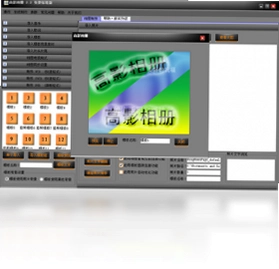
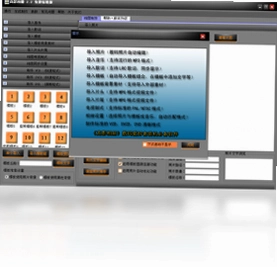
高影相册是一款专注于电子相册制作的实用型电脑软件,凭借其出色的高清输出能力和便捷的操作流程,帮助用户轻松将数码照片转换为VCD、SVCD、DVD等主流视频格式。无论是家庭聚会纪念、个人作品展示还是商业宣传,高影相册都能提供清晰流畅的相册成品,满足用户对高质量影像保存和分享的需求。软件内置丰富模板与特效,即使毫无设计经验也能快速上手,制作出专业水准的动态电子相册,是个人与小型工作室的理想工具。
高影相册怎么制作电子相册?
1. 启动高影相册,在主界面点击“新建项目”按钮,输入项目名称并选择保存位置。
2. 点击“添加照片”按钮,从电脑文件夹中批量导入需要制作成相册的数码照片,支持JPEG、PNG、BMP等常见格式。
3. 在时间线区域对照片顺序进行拖拽调整,可设置每张照片的显示时长,默认3秒,可按需修改。
4. 点击“背景音乐”功能,导入本地MP3或WAV音频文件,为相册添加氛围音乐,并调整音量与照片切换节奏匹配。
5. 从“特效库”中挑选合适的转场动效,如淡入淡出、百叶窗、马赛克等,并应用到相邻照片之间。
6. 利用“文字编辑”工具为每张照片添加标题、日期或描述性文字,并设置字体、颜色和位置。
7. 点击“预览”按钮查看整体效果,满意后选择输出格式(VCD/SVCD/DVD)和分辨率,点击“开始生成”即可完成电子相册制作。
高影相册支持哪些输出格式?
1. 打开高影相册,进入“输出设置”界面,可以看到多种视频格式选项。
2. 软件支持VCD格式(MPEG-1),适合制作画质要求不高的老式VCD光盘,文件体积小。
3. SVCD格式(MPEG-2)提供中等清晰度,兼容大部分DVD播放机,是过渡选择。
4. DVD格式(MPEG-2高质量)输出高清晰度视频,适合大屏幕电视播放,是用户最常用的选择。
5. 除了光盘格式,还支持导出AVI、WMV等通用视频文件,方便在电脑或移动设备上直接播放。
6. 用户可根据需求选择不同制式(PAL/NTSC)以及宽高比(4:3/16:9),确保成品在目标设备上完美显示。
高影相册操作界面复杂吗?
1. 高影相册采用向导式设计,主界面清晰划分为“导入”、“编辑”、“输出”三大功能区。
2. 初次使用时,软件会弹出快速引导窗口,提示每一步的操作要点,降低学习门槛。
3. 工具栏按钮均配有图标和文字标签,鼠标悬停还会显示详细功能说明,方便新手理解。
4. 所有操作都支持撤销与重做,误操作后可按Ctrl+Z恢复,提升容错率。
5. 软件内置了多种主题模板,一键套用即可生成完整相册,极大简化制作流程。
6. 帮助文档和在线教程也随时可查,遇到问题可快速获取解决方案,整体上手难度低。
高影相册对电脑配置要求高吗?
| 配置项 | 最低要求 | 推荐配置 |
|---|---|---|
| 操作系统 | Windows 7 | Windows 10/11 64位 |
| CPU | 双核 1.8 GHz | 四核 2.5 GHz 以上 |
| 内存 | 2 GB | 4 GB 及以上 |
| 硬盘空间 | 500 MB 可用空间 | 2 GB 可用空间(含输出缓存) |
| 显卡 | 支持DirectX 9 | 支持DirectX 11 |
| 声卡 | 普通兼容声卡 | 高清声卡 |
1. 若电脑配置低于最低要求,可能导致软件运行卡顿,建议升级硬件或关闭其他程序。
2. 处理大量高清照片或长时长相册时,推荐使用固态硬盘和更高内存以提升渲染速度。
3. 软件对显卡要求不高,但独立显卡能加速预览和特效渲染。
4. 确保系统安装最新DirectX组件,避免出现兼容性问题。
5. 建议在输出DVD格式时预留充足磁盘空间,因为生成文件可能达到数GB。
高影相册有哪些常用快捷键?
| 快捷键 | 功能说明 |
|---|---|
| Ctrl + O | 导入照片 |
| Ctrl + S | 保存项目 |
| Ctrl + Z | 撤销上一步 |
| Ctrl + Y | 重做 |
| Ctrl + P | 预览相册 |
| Ctrl + E | 导出视频 |
| Delete | 删除选中照片 |
| 空格键 | 播放/暂停预览 |
1. 使用快捷键能大幅提升操作效率,例如按Ctrl+O快速导入素材。
2. 在时间线编辑时,用Delete键可快速删除不需要的照片。
3. 通过Ctrl+Z反复撤销误操作,避免重做大量工作。
4. 按Ctrl+P随时预览当前效果,及时调整不满意之处。
5. 掌握这些快捷键后,制作相册的流程会更加流畅。
高影相册如何添加背景音乐和文字?
1. 在项目编辑界面,找到“音乐轨”区域,点击“+”号上传本地音频文件作为背景音乐。
2. 软件支持多音轨混音,可为不同段落设置不同音乐,实现更丰富的听觉体验。
3. 选中音乐片段后,可拖动调整其在时间线上的位置和长度,与照片切换节奏同步。
4. 添加文字时,点击“文字”按钮,在预览窗口双击要添加文字的照片,直接输入内容。
5. 在右侧属性面板中,可设置文字的字体、大小、颜色、阴影等效果,并调整描边与透明度。
6. 文字动画功能可让标题以滚动、缩放或弹跳等方式出现,增强视觉吸引力。
7. 所有设置实时预览,确认效果后即可继续后续编辑操作。
高影相册输出视频清晰吗?
1. 高影相册采用专业视频编码引擎,确保输出的DVD格式视频达到720×576或更高分辨率。
2. 默认使用高质量比特率设置,画面细节丰富,色彩还原准确,播放时无马赛克或模糊现象。
3. 对于原始照片质量较高的素材,软件支持超采样技术,进一步提升最终画面的锐度。
4. 用户可在输出设置中手动调整视频码率,码率越高清晰度越好,但文件体积也相应增大。
5. 软件内置“高质量”预设模式,一键应用即可获得最佳画质,适合追求极致效果的用户。
6. 实际测试表明,在正常观看距离下,生成的DVD画质与商业制作相册无明显差异。
高影相册能否批量处理照片?
1. 支持批量导入功能,可一次选择数十张甚至上百张照片,无需逐张添加。
2. 导入时可自动为照片进行红眼校正、亮度优化和对比度增强,减少手动调整工作量。
3. 用户可全选时间线上所有照片,统一设置显示时长为5秒或10秒,快速统一节奏。
4. 批量应用转场特效时,只需框选多张照片,然后选择一种特效即可一次性全部应用。
5. 若需调整照片顺序,可按住Shift键多选并拖动位置,提高排列效率。
6. 批量重命名项目文件或导出多个版本时,软件也能自动处理,节省大量时间。
高影相册如何刻录光盘?
1. 完成电子相册生成后,在输出界面选择“刻录光盘”选项。
2. 将空白CD或DVD光盘放入刻录机,软件会自动识别光盘容量和格式。
3. 根据光盘类型选择对应的视频格式(如DVD-R选择DVD格式),并设置光盘卷标。
4. 点击“开始刻录”按钮,软件会先进行视频编码,再调用刻录引擎进行写入。
5. 刻录过程中建议关闭其他占用光驱的程序,避免缓存不足导致失败。
6. 刻录完成后,软件会弹出提示,并可自动检测光盘数据完整性,确保光盘可正常播放。
7. 支持多份连续刻录,方便批量制作分发。
高影相册是否支持背景音乐淡入淡出?
1. 在音乐轨上选中音频片段,打开“音频编辑”面板。
2. 软件提供了“淡入淡出”选项,可分别设置淡入时长和淡出时长(0.1秒至10秒)。
3. 启用淡入,则音乐在开始播放时音量逐渐升高至正常水平,避免突兀。
4. 启用淡出,则在音乐结尾处音量逐渐降低至无声,让结束更自然。
5. 用户还可以自定义音量包络线,通过添加控制点手动调整任意时刻的音量变化。
6. 这些音频处理功能能显著提升相册的观看体验,使音画融合更和谐。
高影相册遇到照片模糊如何处理?
1. 软件内置“照片增强”工具,可一键锐化模糊照片,提升边缘清晰度。
2. 若照片本身分辨率较低,可尝试放大并应用“去噪”滤镜,减少颗粒感,但无法完全修复。
3. 调整照片的对比度和饱和度,有时能改善视觉清晰度,让主体更突出。
4. 建议在导入前使用专业图像软件预处理照片,以获得最佳效果。
5. 在预览时若发现模糊,可重新导入高分辨率版本并替换原照片,避免影响成品质量。
6. 软件提示用户:原始素材质量决定了最终输出上限,拍摄时尽量使用高分辨率模式。
 ABBYY PDF Transformer+4.2.186 电脑版
 蛋花美照画质精修器软件4.5.6.6128 电脑版
 SpeedTree建模软件1.0.0.1 最新版
 索爱手机主题创建器4.7.0.1 官方版
 NatGeo Wallpaper Downloader 国家地理壁纸下载器2.0.2.0 电脑版
 Zbrush4.8.0.0 电脑版
 自动人脸检测识别系统电脑版5.0.0.0 最新版
 DWG批转PDF工具电脑版DWG to PDF Converter1.3.0.2 最新版
 Google SketchUp 草图大师16.0.19911.0 最新版
 久久晴天淘宝店铺装修CSS特效代码生成器4.2.0.6 最新版
 Omnimo for Rainmeter软件5.0 pc版
 CorelDRAW CDR21.2 最新版
 GD Color Converter1.9.0.0 电脑版
 Hornil StylePix软件2.0.1.0 最新版
 FuturixImager 未来图像浏览器6.0.0.0 电脑版





 电脑三维制图软件
 电脑绘画软件
 电脑截屏软件
 电脑看图软件
 电脑壁纸软件
用户留言