


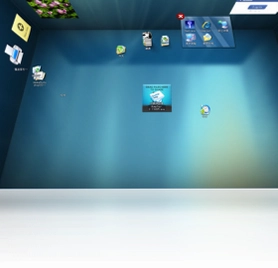
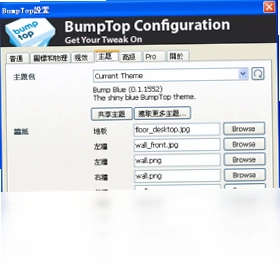
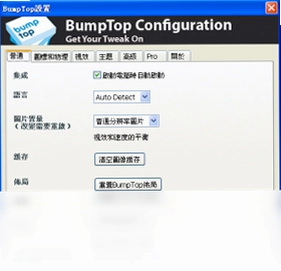
极酷3D桌面BumpTop是一款革命性的桌面增强工具,它将传统的平面电脑桌面彻底转化为一个充满动感的3D虚拟空间。通过先进的3D渲染技术,软件将您的图标、文件和窗口立体化,并支持类似真实物理世界的拖拽、堆叠和翻页操作,极大地提升了文件管理的直观性和趣味性。它不仅让桌面变得极其炫酷,更通过创新的交互逻辑优化了日常电脑操作流程,让整理文件如同在真实桌面上工作一样自然流畅。这款软件适合追求个性化桌面体验以及希望提升工作效率的各类电脑用户。
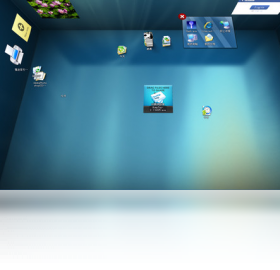
极酷3D桌面BumpTop是否支持多显示器设置?
1. 首先确保您的电脑已正确连接多个显示器,并已在Windows显示设置中完成扩展模式配置。
2. 启动极酷3D桌面BumpTop,右键点击系统托盘中的软件图标,选择“显示设置”进入配置面板。
3. 在显示设置中,找到“多显示器支持”区域,勾选“在辅助显示器上启用3D效果”选项。
4. 您可以为每个显示器单独选择壁纸和图标排列模式,建议将主显示器设置为“主动态模式”,副显示器设置为“静态网格模式”以平衡性能。
5. 完成设置后,点击“应用”按钮,系统会提示重启软件以生效,保存所有工作后重启即可体验跨屏的3D桌面联动效果。
极酷3D桌面BumpTop的常用快捷键操作指南
| 快捷键组合 | 功能说明 |
|---|---|
| Ctrl + 双击图标 | 快速打开文件属性窗口 |
| Shift + 拖拽图标 | 将图标吸附到3D墙面或地板 |
| Alt + 滚轮 | 旋转当前3D视角以查看不同墙面 |
| Win + B | 一键将所有散落图标归位到网格 |
| Ctrl + Shift + 单击 | 框选多个图标进行批量操作 |
极酷3D桌面BumpTop如何自定义壁纸和主题?
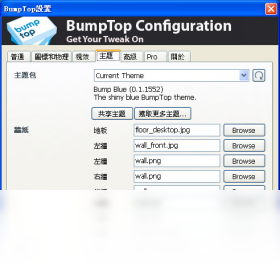
1. 在桌面空白处右键,选择“BumpTop设置”进入个性化中心。
2. 点击“壁纸”选项卡,您可以通过“浏览”按钮从本地选择高清图片,或直接拖拽图片文件到预览窗口。
3. 软件内置了多种3D场景主题,在“主题库”中挑选您喜欢的风格,如“科技蓝”、“自然绿”等,点击“应用主题”即可一键更换整体视觉。
4. 对于高级用户,可以在“自定义纹理”中上传图片作为地板或墙面的材质,让桌面更加独特。
5. 调整壁纸的透明度、反射率等参数,使图标与背景更加协调,最后保存您的个性化配置。
极酷3D桌面BumpTop适合什么配置的电脑运行?
| 配置项 | 最低要求 | 推荐配置 |
|---|---|---|
| 操作系统 | Windows 7 32位 | Windows 10/11 64位 |
| CPU | 双核2.0GHz | 四核3.0GHz或以上 |
| 内存 | 2GB | 8GB或以上 |
| 显卡 | 支持DirectX 10 | 独立显卡2GB显存 |
| 硬盘空间 | 200MB可用 | 500MB可用(SSD更佳) |
极酷3D桌面BumpTop能否实现文件快速预览?
1. 在3D桌面中,将鼠标悬停在任意文件图标上,软件会自动弹出内容预览窗口,无需打开文件即可查看图片、文档内容。
2. 对于视频文件,预览窗口会显示播放按钮,点击即可在桌面墙上直接播放,无需切换到其他播放器。
3. 您可以设置预览窗口的大小,在“设置-预览”中调整默认尺寸,并开启“鼠标悬停即预览”功能以提升效率。
4. 若需要预览文件夹内部,可双击文件夹图标,桌面会自动翻转并展示内部文件,点击“返回”按钮回到上级目录。
5. 此功能支持所有Windows常见文件类型,包括Office文档、PDF、图片、音视频等,大大减少了重复点击的时间。
极酷3D桌面BumpTop的图标堆叠与分组功能如何使用?
1. 直接用鼠标拖拽一个图标到另一个图标的上方,当出现蓝色高亮框时松开,即可创建一个堆叠组,方便您将相关文件归拢。
2. 堆叠组支持自定义名称,右键点击堆叠组选择“重命名”,例如“工作文档”、“项目资料”等,便于快速识别。
3. 单击堆叠组会像展开一个扇形一样展示内部所有图标,再次单击空白处会收起;双击堆叠组则直接打开第一个文件。
4. 您可以将多个堆叠组拖拽到屏幕边缘的“分组栏”中,形成更大的分类,比如“重要”、“待处理”等,实现多级管理。
5. 所有堆叠和分组信息都会自动保存,即使重启电脑,布局也会完全保留,不会丢失。
极酷3D桌面BumpTop在文件整理效率上有什么优势?
1. 传统桌面文件多了容易杂乱无章,而BumpTop提供“自动整理”功能,可在设置中开启,软件会自动将相似类型的文件(如所有图片)堆叠成组,使桌面瞬间清爽。
2. 通过“墙面”概念,您可以像在真实房间中一样,将不常使用的文件“贴”到侧面墙上,保持主桌面干净,需要时只需旋转视角即可取出。
3. 软件支持“快速手势”操作,例如用鼠标画一个圆圈可以选中所有文件,画一个“V”字则可以将选中的文件快速归档到指定文件夹。
4. 支持全局搜索框,输入文件名关键词即可实时过滤并高亮显示匹配文件,点击即可跳转到对应位置。
5. 对于经常同时使用的关联文件,可以创建“链接组”,双击组内任意文件即可同时打开所有关联文件,大大提升工作效率。
极酷3D桌面BumpTop是否会影响系统性能?
1. 极酷3D桌面BumpTop在空闲时CPU占用率几乎为0%,仅在进行动画渲染时会有短暂提升,对整体系统性能影响极小。
2. 内存占用根据桌面图标数量动态调整,通常稳定在150MB左右,对于现代电脑内存容量来说完全可以忽略。
3. 软件提供了“性能模式”和“节能模式”切换,在“设置-性能”中可降低特效质量以获得更流畅的体验,适合配置较低的电脑。
4. 极酷3D桌面BumpTop与主流杀毒软件和系统工具兼容性良好,不会产生冲突,且无后台广告进程。
5. 若您长时间不使用3D桌面,可以选择“暂停3D效果”选项,软件将暂时恢复为传统平面桌面,释放全部资源,随时可一键恢复。
极酷3D桌面BumpTop中如何备份与恢复桌面布局?
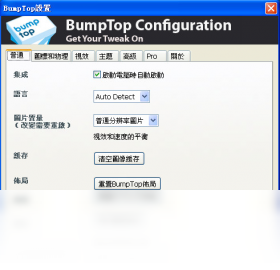
1. 在软件主界面点击“菜单”按钮,选择“备份布局”,软件会将当前所有图标位置、堆叠分组及壁纸设置打包保存为.bak文件。
2. 您可以选择保存到本地磁盘或云盘,建议定期备份,以便在系统重装或更换电脑后快速恢复。
3. 恢复布局时,同样在“菜单”中点击“恢复布局”,选择之前创建的备份文件,软件会自动重建所有图标和分组,无需手动调整。
4. 软件还支持“布局同步”功能,可登录您的账户将布局备份自动上传到云端,在不同设备间保持一致的桌面体验。
5. 注意:备份文件不包含文件本身,只包含布局结构,请确保文件仍存在于原路径,否则恢复后图标会显示丢失。
极酷3D桌面BumpTop中如何卸载或彻底清除程序?
1. 如果您不再需要这款软件,请先退出极酷3D桌面BumpTop,右键托盘图标选择“退出”。
2. 打开Windows“设置”中的“应用”,在已安装应用列表中找到“BumpTop”,点击“卸载”,系统会启动卸载向导。
3. 按照向导提示完成卸载,过程中请勿强制关闭窗口,以免残留文件。
4. 卸载完成后,建议使用系统磁盘清理工具或第三方清理软件扫描注册表和临时文件夹,删除BumpTop相关的残留项。
5. 重新启动电脑,确保所有动态链接库均已释放,此时即完成彻底清除。
 系统加速精灵电脑版3.3.0.0 最新版
 蜂鸟电脑加速3.2.4.22 电脑版
 爱应用PC版4.3.4 官方版
 刷机专家卓大师官方最新版5.3.0.1 pc版
 酷贝桌面软件1.0.0.1 最新版
 UniGetUI官方版(下载工具)2026.2.7 最新版
 TuckPane(桌面文件整理工具)3.0.1 官方版
 pixpin截图软件pc版3.5.4.1 版本
 风云C盘清理大师1.0.0.1 电脑版
 桌面多媒体日记本3.1.0.1225 电脑版
 金舟电脑定时关机软件4.5.5.0 最新版
 鼠标后台点击器1.2 电脑版





 电脑编程软件
 电脑输入法
电脑输入法 电脑解压软件
 电脑压缩软件
 电脑系统优化软件
用户留言