









PixPin截图软件PC版是Windows平台免费全能截图工具,集成截图、长截图、贴图、录屏、OCR文字识别于一体。一键精准截区域/窗口,滚动拼接长图,支持置顶贴图对照。丰富标注工具,离线OCR保护隐私,可导出MP4/GIF/AVIF等格式。绿色免安装、无广告,自定义快捷键,办公教学创作高效必备。
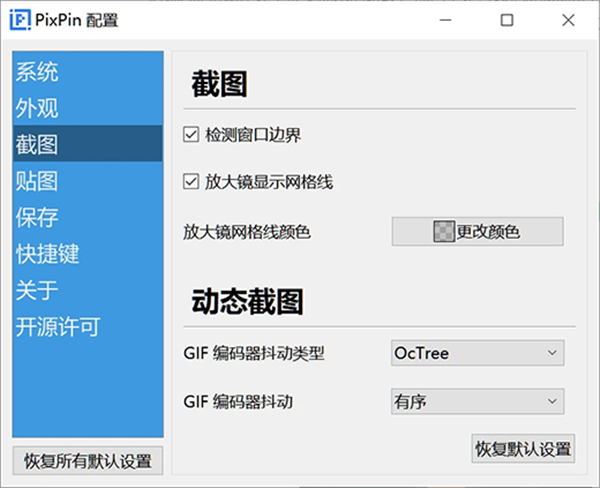
pixpin快捷键
1.截图:Ctrl+1
2.贴图:Ctrl+2
3.全局鼠标(会员):
Win+左键拖动 → 截图并贴图
Win+中键拖动 → 截图并复制
pixpin怎么截长图
PixPin 具有智能的图片拼接算法,当需要截取超出屏幕范围的内容(如聊天记录、长表格、文章、代码等)时,可以使用长截图功能。
使用方法:
按下截图快捷键 Ctrl + 1 进入截图界面 → 框选滚动区域 → 点击长截图图标进入长截图模式 → 使用鼠标滚轮或控制滚动条滚动内容,PixPin 会自动拼接滚动内容成为一张长图片。

长截图界面
通过截图后,可从工具栏中进入长截图模式:
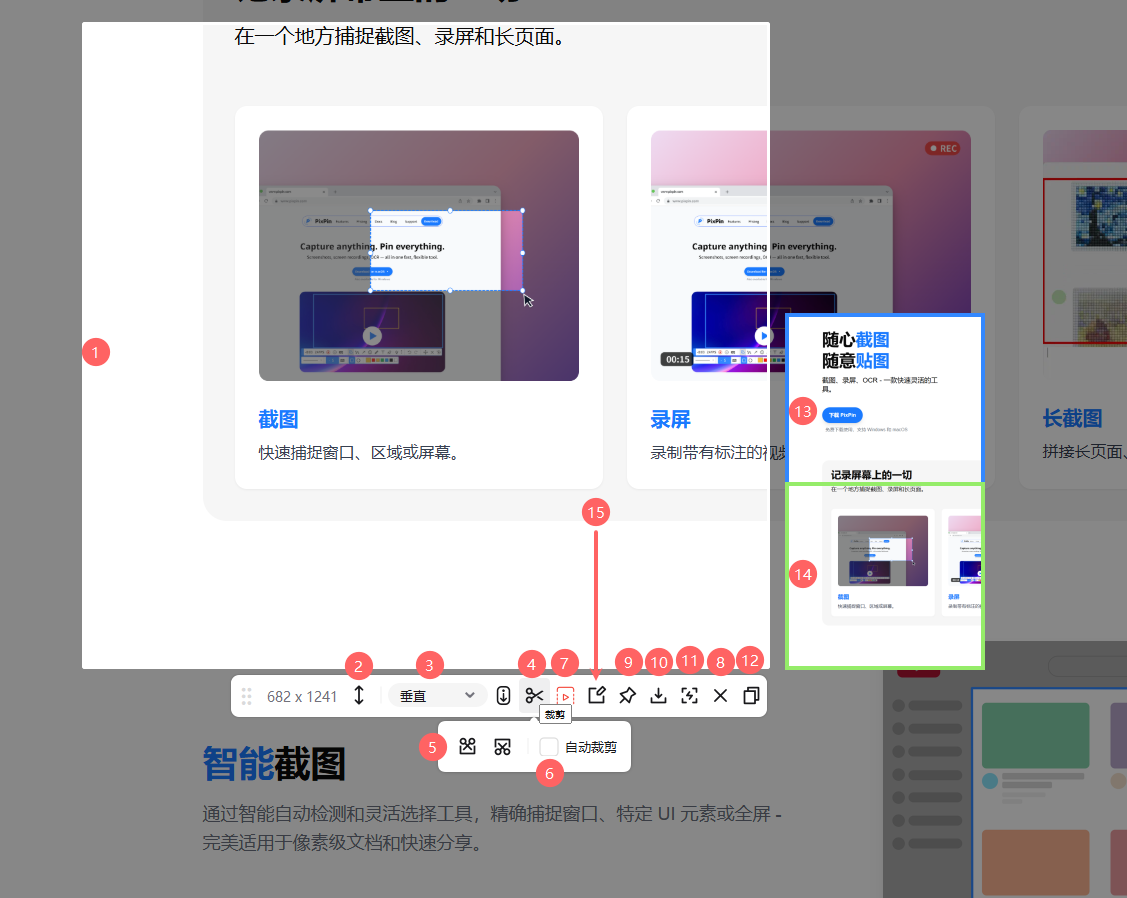
开始状态右方显示预览窗口,停止状态无预览窗口
截图区域框,这个框内的显示内容将会作为截图部分,此时滚动目标软件界面会自动记录并拼接。停止状态下可以使用鼠标调整截图区域框的大小
区域移动按钮,在停止状态下可以通过鼠标按住该按钮自由移动截图区域框,在截图状态下只能沿着截图方向移动,比如纵向截图只能上下移动,横向截图只能左右移动,否则截图区域是固定屏幕位置的。
切换截图方向,默认为纵向截图,点击后切换为横向截图,默认状态可通过「配置」-「截图」-「长截图」界面设置
裁剪功能,对拼接过长的长截图进行裁剪多余的区域
纵向截图时从左到右分别时上裁剪和下裁剪,横向截图时则为左裁剪和右裁剪(可看图案剪刀在哪边就裁剪哪里)
自动裁剪(会员)功能,通过相反方向的滑动可以自动裁剪具体的长度
开始/停止按钮,在停止状态点击后开始截图,在开始状态下按下该按钮表示取消截图,回到停止状态
关闭按钮,关闭长截图
贴图按钮,可以把当前截取的长截图贴在屏幕上
保存按钮,可以把当前截取的长截图保存到本地
快速保存按钮,点击即可直接保存,保存路径可在配置-保存-快速保存中修改
复制按钮,可以把当前截取的长截图复制到剪贴板,且关闭当前长截图界面
长截图缩略预览,显示当前截取的长截图的缩略图
表示当前画面在长截图中的位置,绿色表示匹配成功



 下载
下载
 下载
下载
 下载
下载
 下载
下载
 下载
下载
 下载
下载
 下载
下载
 日语魔法师3.11 pc版
 时光穿梭屏保3.3.0.0 pc版
 大拿万能老板键6.01 电脑版
 优盘桌面主题1.0 pc版
 阳光自动定时关机系统8.0.0.6028 最新版
 Mayan瀑布3D屏保1.0 最新版
 PowerOff3.0.1.3 官方版
 小白书桌1.0.0.1 电脑版
 Intel SSD Toolbox3.5.14.400 电脑版
 软媒时间软件3.1.9.3 pc版
 Prassi ONES2.1.358 电脑版
 PassMark BatteryMon2.1.0.1008 最新版
 PS Tray Factory 2.63最新版本2.63 电脑版





 虚拟光驱软件大全
 电脑桌面美化软件
 电脑编程软件
 电脑输入法
电脑输入法 电脑解压软件
用户留言