


小白书桌是一款专为电脑用户打造的桌面程序管理软件,它能够将电脑桌面上的各类程序、文件和文件夹进行统一收纳与分类,让用户告别杂乱无章的桌面环境。通过小白书桌,用户可以快速定位并打开所需内容,提升日常办公与娱乐的效率。软件界面简洁友好,操作逻辑直观,支持照片、音乐等多媒体资源的一键添加,是优化电脑桌面管理的得力助手。
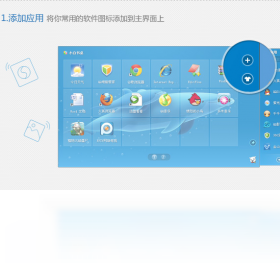
小白书桌如何添加文件到书桌?
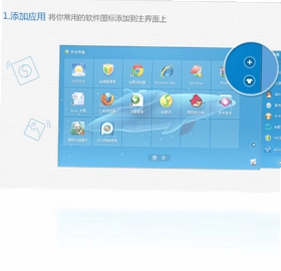
1. 下载并安装小白书桌电脑版,打开软件后默认进入书桌主界面。
2. 在书桌空白处右键点击,弹出菜单后选择“添加文件”选项。
3. 在文件选择窗口中,浏览电脑本地磁盘,选中需要添加的文件或文件夹。
4. 确认选择后点击“打开”,文件图标便会自动出现在小白书桌的书桌上。
5. 如需添加照片或音乐,可直接将文件拖拽至小白书桌窗口内完成添加。
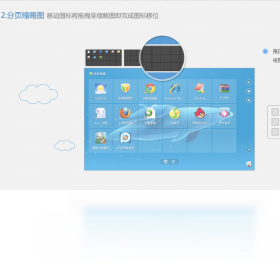
小白书桌怎么创建分类整理程序?
1. 在小白书桌主界面,点击顶部工具栏的“新建分类”按钮。
2. 输入分类名称,例如“办公软件”或“影音娱乐”,点击确定。
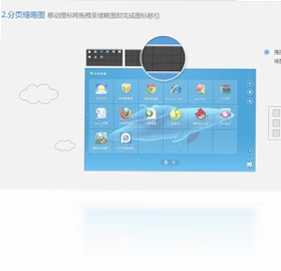
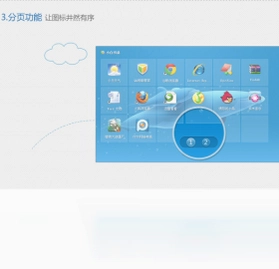
3. 将已添加的快捷方式拖拽至对应分类标签下,即可自动归类。
4. 也可通过右键菜单中的“移动到分类”功能,快速整理所选程序。
5. 分类支持重命名与排序,右键分类标签即可进行管理操作。
小白书桌怎样备份桌面配置?
1. 点击小白书桌主界面右上角的“设置”图标,进入软件设置页面。
2. 在设置列表中选择“备份与恢复”选项。
3. 点击“立即备份”按钮,软件将自动保存当前的书桌布局与配置信息。
4. 备份完成后,文件会存储于默认路径,也可自定义备份位置。
5. 当系统重装或更换电脑时,安装小白书桌后点击“恢复备份”即可还原所有设置。
小白书桌的快捷键使用说明
| 功能 | 快捷键 |
|---|---|
| 快速显示/隐藏书桌 | Ctrl + Shift + D |
| 新建文件分类 | Ctrl + Shift + N |
| 打开设置中心 | Ctrl + , |
| 搜索书桌内文件 | Ctrl + F |
| 刷新书桌内容 | F5 |
小白书桌的运行配置要求高吗?
| 项目 | 最低配置 | 推荐配置 |
|---|---|---|
| 操作系统 | Windows 7 | Windows 10/11 |
| 处理器 | 1 GHz 双核 | 2 GHz 四核及以上 |
| 内存 | 2 GB | 4 GB 及以上 |
| 磁盘空间 | 100 MB 可用空间 | 200 MB 可用空间 |
| 显卡 | 集成显卡 | 独立显卡更佳 |
小白书桌支持哪些文件类型管理?
1. 支持常见办公文档,如 Word、Excel、PPT、PDF 等格式。
2. 支持图片文件,包括 JPG、PNG、GIF、BMP 等格式。
3. 支持音视频文件,如 MP3、WAV、MP4、AVI 等格式。
4. 支持快捷方式与应用程序的添加,方便快速启动软件。
5. 支持文件夹与压缩包的管理,保持桌面整洁有序。
小白书桌误删了文件能找回吗?
1. 若误删的是快捷方式,可右键点击桌面空白处,选择“刷新”后重新拖拽程序创建。
2. 若误删的是实际文件,请先检查回收站,找到后右键还原。
3. 若回收站已清空,可尝试使用专业数据恢复软件进行扫描。
4. 小白书桌内置回收站功能,可在设置中开启“删除前提示”避免误操作。
5. 养成定期备份书桌配置的习惯,可有效防止重要数据丢失。
 火影忍者晓V糖果电脑主题1.0 官方版
 雪漫屏幕保护集合1.0 电脑版
 PS Tray Factory 2.63最新版本2.63 电脑版
 Prassi ONES2.1.358 电脑版
 PassMark BatteryMon2.1.0.1008 最新版
 桌面日历墙纸1.1.0.88 最新版
 巫妖王之怒电脑桌面主题1.0 电脑版
 萤光水晶效果鼠标指针1.0 最新版
 璇彩泡泡屏保最新版本1.0 电脑版
 日语魔法师3.11 pc版
 开屏桌面画报5.0.0.89最新版
 FlyEnv(Web服务器和环境管理器)4.18.3 电脑版
 Helium浏览器桌面版0.16.6.1 最新版
 Echosync电脑版(差分文件同步软件)9.0.2.0 官方版





 电脑游戏下载软件大全
 虚拟光驱软件大全
 电脑桌面美化软件
 电脑编程软件
 电脑输入法
电脑输入法
用户留言