


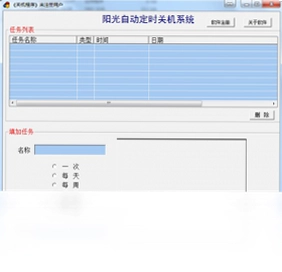
阳光自动定时关机系统电脑版是一款专为Windows平台打造的智能定时关机辅助工具,它能够按照您预设的每天、每周、每月等多种时间规则,自动完成计算机的关机操作,彻底解决您工作或学习结束后忘记关闭电脑的烦恼。软件界面简洁直观,操作流程清晰,即使是初次接触的用户也能快速上手,让您的电脑管理变得更加轻松高效,是提升数字生活品质的贴心小助手。
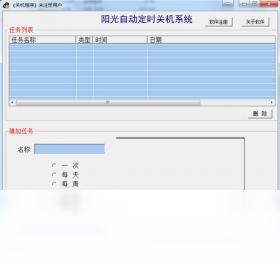
阳光自动定时关机系统如何设置每天定时关机?
1. 首先,在您的电脑上启动阳光自动定时关机系统,进入主操作界面。
2. 在模式选择区域,点击“每天”选项卡,切换至每日定时模式。
3. 接着,在时间输入框中准确设定您希望执行关机操作的具体时间,例如23:30。
4. 确认关机动作设置为“关机”,而非重启或注销。
5. 最后,点击“应用”或“启动”按钮,系统将在每日设定的时间自动执行关机。
阳光自动定时关机系统支持每周和每月定时吗?
1. 支持。阳光自动定时关机系统内置了丰富的周期设置选项,满足不同场景需求。
2. 若要设置每周定时,请选择“每周”标签,然后勾选需要执行关机的星期数,例如周一至周五。
3. 设定好具体时间后,软件会在每周勾选的日期自动触发关机。
4. 对于每月定时,选择“每月”标签,指定月份中的特定日期,如每月最后一天。
5. 同时可以设定多个日期,系统将严格按照日历计划执行,无需人工干预。
阳光自动定时关机系统如何实现倒计时关机?
1. 打开阳光自动定时关机系统,在功能菜单中找到“倒计时关机”模块。
2. 在倒计时输入框中,根据需求填写等待时长,单位可选择分钟或小时。
3. 例如您希望1小时后关机,可直接输入60分钟,或选择1小时。
4. 系统会实时显示剩余时间,并支持随时暂停或重置倒计时。
5. 倒计时归零后,系统将自动触发关机操作,同时可提前弹出提醒通知。
阳光自动定时关机系统有哪些常用快捷键?
| 功能 | 快捷键 |
|---|---|
| 立即启动定时任务 | Ctrl + Alt + S |
| 暂停/恢复当前任务 | Ctrl + Alt + P |
| 停止所有定时任务 | Ctrl + Alt + X |
| 打开主设置面板 | Ctrl + Alt + O |
| 隐藏到系统托盘 | Esc |
阳光自动定时关机系统运行时对电脑配置要求高吗?
| 配置项 | 最低要求 | 推荐配置 |
|---|---|---|
| 操作系统 | Windows 7 | Windows 10/11 |
| 处理器 | 1 GHz 或更高 | 双核及以上 |
| 内存 | 512 MB | 2 GB 以上 |
| 硬盘空间 | 20 MB 可用 | 50 MB 以上 |
| 显示器分辨率 | 1024×768 | 1920×1080 或更高 |
阳光自动定时关机系统能否设置多种关机模式?
1. 当然可以,阳光自动定时关机系统提供了标准关机、重启、休眠、注销等多种动作模式。
2. 在动作选择下拉菜单中,您可以根据实际需求灵活更改默认的“关机”为其他操作。
3. 例如,当您需要短暂离开时可选择“休眠”,快速恢复工作状态。
4. 软件还支持“强制关机”选项,可关闭无响应的程序后强制结束系统。
5. 每种模式均可独立设置密码保护,防止他人意外修改定时任务。
阳光自动定时关机系统可以延迟或取消已设定的任务吗?
1. 可以,阳光自动定时关机系统支持随时对已启动的定时任务进行延迟或取消操作。
2. 在主界面任务列表中,选中需要调整的任务,点击“编辑”按钮。
3. 修改时间为更晚的时段即可实现延迟,修改后需重新点击“应用”使生效。
4. 若想取消任务,直接点击“删除”按钮,系统会确认后移除该计划。
5. 软件会在任务即将执行前弹出倒计时提醒,您可选择“再等10分钟”或“立即关机”。
 风云谷网络校时专家1.1 电脑版
 啄木鸟IE修复大师1.0.0.0 最新版
 优盘桌面主题1.0 pc版
 Intel SSD Toolbox3.5.14.400 电脑版
 小白书桌1.0.0.1 电脑版
 PowerOff3.0.1.3 官方版
 火影忍者晓V糖果电脑主题1.0 官方版
 雪漫屏幕保护集合1.0 电脑版
 PS Tray Factory 2.63最新版本2.63 电脑版
 Prassi ONES2.1.358 电脑版
 PassMark BatteryMon2.1.0.1008 最新版
 桌面日历墙纸1.1.0.88 最新版
 巫妖王之怒电脑桌面主题1.0 电脑版
 萤光水晶效果鼠标指针1.0 最新版
 璇彩泡泡屏保最新版本1.0 电脑版





 电脑游戏下载软件大全
 虚拟光驱软件大全
 电脑桌面美化软件
 电脑编程软件
 电脑输入法
电脑输入法
用户留言