


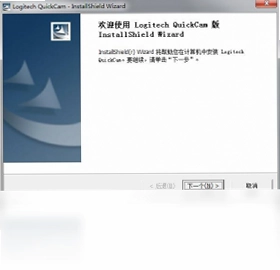
Logitech QuickCam 是罗技公司为旗下摄像头产品量身打造的一款官方驱动程序与辅助应用,它能够充分发挥摄像头的硬件性能,提供清晰的视频通话、趣味特效以及便捷的拍摄功能。无论是日常与亲友视频聊天,还是进行专业的网络直播,Logitech QuickCam 都能通过直观的界面和稳定的性能,为用户带来流畅的影像体验。该软件兼容罗技多款摄像头及无线摄像头型号,是罗技摄像头用户不可或缺的工具软件。
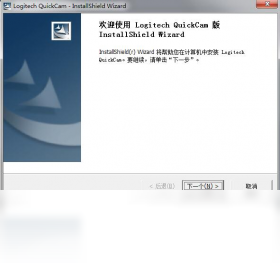
Logitech QuickCam 为什么无法启动摄像头?
1. 首先检查摄像头是否已正确插入电脑的 USB 接口,尝试更换其他 USB 端口,因为接触不良或供电不足会导致设备无法识别。
2. 打开设备管理器,找到“图像设备”或“照相机”选项,查看摄像头是否被系统正常识别,若出现黄色感叹号则需更新驱动。
3. 确认 Logitech QuickCam 软件是否被系统防火墙或安全软件拦截,可暂时关闭相关防护后重新启动软件。
4. 检查其他占用摄像头的程序是否已关闭,例如微信、QQ 等,这些软件会独占摄像头导致 QuickCam 无法使用。
5. 若以上步骤无效,请卸载当前 Logitech QuickCam 软件,重启电脑后重新安装最新版本,并确保安装过程中摄像头保持连接。
Logitech QuickCam 如何调整视频画质?
1. 启动 Logitech QuickCam 软件,在主界面点击“设置”或“选项”按钮,进入视频调节面板。
2. 在“画质调节”选项卡中,可以手动调整亮度、对比度、饱和度以及清晰度,拖动滑块即可实时预览效果。
3. 若希望快速获得最佳效果,可点击“自动调整”按钮,软件会根据环境光线自动优化画质参数。
4. 部分罗技摄像头支持 RightLight 技术,在光线较暗时可以开启此功能,以提升低光环境下的视频明亮度。
5. 调节完成后点击“应用”保存设置,并可通过“默认值”按钮恢复原始状态,便于多次试调。
Logitech QuickCam 支持哪些视频聊天软件?
1. Logitech QuickCam 作为通用摄像头驱动,兼容绝大多数主流即时通讯软件,包括微信、QQ、钉钉、Zoom、Skype 等,无需额外配置。
2. 在视频聊天软件中,打开“设置”选择摄像头设备,通常会出现“Logitech QuickCam”或具体型号名称,选中即可使用。
3. 若聊天软件无法调用摄像头,请先启动 Logitech QuickCam 软件并预览画面,确认摄像头工作正常后再尝试。
4. 部分软件可能要求安装官方插件,Logitech QuickCam 安装包中已包含常用聊天软件的适配插件,自动安装即可。
5. 如果在某款软件中无法使用,可尝试更新该软件至最新版,或联系罗技客服获取兼容性支持。
Logitech QuickCam 拍照功能如何操作?
1. 打开 Logitech QuickCam 软件,点击“拍照”模式,此时画面会显示实时预览。
2. 调整好拍摄角度和构图后,点击快门按钮即可抓拍静态照片,照片将自动保存到默认的“图片”库中。
3. 软件提供了定时拍摄功能,点击“定时器”图标,可设置 3 秒或 10 秒延时,适合自拍场景。
4. 在拍照前可以开启“特效”面板,添加相框、滤镜或趣味贴纸,让照片更生动个性。
5. 拍摄完成的照片可以直接通过邮件或社交软件分享,也可在软件内进行简单的裁剪和旋转操作。
6. 若需要连续拍摄多张照片,可开启连拍模式,按住快门不放即可每秒拍摄多张,方便捕捉动态瞬间。
Logitech QuickCam 常见功能快捷键一览
| 快捷键 | 功能说明 |
|---|---|
| Ctrl + P | 快速拍照 |
| Ctrl + V | 开始/停止录像 |
| Ctrl + F | 全屏预览 |
| Ctrl + S | 打开设置界面 |
| Ctrl + E | 切换特效面板 |
Logitech QuickCam 对电脑配置要求高吗?
| 配置项 | 最低要求 | 推荐配置 |
|---|---|---|
| 操作系统 | Windows 7 | Windows 10/11 64位 |
| 处理器 | 1.0 GHz 单核 | 2.0 GHz 双核及以上 |
| 内存 | 1 GB | 4 GB 及以上 |
| 硬盘空间 | 200 MB 可用 | 500 MB 可用 |
| USB 接口 | USB 2.0 | USB 3.0 |
Logitech QuickCam 录制的视频保存在哪里?
1. Logitech QuickCam 默认将录制的视频文件保存在系统“视频”库中的“QuickCam”文件夹内,路径通常为 C:\Users\用户名\Videos\QuickCam。
2. 若想更改保存位置,可在软件设置中找到“文件保存路径”选项,点击“浏览”选择新的文件夹。
3. 录制格式一般为 WMV 或 MP4,具体取决于软件版本和所选画质,高清录制可能生成较大的文件。
4. 录制完成后,软件会自动弹出预览窗口,可直接点击播放查看效果,也可打开文件夹快速定位。
5. 如果找不到视频文件,可使用 Windows 搜索功能,在资源管理器中搜索“.mp4”或“.wmv”文件,并筛选修改时间。
 连笔王手写板2.3.1.910 电脑版
 佳能打印机驱动pc版1.06 电脑版
 松下DP-8020P驱动程序pc版1.0 电脑版
 Realtek高清晰音频管理器软件2.79 电脑版
 手机usb万能驱动USB万能驱动1.0.0.1 最新版
 优盘万能驱动程序1.0 最新版
 瑞昱AC97声卡WDM驱动3.92 最新版
 飞印无线打印机驱动软件0.9.4.3 电脑版
 Logitech SetPoint 软件6.90.66 官方版
 创新声卡kX改版驱动5.10.0.3548 电脑版
 打印机工具箱PC版1.1 最新版
 品胜随身wifi驱动电脑版1.0.0.0 官方版
 Driver Checker电脑版2.7.5 最新版
 驱动天使5.0.727.1001 最新版
 野狼外置驱动3.0.0.0 最新版



 电脑驱动软件
用户留言