




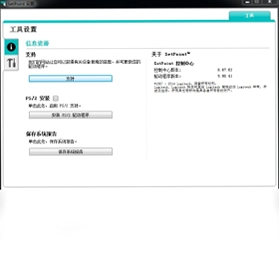
Logitech SetPoint是罗技官方推出的鼠标与键盘驱动管理软件,它不仅是硬件与操作系统之间的桥梁,更是释放罗技设备全部潜能的核心工具。通过这款驱动,用户可以自定义按键功能、调整指针速度、配置游戏指令,甚至对键盘的F功能键进行个性化设置,让每一次点击与敲击都精准高效。Logitech SetPoint凭借其稳定的性能和直观的界面,成为全球数千万罗技用户优化输入体验、提升工作效率与娱乐感受的必备伴侣。无论是办公人士还是游戏玩家,安装Logitech SetPoint都能让您的设备操作更加得心应手,充分发挥每一款罗技外设的卓越性能。

Logitech SetPoint怎么设置鼠标按键功能?
1. 首先确保已安装Logitech SetPoint,并连接罗技鼠标设备。
2. 打开SetPoint主界面,在左侧设备列表中选择您的鼠标型号。
3. 点击右侧的“按键设置”选项卡,此时会显示鼠标各按键的示意图。
4. 单击需要自定义的按键(如左键、右键或侧键),在弹出的功能菜单中选择您想要执行的操作,例如“双击”、“复制粘贴”或“启动特定程序”。
5. 如果需要更高级的功能,可选择“键盘按键”或“宏命令”,然后录制或输入对应的按键组合。
6. 设置完成后,点击右下角的“应用”按钮,再点击“确定”保存配置,即可立即生效。
Logitech SetPoint如何调整鼠标指针灵敏度?
1. 打开Logitech SetPoint主程序,选中当前使用的罗技鼠标设备。
2. 切换到“指针选项”或“鼠标移动”相关的设置页面。
3. 在“指针速度”滑块处,左右拖动以调节DPI或灵敏度,一般向右移动数值越大移动越快。
4. 若鼠标支持多档DPI,可在“灵敏度切换”中设置不同档位数值,便于游戏中快速切换。
5. 同时可以勾选“启用指针加速”或“提高指针精确度”选项,以适应不同操作习惯。
6. 完成调整后点击“应用”,系统会提示测试效果,确认后点击“确定”保存即可。
Logitech SetPoint为什么无法识别我的鼠标?
1. 首先检查鼠标是否通过USB接口正确连接,可尝试更换其他USB端口。
2. 确认鼠标为罗技正品,并支持SetPoint驱动,部分老旧型号可能需要配套的旧版本驱动。
3. 在设备管理器中查看是否出现未知设备或有黄色感叹号,若有则右键选择“更新驱动程序”。
4. 卸载当前SetPoint程序,重启电脑后重新安装官方最新版本驱动。
5. 关闭安全软件或防火墙,避免误拦截驱动安装进程。
6. 若仍无法识别,可尝试在另一台电脑上测试鼠标,以排除硬件故障。
Logitech SetPoint如何设置键盘快捷键?
1. 运行Logitech SetPoint,在设备列表中选择您的罗技键盘型号。
2. 进入“按键设置”或“F功能键”页面,这里会显示键盘的各个按键。
3. 点击想要修改的按键(例如F1、F2或多媒体键),在功能列表中选择“键盘快捷键”选项。
4. 系统会弹出录制窗口,直接按下您希望该键触发的组合键,如Ctrl+C或Win+D。
5. 也可以选择“启动程序”来绑定某个应用程序,点击浏览找到exe文件即可。
6. 设置完毕后点击“应用”并“确定”,新的快捷键映射便会立即生效。
Logitech SetPoint的配置需求和快捷键一览
| 配置/快捷键 | 说明 |
|---|---|
| 操作系统 | Windows 7/8/10/11(32位及64位) |
| 内存要求 | 512MB及以上 |
| 硬盘空间 | 至少200MB可用空间 |
| 鼠标左键+右键 | 可自定义为复制、粘贴、切换应用等 |
| 滚轮按键 | 可设置为中键单击、自动滚动或缩放 |
| 侧键(如有) | 常用于前进/后退或宏命令触发 |
| F键区 | 可映射多媒体控制、邮件、计算器等 |
| 组合键 | 支持Ctrl/Alt/Shift与其他键组合 |
Logitech SetPoint如何创建宏命令?
1. 打开SetPoint,选择您的鼠标或键盘设备,进入“宏”管理界面。
2. 点击“新建宏”,输入宏名称,例如“一键连招”。
3. 在录制区域点击“开始录制”,然后执行您想录制的按键序列,完成后点击“停止录制”。
4. 设置宏的触发方式,可指定为某个按键的“宏命令”功能,或设置延迟时间。
5. 根据需求调整每次执行之间的间隔时间,以模拟自然操作。
6. 保存宏配置,并应用到对应按键上,点击“应用”即可生效。
Logitech SetPoint怎么更新驱动版本?
1. 在SetPoint主界面点击“帮助”菜单,选择“检查更新”。
2. 软件会自动连接罗技服务器,检测是否有新版本驱动。
3. 若有更新,会弹出提示窗口,点击“立即更新”开始下载安装。
4. 更新过程中请保持网络畅通,并关闭其他不必要的程序。
5. 安装完成后重启电脑,确保新驱动完全生效。
6. 也可直接访问罗技官网,手动下载对应型号的最新驱动包进行安装。
Logitech SetPoint支持哪些罗技设备?
1. 支持罗技MX系列、G系列等主流无线及有线鼠标。
2. 支持罗技K系列、G系列游戏键盘,以及部分多媒体键盘。
3. 支持罗技轨迹球、演示器、触控板等特殊输入设备。
4. 对于较新的设备,可能需要使用罗技Options或G Hub软件,SetPoint主要针对老款型号。
5. 在SetPoint界面中,未连接的设备会以灰色显示,连接后即可自动识别。
6. 若您的设备不在支持列表中,建议下载罗技官方最新驱动软件或联系客服。
 PowerStrip4.10.3.90 电脑版
 Driver Genius Professional 驱动精灵专业版10.0.0.712 电脑版
 万能驱动助理6.6.2016.0418 电脑版
 牙科传感器驱动1.2.0.4 电脑版
 DDU绿色版(显卡驱动程序卸载工具)18.1.6.0 官方版
 TSC TTP-244 Plus7.1.5 电脑版
 华硕笔记本万能无线网卡驱动软件1.0 正式版
 打印机工具箱PC版1.1 最新版
 创新声卡kX改版驱动5.10.0.3548 电脑版
 Logitech QuickCam8.1.1 电脑版
 连笔王手写板2.3.1.910 电脑版
 佳能打印机驱动pc版1.06 电脑版
 松下DP-8020P驱动程序pc版1.0 电脑版
 Realtek高清晰音频管理器软件2.79 电脑版
 手机usb万能驱动USB万能驱动1.0.0.1 最新版


 电脑驱动软件
用户留言