


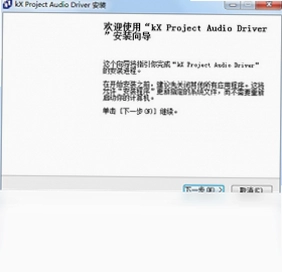

创新声卡kX改版驱动是一款专为创新Sound Blaster Live、Live 5.1、Audigy及Audigy 2系列声卡打造的第三方增强驱动,它通过替换官方驱动核心组件,解锁了硬件潜在的专业音频处理能力,支持ASIO低延迟、多通道路由及DSP效果器自由加载,是音乐制作人、游戏玩家和高清影音爱好者优化音频体验的得力工具,其灵活的模块化架构和丰富的控制面板让用户得以深度定制音频输出方案,实现从娱乐到创作的全场景覆盖。
创新声卡kX改版驱动适合哪些声卡型号?
1. 首先明确支持范围:创新声卡kX改版驱动主要支持Sound Blaster Live!系列(包括Live! 5.1)、Audigy系列(含Audigy 1、2、4)以及部分基于相同DSP芯片的OEM声卡,在安装前请务必确认声卡芯片型号。
2. 查看声卡硬件ID:右键点击“此电脑”选择“管理”,进入设备管理器,展开“声音、视频和游戏控制器”,查看声卡名称后,通过搜索引擎比对是否为上述系列,或使用工具如GPU-Z检测芯片。
3. 若为Audigy 2 ZS或Audigy 4 Pro等高端型号,建议查阅驱动官方论坛的兼容列表,因为部分后期版本对Audigy 2 ZS支持存在bug,需要特定修订版驱动文件。
4. 对于Live! 5.1系列,创新声卡kX改版驱动几乎完美支持,且能实现比官方驱动更低的延迟输出,适合K歌或直播场景,但需安装配套的DSP插件包。
5. 安装前请备份原驱动,因为kX驱动会替换系统音频栈,不兼容时需回滚,建议使用系统还原点或驱动备份工具。
创新声卡kX改版驱动安装后没有声音如何解决?
1. 检查系统默认音频设备:右键任务栏音量图标,选择“声音设置”,在输出设备下拉框中,确认选择了“kX Audio”或“kX Wave”设备,而非原来的“Creative SB”设备。
2. 重启kX音频服务:打开kX管理器,点击“Settings”菜单,选择“Restart Audio”或直接按快捷键Ctrl+Shift+R,等待约10秒让服务重新加载。
3. 重新加载DSP配置:在kX混音器中,点击“File”菜单,选择“Load Settings”,若存在预设的.kxs文件则加载,若没有,可点击“Reset”重置为默认模板,然后手动调整音量推子。
4. 检查插孔连接:kX驱动默认将输出映射到声卡的前置或后置插孔,请尝试将音箱或耳机插入不同颜色的插孔,同时打开kX混音器观察电平表是否跳动。
5. 更新驱动版本:访问kX项目官方论坛下载最新版创新声卡kX改版驱动,新版修复了部分主板芯片组兼容性问题,尤其是AMD平台下USB控制器冲突导致无声的情况。
6. 禁用其他音频增强驱动:在设备管理器中,卸载或禁用“Creative Audio Console”和“Sound Blaster Control Panel”,避免与kX的WDM/KS驱动抢占资源。
创新声卡kX改版驱动如何配置ASIO实现低延迟录音?
1. 下载并安装ASIO驱动支持包:创新声卡kX改版驱动自带的kX ASIO功能默认未完全启用,需从kX项目网站获取“kX ASIO”组件,将其解压到驱动安装目录的ASIO文件夹。
2. 打开kX管理器,在“DSP”标签页中点击“ASIO”按钮,此时会弹出ASIO控制面板,可设置采样率(如44.1kHz或48kHz)和缓冲区大小,建议从256样本开始测试。
3. 在数字音频工作站(如Cubase、FL Studio)中,选择音频设备为“kX ASIO”,并在设备设置中启用输入通道,默认提供8路虚拟输入输出,可映射到物理插孔或内部DSP通道。
4. 配置多通道路由:在kX混音器中,将“ASIO In 1/2”连接到“FX Bus”或“Wave Out 0/1”,实现软件乐器或麦克风信号的直接监听,注意避免回授。
5. 优化系统性能:关闭无关后台程序,调整电源计划为高性能,并在BIOS中禁用CPU C-State节能,可降低音频中断导致的爆音。
6. 使用实时监控工具:开启kX DSP的“Peak”指示器,录制时观察输入电平是否过载,建议保留6dB余量,后期在编辑时再做标准化处理。
创新声卡kX改版驱动支持的快捷键操作有哪些?
| 快捷键 | 功能说明 |
|---|---|
| Ctrl+Shift+R | 重启音频引擎,快速恢复异常状态 |
| Ctrl+Shift+D | 打开DSP配置加载对话框,切换预设 |
| Ctrl+Shift+M | 静音所有输出通道 |
| Ctrl+Shift+S | 保存当前混音方案为.kxs文件 |
| Ctrl+Shift+L | 锁定/解锁混音器推子,防止误操作 |
| Alt+F4 | 快速退出kX管理器(需确认) |
| F1 | 打开帮助文档(英文版) |
创新声卡kX改版驱动对系统资源占用高怎么办?
1. 减少DSP加载项:打开kX管理器,在DSP窗口查看当前加载的插件,移除不常用的环绕声编码器或混响效果器,仅保留必要的路由模块。
2. 调整缓冲设置:在kX控制面板的“性能”选项卡中,降低“硬件缓冲”数值(如从4096改为2048),可减轻CPU负担,但需保证音频不出现爆音。
3. 关闭实时频谱分析:若启用了kX的频谱显示功能,建议取消勾选,因为该功能会持续占用大量CPU进行FFT运算,尤其是高采样率下。
4. 更新主板芯片组驱动:部分老主板对PCI声卡的中断处理效率低,可安装最新的Intel或AMD芯片组驱动程序,并开启PCI延迟补偿。
5. 禁用不使用的声卡功能:在Windows声音设置中,将默认格式改为“16位,44100Hz”,并取消“允许应用程序独占控制”选项,减少音频转换开销。
6. 检查硬件冲突:若声卡与网卡共享中断,可尝试更换PCI插槽,或在BIOS中为声卡分配独立中断,避免IRQ共享导致的性能下降。

创新声卡kX改版驱动如何加载预设效果器?
1. 下载效果器预设文件:从kX社区或软音源论坛寻找扩展名为.kxs或.kxp的预设,这些文件包含DSP路由和参数设置,下载后保存到固定文件夹。
2. 打开kX混音器:双击系统托盘kX图标,或在开始菜单中启动kX管理器,点击主界面上的“DSP”按钮切换到效果器布局视图。
3. 加载预设:在DSP视图中,点击“File”菜单,选择“Load Settings”,浏览到预设文件所在位置,双击即可加载,注意观察DSP窗口连线变化。
4. 调整输入输出映射:加载预设后,需要将“FX Bus”或“Wave Out”连接到声卡物理输出,点击连线端点拖拽到对应插孔图标,如“Front”或“Headphone”。
5. 测试效果:播放一段音乐或麦克风试音,在kX混音器电平表中观察信号是否正常,如无声或过载,可调整预设中“Gain”旋钮或右键点击插件选择“Bypass”排查。
6. 保存自定义配置:调整满意后,点击“File”菜单选择“Save Settings”,输入名称保存,以后启动时自动加载,或设置开机自启动。
创新声卡kX改版驱动与官方驱动冲突如何卸载干净?
1. 首先断开网络并退出所有音频软件,然后进入控制面板“程序和功能”,找到“Creative Software”相关项,依次卸载Sound Blaster控制面板、Audio Console等组件。
2. 卸载创新声卡kX改版驱动前,使用驱动清理工具如DDU(Display Driver Uninstaller)扩展版,选择“声卡驱动”模式,彻底清除残留文件和注册表项。
3. 重启电脑进入安全模式(开机按F8),打开设备管理器,展开“声音、视频和游戏控制器”,右键点击声卡选择“卸载设备”,勾选“删除此设备的驱动程序软件”。
4. 使用注册表编辑器(Win+R输入regedit),定位到HKEY_LOCAL_MACHINE\SOFTWARE\Microsoft\Windows\CurrentVersion\Uninstall,删除包含“Creative”或“kX”字样的子项。
5. 删除驱动文件夹:默认安装在C:\Program Files (x86)\kX Project,手动删除整个目录,同时清除C:\Windows\System32\drivers下的kX*.sys文件。
6. 重启电脑后,重新安装官方驱动或新版本kX驱动,建议先安装官方驱动并重启,再覆盖安装kX改版驱动,可减少冲突概率。
创新声卡kX改版驱动在Win10上兼容性如何?
1. 系统版本要求:创新声卡kX改版驱动支持Windows 10 32/64位,但建议使用Windows 10 1809及以上版本,老版本系统可能出现驱动签名或内存访问错误。
2. 驱动签名问题:由于kX驱动未获得微软WHQL认证,安装时需进入“高级启动”选择“禁用驱动程序强制签名”,或者在BIOS中关闭安全启动。
3. 常见兼容性问题:部分用户反馈在Win10 2004版中,kX管理器无法正常显示DSP窗口,可尝试以管理员身份运行,或右键属性设置“兼容模式”为Windows 7。
4. 音频服务冲突:Win10默认开启“快速启动”可能导致驱动加载异常,建议在电源选项中关闭快速启动,并在服务中禁用“Windows Audio Endpoint Builder”的停止策略。
5. 使用WDM模式:在kX设置中,将音频接口模式从“KS”改为“WDM”,可提升与Win10 UWP应用的兼容性,但延迟会略有增加。
6. 测试与反馈:建议先在虚拟机或备用系统上测试,确认无蓝屏或爆音后,再在主力机安装,遇到问题可到kX论坛查看Win10专帖。
创新声卡kX改版驱动硬件配置要求高吗?
| 项目 | 最低配置 | 推荐配置 |
|---|---|---|
| CPU | Pentium 4 1.8GHz | Core i3 或更高 |
| 内存 | 512MB | 2GB及以上 |
| 硬盘空间 | 50MB可用空间 | 100MB以上 |
| 声卡类型 | Live! 5.1 | Audigy 2 ZS |
| 操作系统 | Windows XP SP3 | Windows 10 64位 |
| 其他 | PCI插槽 | 独立PCI插槽 |
创新声卡kX改版驱动能否提升游戏音质?
1. 游戏音频技术:创新声卡kX改版驱动支持EAX 2.0/3.0硬件加速,在旧游戏(如CS 1.6、魔兽争霸3)中可启用环境音效,比软件模拟更清晰定位。
2. 开启硬件加速:在游戏音频设置中,选择“硬件加速”或“Creative EAX”,并在kX DSP中加载“EAX”插件,但需注意游戏版本是否兼容。
3. 使用环绕声:对于支持多声道的游戏,kX驱动可将立体声上混为5.1,通过DSP中的“Surround”插件实现,但需要声卡具备多输出插孔。
4. 降低延迟:使用kX ASIO模式配合游戏,可减少音频缓冲延迟,但游戏本身需支持ASIO输入,否则无效,可使用虚拟声卡桥接。
5. 麦克风效果增强:kX驱动可添加混响、变声等效果,在游戏语音中使用,但需确保CPU占用不过高,避免游戏卡顿。
6. 实际听感测试:建议在CS或吃鸡中测试脚步声方向,调节DSP均衡器提升低频和高频,但过度调节可能导致失真,需边调边听。
创新声卡kX改版驱动如何备份现有配置?
1. 手动导出配置文件:打开kX管理器,点击“File”菜单,选择“Save Settings”,将当前DSP路由和混音器状态保存为.kxs文件,并复制到安全目录。
2. 备份整个配置文件夹:默认路径为%APPDATA%\kX Project,其中包含所有用户自定义的.kxs、.kxp预设和注册表备份,可复制该文件夹。
3. 使用系统还原:创建系统还原点,在控制面板“系统保护”中,点击“创建”,这样即使配置损坏也能快速恢复。
4. 导出注册表项:运行regedit,导出HKEY_CURRENT_USER\Software\kX Project以及HKEY_LOCAL_MACHINE\SOFTWARE\kX Project,保存为.reg文件。
5. 写使用说明:建议在备份旁附上TXT文档,记录当前使用的驱动版本、配置文件对应场景(如游戏/录音),方便日后识别。
6. 测试备份恢复:在另一台电脑或虚拟机中安装相同驱动,导入备份的.kxs和.reg文件,确认能正常加载,避免应急时发现备份无效。
 Logitech QuickCam8.1.1 电脑版
 连笔王手写板2.3.1.910 电脑版
 佳能打印机驱动pc版1.06 电脑版
 松下DP-8020P驱动程序pc版1.0 电脑版
 Realtek高清晰音频管理器软件2.79 电脑版
 手机usb万能驱动USB万能驱动1.0.0.1 最新版
 优盘万能驱动程序1.0 最新版
 瑞昱AC97声卡WDM驱动3.92 最新版
 飞印无线打印机驱动软件0.9.4.3 电脑版
 Logitech SetPoint 软件6.90.66 官方版
 打印机工具箱PC版1.1 最新版
 品胜随身wifi驱动电脑版1.0.0.0 官方版
 Driver Checker电脑版2.7.5 最新版
 驱动天使5.0.727.1001 最新版
 野狼外置驱动3.0.0.0 最新版



 电脑驱动软件
用户留言