





瑞昱AC97声卡WDM驱动是一款专为瑞昱AC97系列音频芯片打造的驱动程序,它能够完美支持ALC100、ALC101、ALC200、ALC201、ALC201A、ALC202、ALC202A、ALC650、ALC655、ALC658、ALC850等型号的声音芯片,帮助用户在Win98SE/ME/2000/XP系统下获得稳定、高品质的音频输出体验。无论是日常影音娱乐还是专业音频处理,这款驱动都能确保声卡发挥最佳性能,解决无声、杂音、爆音等常见问题。接下来,本文将详细介绍该驱动的功能、安装步骤、配置优化以及常见故障的解决方法,帮助用户轻松搞定声卡驱动问题。
瑞昱AC97声卡WDM驱动支持哪些操作系统?
1.瑞昱AC97声卡WDM驱动官方支持Windows 98SE、Windows ME、Windows 2000以及Windows XP系统,覆盖了早期PC的绝大多数操作环境。
2.对于Windows 98SE系统,建议在安装前关闭杀毒软件,避免驱动文件被误拦截,安装完成后需重启电脑才能生效。
3.Windows ME系统在安装驱动时如果提示“未找到数字签名”,可选择“仍然继续”完成安装。
4.Windows 2000系统安装前请确保已安装Service Pack 4或更高版本,以保证系统兼容性。
5.Windows XP用户建议使用系统自带的“驱动回滚”功能,便于在驱动异常时快速恢复原版本。
瑞昱AC97声卡WDM驱动安装步骤复杂吗?
1.首先从官网或可信下载站获取瑞昱AC97声卡WDM驱动安装包,文件大小约17.5MB,下载后先解压到本地文件夹。
2.双击运行Setup.exe安装程序,根据向导提示点击“下一步”,在许可证协议界面选择“我接受”,继续安装。
3.当安装进度条走完后,系统会提示“完成”,此时务必选择“立即重新启动计算机”以激活驱动。
4.重启后右键点击“我的电脑”选择“设备管理器”,展开“声音、视频和游戏控制器”,确认设备名称已显示为对应的AC97 Audio,且无黄色感叹号。
5.若设备未正确识别,可右键点击该设备选择“更新驱动程序”,并手动指定到解压目录中的Driver文件夹进行安装。
6.安装过程中若出现蓝屏或死机,请进入安全模式卸载旧驱动,再重新安装瑞昱AC97声卡WDM驱动。
瑞昱AC97声卡WDM驱动如何解决无声问题?
1.无声问题通常由驱动未正确安装或系统音量静音引起,首先检查任务栏右下角的小喇叭图标,确认音量没有被静音。
2.打开“控制面板”中的“声音和音频设备”,在“音频”选项卡中确保默认设备选择的是“Realtek AC97 Audio”。
3.如果播放设备列表为空,尝试重新安装瑞昱AC97声卡WDM驱动,并在安装前彻底删除旧驱动。
4.在设备管理器中找到声卡设备,右键选择“属性”,在“驱动程序”标签点击“更新驱动程序”,选择“自动搜索”以在线更新。
5.若仍无声音,请检查主板上的音频跳线是否连接正确,前置面板音频接口可能需要单独启用AC97模式。
6.最后可尝试更换音频播放软件,并在软件中调整输出设备为“Realtek AC97 Audio”,排除软件冲突。
瑞昱AC97声卡WDM驱动性能如何优化?
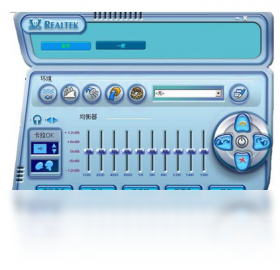
1.安装完成后,打开“Realtek音频管理器”,在“扬声器”选项卡中,将“环境”设置为“无”,避免音效失真。
2.在“音效”选项卡中,根据个人喜好调整均衡器,建议低频提升2dB,高频提升1dB,使声音更饱满。
3.在“麦克风”选项卡中,启用“噪音抑制”和“回声消除”,可有效提升语音通话清晰度。
4.在“数字输入”选项卡中,若使用数字音频设备,请勾选“使用数字输出”,以获得更高保真的音质。
5.在“默认格式”下拉菜单中,选择“24位,48000Hz”,获得更细腻的音频解析度。
瑞昱AC97声卡WDM驱动如何备份和还原?
1.备份驱动可使用系统自带的“驱动备份”工具,但更推荐使用第三方软件如“驱动精灵”,一键备份所有驱动。
2.手动备份时,在设备管理器右键点击声卡设备,选择“属性”中的“驱动程序”标签,点击“驱动程序详细信息”记录文件路径,再复制到安全位置。
3.还原驱动时,进入设备管理器,右键点击设备选择“更新驱动程序”,然后选择“从列表或指定位置安装”,指向备份文件夹即可。
4.若系统还原点可用,也可通过系统还原功能恢复到安装驱动前的状态。
5.建议将备份好的驱动文件保存到U盘或网盘,方便系统重装后快速恢复。
瑞昱AC97声卡WDM驱动常见错误代码及解决方法
1.错误代码10:设备无法启动,这通常是因为驱动文件损坏,请卸载驱动后重新安装瑞昱AC97声卡WDM驱动。
2.错误代码39:Windows无法加载设备驱动程序,请到设备管理器卸载设备,然后点击“扫描检测硬件改动”让系统重新识别。
3.错误代码43:设备已停止,可能是资源冲突,尝试在BIOS中禁用板载声卡,再重新启用。
4.错误代码28:未安装驱动,请手动安装驱动,并确保安装前关闭杀毒软件。
5.错误代码52:无法验证驱动签名,在Windows XP中,可在开机按F8进入高级启动选项,选择“禁用驱动程序签名强制”后安装。
瑞昱AC97声卡WDM驱动快捷键有哪些?
1.打开音量控制台:双击任务栏小喇叭图标,或按键盘上的“媒体播放”快捷键。
2.静音/取消静音:按键盘上的“静音”键(通常为F1或F2,因键盘而异)。
3.音量调节:使用键盘上的“音量+”和“音量-”键,通常与F键组合。
4.打开Realtek音频管理器:在控制面板中找到“Realtek高清晰音频管理器”,或按“Win+R”输入“rthdcpl.exe”回车。
5.快速切换音频设备:部分多媒体键盘支持Fn+F5/F6切换耳机和扬声器。
瑞昱AC97声卡WDM驱动的硬件配置要求
1.CPU:Intel Pentium II 400MHz或AMD K6-2 500MHz以上处理器,推荐使用Pentium III或更高。
2.内存:最低128MB,推荐256MB及以上,以确保系统流畅运行。
3.硬盘空间:安装驱动需要至少50MB可用空间,建议预留100MB以上。
4.主板:需集成瑞昱AC97音频芯片或安装对应独立声卡,支持AC97规范。
5.操作系统:Windows 98SE/ME/2000/XP,需确保系统已安装最新服务包。
瑞昱AC97声卡WDM驱动与其他声卡驱动有何区别
1.瑞昱AC97声卡WDM驱动专为AC97编解码器设计,支持WDM音频架构,提供更好的实时性和稳定性。
2.相比通用驱动,这款驱动针对瑞昱芯片进行了深度优化,能发挥出硬件最佳性能,降低CPU占用。
3.它提供了完整的音频接口控制,支持多声道输出、数字SPDIF输出等高级功能。
4.在兼容性方面,它通过了微软WHQL认证,确保在Windows系统中稳定运行。
5.驱动体积小,安装便捷,且不包含多余附加软件,纯净无捆绑。
瑞昱AC97声卡WDM驱动如何提升音质?
1.在音频管理器中调整均衡器,适当提升中高频段,使声音更清晰。
2.启用“环境音效”模拟,选择“大厅”或“剧院”模式,增强空间感。
3.使用“响度均衡”功能,在小音量下也能听到细节。
4.如果主板支持,使用光纤或同轴数字输出,外接解码器可获得更纯净的音质。
5.更新系统声卡驱动到最新版本,并确保播放软件中的音效设置正确。
瑞昱AC97声卡WDM驱动能否在Windows 10上使用?
1.瑞昱AC97声卡WDM驱动官方不支持Windows 10,但部分用户通过兼容模式尝试安装,成功率不高。
2.在Windows 10系统中,系统自带的通用声卡驱动通常可以识别AC97设备,但功能受限。
3.建议Windows 10用户使用主板官网提供的专用驱动,或使用瑞昱高清晰音频驱动替代。
4.如果坚持使用,可以右键安装程序选择“属性”中的“兼容性”,以“Windows XP SP3”模式运行。
5.但可能出现无声或蓝屏问题,因此不推荐在Windows 10上安装此驱动。
瑞昱AC97声卡WDM驱动如何卸载干净?
1.打开“控制面板”中的“添加或删除程序”,找到“Realtek AC97 Audio Driver”,点击“更改/删除”。
2.卸载过程中选择“删除本机驱动程序文件”,并勾选“删除本机驱动”,然后点击“完成”。
3.重启电脑后,在设备管理器中如果仍存在声卡设备,右键点击选择“卸载”,并勾选“删除此设备的驱动程序软件”。
4.使用第三方卸载工具如“驱动精灵”进行清理,可更彻底地删除残留文件和注册表项。
5.完成后,建议使用系统自带的磁盘清理工具清理临时文件,并再次重启电脑。
 飞印无线打印机驱动软件0.9.4.3 电脑版
 Logitech SetPoint 软件6.90.66 官方版
 Logitech QuickCam8.1.1 电脑版
 创新声卡kX改版驱动5.10.0.3548 电脑版
 打印机工具箱PC版1.1 最新版
 品胜随身wifi驱动电脑版1.0.0.0 官方版
 手机usb万能驱动USB万能驱动1.0.0.1 最新版
 优盘万能驱动程序1.0 最新版
 连笔王手写板2.3.1.910 电脑版
 Driver Checker电脑版2.7.5 最新版
 驱动天使5.0.727.1001 最新版
 野狼外置驱动3.0.0.0 最新版
 Driver Magician(驱动程序备份软件)绿色版5.22.0.0 最新版
 RAPOO雷柏系列鼠标驱动软件3.0.0.1 最新版
 ASIO驱动跳线版电脑版4.0 电脑版



 电脑驱动软件
用户留言