









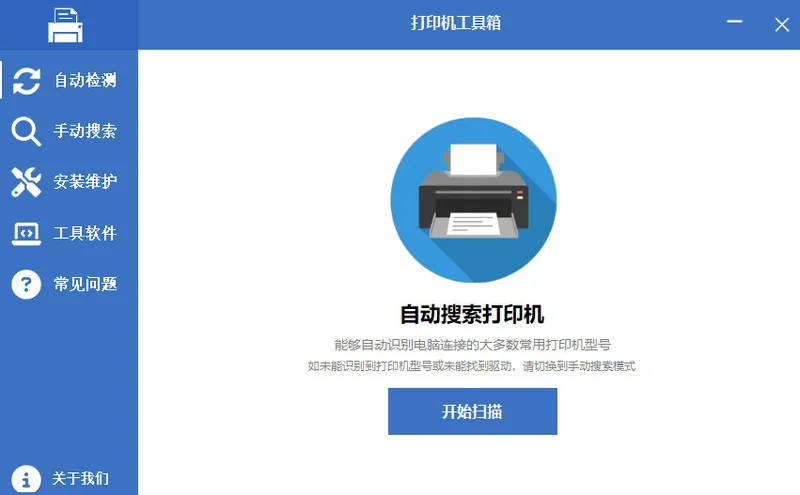
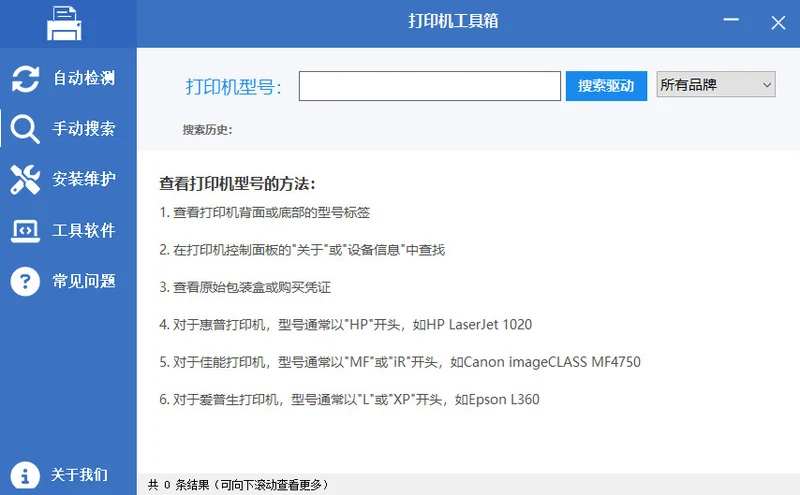
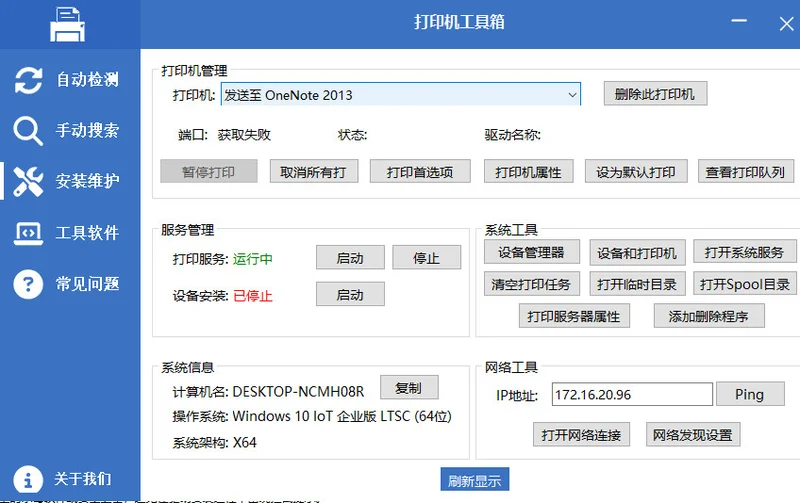
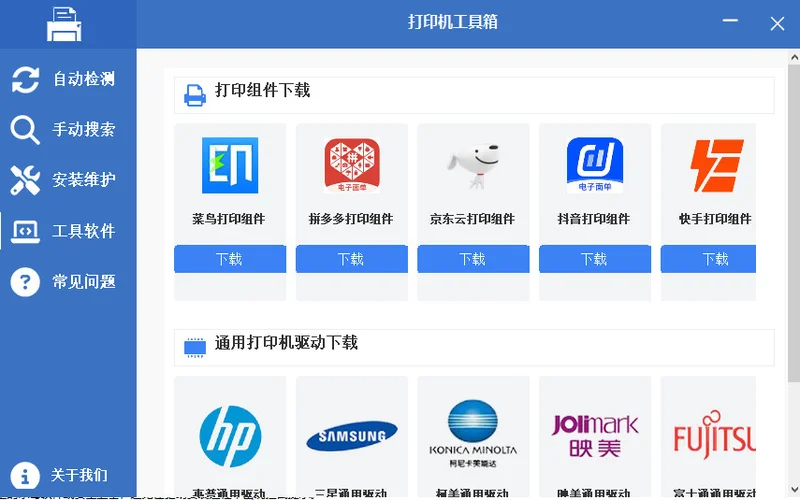
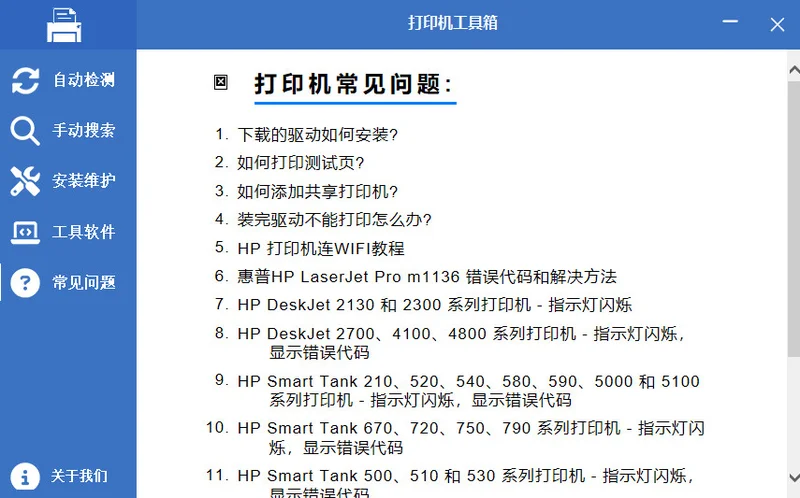
打印机工具箱是一款专注于解决打印机驱动问题的桌面实用工具。它集成了驱动自动检测、智能匹配、高速下载与一键安装等核心功能,旨在为用户提供一站式的打印机维护体验。当电脑无法识别打印机或出现未知错误时,通过它即可快速定位并安装正确的驱动程序,大幅降低运维成本,让打印工作变得更加顺畅高效。
打印机工具箱如何自动匹配并下载正确的驱动程序?
1. 首先,请确保打印机已通过USB线缆或网络连接至电脑并处于开启状态。
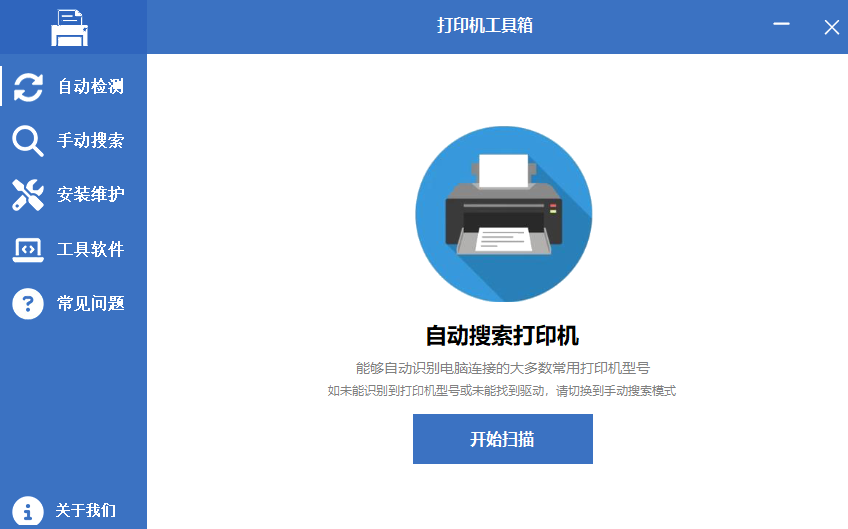
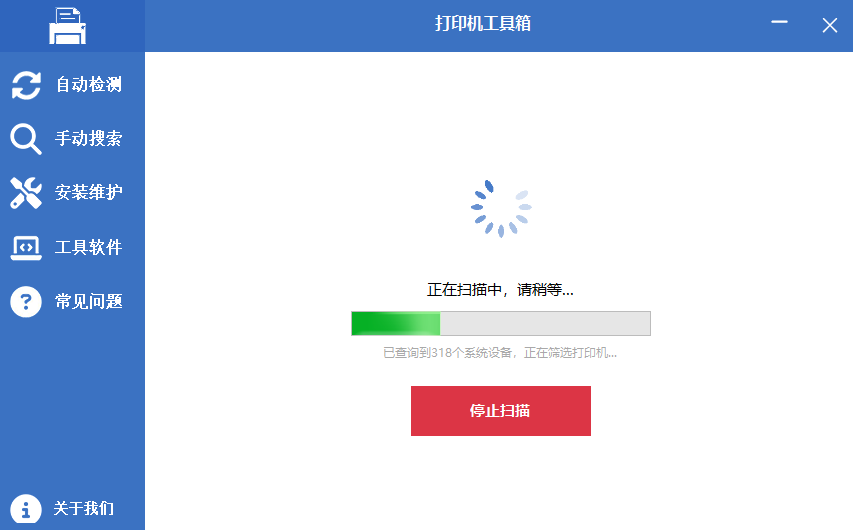
2. 双击运行打印机工具箱,在主界面点击“自动检测”按钮,软件将开始扫描当前连接的打印设备。
3. 检测完成后,软件会列出识别到的打印机型号及其当前驱动状态。
4. 点击“一键修复”或“驱动升级”按钮,工具箱将自动从云端数据库检索并下载与该型号完全匹配的官方驱动包。
5. 下载完成后,软件会引导用户进入安装向导,用户只需点击“下一步”即可完成驱动的静默安装,全程无需手动干预。
打印机工具箱支持哪些品牌的打印机?
1. 打印机工具箱的驱动库覆盖了市面上主流的打印机品牌,包括惠普、佳能、爱普生、兄弟、联想、富士施乐等。
2. 对于老旧或冷门型号,软件也支持通过输入具体型号进行手动搜索,以获取更精准的驱动资源。
3. 软件会定期更新驱动数据库,以确保对新发布机型的及时支持,用户无需担心找不到最新驱动。
使用打印机工具箱安装驱动前需要做好哪些准备?
1. 请确保电脑网络连接正常,以便能够顺利访问云端驱动库进行下载。
2. 建议在操作前关闭电脑上的杀毒软件或安全卫士,避免在驱动安装过程中出现拦截提示。
3. 如果之前安装过旧版驱动且失败,建议先通过系统“设备管理器”卸载原有打印机设备,再使用工具箱进行全新安装。
打印机驱动安装失败或打印异常怎么处理?
1. 首先重启打印机和电脑,排除因系统资源占用或打印机卡纸引起的临时故障。
2. 打开打印机工具箱,进入“驱动管理”模块,查看当前驱动版本是否为最新,如有更新请及时升级。
3. 若问题依旧,可在工具箱内使用“驱动回滚”功能,将驱动恢复至上一正常工作的版本。
4. 检查打印队列是否堵塞,取消所有未完成的打印任务后,在工具箱内运行“打印测试页”功能进行验证。
5. 如果以上步骤均无法解决,可尝试在工具箱内导出错误日志,并联系在线技术支持获取帮助。
打印机驱动安装后电脑总蓝屏或卡顿怎么排查?
1. 确认下载的驱动版本是否与当前操作系统(如Windows 10或Windows 11)的位数(32位/64位)完全兼容。
2. 检查打印机连接线缆是否完好,尝试更换电脑上的其他USB接口进行连接。
3. 进入“设备管理器”,展开“打印队列”,查看是否有带黄色感叹号的异常设备,如有则右键卸载后重新使用工具箱安装。
4. 使用任务管理器查看CPU或内存占用过高的进程,若与打印服务相关,可在服务管理器中重启“Print Spooler”服务。
5. 若问题频繁出现,建议使用系统还原点将电脑恢复至安装驱动前的状态。
使用打印机工具箱安装驱动需要满足什么配置要求?
操作系统:Windows 7/8/10/11
处理器:1 GHz或更快的处理器
内存:至少2 GB RAM(推荐4 GB)
硬盘空间:预留200 MB以上可用空间
网络环境:需连接互联网以获取驱动
打印机工具箱快速上手有哪些快捷键技巧?
Ctrl + D:快速跳转至驱动下载列表
Ctrl + F:在驱动库中快速查找型号
Ctrl + R:开始自动检测打印机状态
Ctrl + T:打开工具内置的故障诊断向导



 创新声卡kX改版驱动5.10.0.3548 电脑版
 Logitech QuickCam8.1.1 电脑版
 连笔王手写板2.3.1.910 电脑版
 佳能打印机驱动pc版1.06 电脑版
 松下DP-8020P驱动程序pc版1.0 电脑版
 Realtek高清晰音频管理器软件2.79 电脑版
 手机usb万能驱动USB万能驱动1.0.0.1 最新版
 优盘万能驱动程序1.0 最新版
 瑞昱AC97声卡WDM驱动3.92 最新版
 飞印无线打印机驱动软件0.9.4.3 电脑版
 Logitech SetPoint 软件6.90.66 官方版
 品胜随身wifi驱动电脑版1.0.0.0 官方版
 Driver Checker电脑版2.7.5 最新版
 驱动天使5.0.727.1001 最新版
 野狼外置驱动3.0.0.0 最新版



 电脑驱动软件
用户留言