


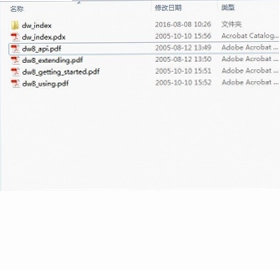
Dreamweaver8是一款由Adobe公司开发的经典可视化网页设计与网站管理工具,它集成了代码编辑、可视化布局、站点管理、FTP上传等强大功能,支持HTML、CSS、JavaScript等Web技术。无论是初学者还是专业开发者,都能通过它高效地创建、编辑和发布网页。Dreamweaver8凭借其直观的操作界面、丰富的快捷键和强大的扩展性,成为众多网页设计师的首选工具。软件还提供了实时预览、全局查找替换等功能,让网站开发流程更加顺畅。下面我们就来详细了解这款软件的使用技巧和配置需求。
Dreamweaver8如何新建站点?
1. 打开Dreamweaver8,在菜单栏点击“站点”选择“新建站点”。
2. 在弹出的站点定义向导中,输入站点名称,例如“我的网站”。
3. 点击“下一步”,选择“否,我不想使用服务器技术”,继续下一步。
4. 设置本地根文件夹路径,建议新建一个空文件夹作为站点根目录。
5. 在“如何连接到远程服务器”中选择“无”,点击“完成”即可创建站点。
6. 创建后可在“文件”面板看到站点结构,右键可新建文件或文件夹。
Dreamweaver8支持哪些快捷键操作?
1. 快速切换视图:使用Ctrl+Tab可以在代码视图和设计视图之间切换。
2. 打开标签检查器:按F9可快速调出标签检查器面板。
3. 插入常用标签:Ctrl+E可快速插入HTML标签,例如输入“p”再按回车。
4. 格式化代码:按Shift+Ctrl+F可以自动格式化当前文档的代码。
5. 查找替换:使用Ctrl+F进行查找,Ctrl+H进行替换,支持正则表达式。
6. 预览页面:按F12可在默认浏览器中预览当前页面。
7. 保存所有:按Ctrl+Shift+S可保存所有打开的文件。
Dreamweaver8的配置要求高吗?
1. 操作系统:Windows 2000/XP/2003/Vista/7/8/10/11均可运行。
2. CPU:建议使用Pentium III 800MHz或更高处理器。
3. 内存:最低256MB,推荐512MB以上以保证流畅运行。
4. 硬盘空间:安装需要约300MB可用空间,建议预留更多。
5. 显示器:分辨率至少1024x768,推荐使用更高分辨率。
6. 其他:需要安装Adobe Flash Player以支持多媒体功能。
| 配置项 | 最低要求 | 推荐配置 |
|---|---|---|
| 操作系统 | Windows 2000 | Windows 7以上 |
| CPU | 800MHz | 1GHz以上 |
| 内存 | 256MB | 512MB以上 |
| 硬盘空间 | 300MB | 1GB以上 |
Dreamweaver8如何插入图片和多媒体?
1. 在设计视图中,将光标定位到需要插入图片的位置。
2. 点击菜单栏“插入”选择“图像”,或直接按Ctrl+Alt+I。
3. 在弹出的文件选择对话框中,浏览并选中图片文件,点击“确定”。
4. 在“图像标签辅助功能属性”对话框中,填写替换文本和详细说明。
5. 插入后,可以在属性面板中调整图片的宽度、高度、对齐方式等。
6. 若要插入Flash动画,选择“插入”->“媒体”->“Flash”,选择文件即可。
7. 插入Shockwave影片的方法类似,通过“媒体”菜单选择即可。
Dreamweaver8如何进行站点文件的上传与同步?
1. 在“文件”面板中,点击“展开/折叠”按钮,切换到站点管理界面。
2. 点击“连接到远端主机”按钮,输入FTP或服务器信息并连接。
3. 连接成功后,选中本地文件,点击“上传”按钮即可上传到服务器。
4. 若要下载远端文件,选中服务器上的文件,点击“获取”按钮。
5. 使用“同步”功能,软件会自动对比本地和服务器文件差异。
6. 在同步设置中选择“整个站点”或“仅选中的本地文件”,点击“预览”查看同步内容。
7. 确认无误后点击“确定”执行同步,保持网站文件一致性。
Dreamweaver8的代码提示有哪些技巧?
1. 在代码视图中输入标签名,会自动弹出提示列表,按回车即可补全。
2. 输入属性名时,同样会显示属性候选,如输入“style”会出现样式选项。
3. 对于CSS,输入属性名后按Tab键可自动补全属性值。
4. 使用Ctrl+Space可以手动调出代码提示,但需在首选参数中开启。
5. 代码提示还支持函数和变量,在JavaScript中非常有用。
6. 可以自定义代码片段,通过“编辑”->“代码片段”来管理。
Dreamweaver8如何自定义工作界面?
1. 在窗口菜单中,可以显示或隐藏各种面板,如“插入”、“属性”、“文件”等。
2. 拖动面板标签,可以自由组合或停靠面板,打造个性化布局。
3. 使用“窗口”->“工作区布局”,可以保存或切换不同的工作区预设。
4. 在“编辑”->“首选参数”中,可以调整界面语言、字体、颜色等。
5. 通过“查看”->“工具栏”,可以显示或隐藏常用工具栏。
6. 将常用功能拖动到工具栏,可以快速访问,提高工作效率。
 Pdg2Pic2.01 电脑版
 极智截图6.1.0.0 最新版
 Focus Magic3.0.1.0 电脑版
 纬衡CAD官方版6.0.5 pc版
 图片浏览转换器1.0 电脑版
 可视化图纸制作软件4.0 最新版
 AutoCAD DWG to Image Converter6.9.3.0 电脑版
 泰山日出屏幕保护1.0.0.1 电脑版
 photoshop快速入门工具1.4.0.0 最新版
 黑白照片上色软件Colorize Photo2010.0.0.0 pc版
 百姓电子相册1.0.0.1 pc版
 三维立体图制作精灵1.5.0.0 电脑版





 渲染软件大全
 电脑动态壁纸软件
 电脑三维制图软件
 电脑绘画软件
 电脑截屏软件
用户留言