


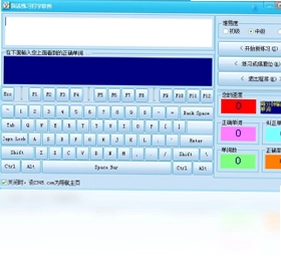
指法练习打字软件电脑版是一款专为提升键盘输入效率而设计的专业训练工具,尤其适合财务、会计、出纳、金融等需要大量数字与文字录入的办公人群,同时也为初学者提供了从零开始的系统化指法练习方案。软件采用全键盘模拟教学,内置初级、中级、高级三档难度,用户可根据自身水平自由选择,实时显示每分钟录入单词数、正确单词数、错误单词数及正确率,让每一次击键都清晰可见。通过科学练习,不仅能显著提高打字速度,还能在练习过程中同步学习英语单词,一举两得。无论是备战办公技能考核,还是日常工作效率提升,这款软件都能成为您不可或缺的得力助手。
指法练习打字软件电脑版适合哪些人群使用?
1. 零基础初学者:软件从键盘布局、手指分工等最基础内容讲起,帮助新手快速建立正确的指法习惯,避免养成错误录入姿势。
2. 财务与会计人员:日常工作中涉及大量数字、报表及凭证录入,通过针对性练习可大幅减少数字输入错误率,提高月末结账效率。
3. 出纳与金融从业者:需要快速准确地处理交易数据,本软件能强化肌肉记忆,确保在高压环境下依然保持高准确率。
4. 办公室文员与行政人员:日常文档处理、邮件回复等任务中,打字速度直接决定工作完成度,软件的多级练习可帮助您稳步提速。
5. 英语学习爱好者:软件内置单词练习模块,在打字过程中自然记忆英语词汇,实现技能与语言双提升。
6. 需要参加打字考核的求职者:许多企业在招聘时设有打字速度门槛,使用本软件集中训练,可帮助您在短期内达到理想水平。
7. 长时间使用电脑的上班族:改善键盘操作姿势与力度,有效缓解手腕疲劳,预防职业病的发生。
指法练习打字软件电脑版如何提升打字速度?
1. 首先,软件会引导您进行“基准键位”定位练习,让双手食指始终放在F和J键的凸起处,建立稳定的手指归位感。
2. 其次,通过“键位分区训练”,将键盘划分为八个区域逐一击破,每次专注练习一个手指负责的键位,直至形成条件反射。
3. 接着,进入“单词连打模式”,软件随机显示高频英语词汇,要求您在不看键盘的前提下快速录入,系统实时统计每分钟单词数。
4. 然后,利用“错误分析报告”功能,软件会标记您频繁出错的键位和字母组合,并生成个性化纠错练习,针对性强化薄弱环节。
5. 最后,通过“限时挑战关卡”,模拟真实办公场景下的输入压力,在倒计时中保持高速与准确,逐步突破个人极限。
指法练习打字软件电脑版有哪些核心功能?
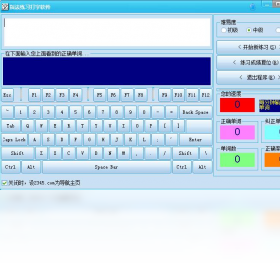
1. 全键盘模拟:完整映射标准104键布局,实时显示每个键位对应的手指,让练习者一目了然。
2. 多级难度调节:初级适合新手熟悉键位,中级加入常用单词,高级则包含复杂句子与数字混合录入,层层递进。
3. 实时速度统计:界面右上角动态更新每分钟输入单词数(WPM),同时显示正确率百分比,数据一目了然。
4. 错误单词追踪:自动记录每次敲击错误的单词,生成专属错题本,支持反复重练直至完全掌握。
5. 英语学习融合:练习内容涵盖基础词汇、商务用语、财务术语等分类,让打字练习成为英语积累的延伸。
6. 自定义练习文章:支持导入TXT文本或手动输入内容,满足不同行业用户的个性化练习需求。
7. 成绩曲线图表:生成历史练习趋势图,直观呈现速度与准确率的进步轨迹,激励用户持续坚持。
指法练习打字软件电脑版的使用技巧有哪些?
1. 练习前进行手指热身:依次轻敲每个键位,从1到0、从Q到P,让手指关节充分活动,避免僵硬导致的误触。
2. 保持正确坐姿与视线:屏幕与眼睛保持一臂距离,双手手腕悬空,目光始终注视屏幕而非键盘,培养盲打习惯。
3. 每天坚持15分钟定时练习:利用软件内置的“每日目标”功能,设定连续练习时长,短时高频比一次性长时间更有效。
4. 善用“错误回放”功能:练习结束后,软件会回放您的击键过程,仔细观察错误动作并加以纠正。
5. 从慢速准确开始:先追求100%正确率,再逐步提高速度,避免养成“快而乱”的坏习惯。
6. 搭配快捷键辅助:练习过程中可使用Ctrl+Home回到行首、Ctrl+End跳到行尾,提升整体操作流畅度。
7. 定期参加“速度挑战”模式:与全网用户在线比拼,激发好胜心,让进步充满动力。
指法练习打字软件电脑版的快捷键和配置需求
1. 快捷键列表
| 快捷键 | 功能说明 |
|---|---|
| Ctrl + N | 新建练习课程 |
| Ctrl + S | 保存当前成绩 |
| Ctrl + P | 打印练习报告 |
| Ctrl + R | 重新开始当前关卡 |
| Ctrl + Z | 撤销上一步操作 |
| Ctrl + Y | 重做被撤销的操作 |
| F1 | 打开帮助文档 |
| F2 | 切换显示/隐藏键盘模拟图 |
| F3 | 切换显示/隐藏速度曲线 |
| Esc | 退出当前练习 |
2. 系统配置需求
| 配置项 | 最低要求 | 推荐配置 |
|---|---|---|
| 操作系统 | Windows 7 及以上 | Windows 10/11 64位 |
| CPU | 1 GHz 单核处理器 | 2 GHz 双核处理器 |
| 内存 | 512 MB RAM | 2 GB RAM 或更高 |
| 硬盘空间 | 50 MB 可用空间 | 200 MB 可用空间 |
| 显示分辨率 | 1024×768 像素 | 1920×1080 像素 |
| 其他 | 键盘、鼠标、声卡(可选) | 标准USB键盘、高清显示器 |
指法练习打字软件电脑版能否自定义练习内容?
1. 打开软件主界面,点击顶部菜单栏中的“课程管理”按钮,进入自定义设置窗口。
2. 在“新建课程”选项卡中,选择课程类型为“自定义文本”,或直接点击“导入TXT文件”按钮加载本地文本。
3. 软件支持将您日常工作中的报表数据、合同条款、代码片段等内容粘贴到编辑框中,打造专属练习素材。
4. 设置练习难度:您可调整单词长度范围、是否包含数字与标点、是否区分大小写等细节参数。
5. 保存并命名您的自定义课程,下次练习时直接从“我的课程”列表中选择即可快速开始。
6. 软件还支持将自定义课程分享给同事或好友,共同创建团队练习计划。
指法练习打字软件电脑版常见问题有哪些?
1. 问:为什么练习时正确率突然下降?答:可能是长时间连续练习导致手指疲劳,建议每隔30分钟休息5分钟,活动手腕和手指关节。
2. 问:软件能识别笔记本电脑键盘吗?答:可以,软件会自动检测当前键盘类型,若为笔记本紧凑型键盘,可在设置中调整键位模拟图布局。
3. 问:如何将练习成绩导出给上级或老师?答:点击“成绩单”选项卡,选择“导出报告”,可生成PDF或Excel格式的成绩单,方便打印或邮件发送。
4. 问:软件是否支持多用户独立管理?答:支持,在“用户管理”中可添加多个账号,每个账号的数据和练习记录独立保存,适合家庭或办公室多人共用。
5. 问:练习过程中突然断电,未保存的成绩会丢失吗?答:软件默认每30秒自动保存一次进度,恢复电源后重新打开软件,会提示恢复未完成的练习课程。
6. 问:软件有英文界面吗?答:目前版本仅提供简体中文界面,但练习内容中的单词均为英语,方便中文用户理解操作。
指法练习打字软件电脑版对办公效率有何帮助?
1. 显著提升文档录入速度:经过系统训练,普通办公人员的打字速度可从每分钟30词提升至80词以上,节省大量文件处理时间。
2. 降低错误率减少返工成本:财务人员使用本软件后,数字录入错误率大幅下降,避免因小数点错位等失误带来的严重损失。
3. 培养标准指法习惯:长期使用可摆脱“二指禅”等不规范指法,降低颈椎和手腕的劳损风险,提升工作舒适度。
4. 增强职场竞争力:在简历中注明打字速度认证,成为应聘行政、客服、数据录入等岗位的加分项。
5. 适用于多种行业场景:无论是撰写报告、编写代码还是聊天沟通,快速准确的输入能力都能让您事半功倍。
指法练习打字软件电脑版如何设置个性化参数?
1. 点击主界面右上角的“齿轮”图标,进入“系统设置”面板。
2. 在“外观”选项卡中,您可以选择浅色或深色主题,并调整字体大小与背景颜色,减少长时间练习的视觉疲劳。
3. 在“声音”选项卡中,可开启击键音效(模拟机械键盘音)或开启语音报读,让练习过程更具反馈感。
4. 在“统计”选项卡中,设置每日目标速度与正确率,软件会在您达到目标时弹出庆祝动画。
5. 在“网络”选项卡中,可开启在线排行榜功能,与其他用户实时比拼,增加练习的趣味性。
6. 所有设置修改后点击“应用”按钮即时生效,无需重启软件。
 Classic Menu for Word 20076.80 最新版
 文电通PDF编辑器7.85.0.0 最新版
 桌面便签软件1.0.0.0 电脑版
 word转pdf工具最新版本1.0.0.1 电脑版
 WORD转TXT格式转换器1.0.0.1 电脑版
 指法练习XP5.5.0 电脑版
 英文词典软件1.0.0.1 pc版
 阿峰鼠标输入法电脑版3.2.0.0 最新版
 TxtReader2.1.0.0 电脑版
 Macrobject Word-2-Web Converter2007.0.0.0 电脑版
 五笔打字一学就会2011.4.0.0 pc版
 Classic Menu for Office 2007 经典菜单6.50.0.305 最新版
 德语助手最新版10.0 电脑版





 电脑ui设计软件
 电脑光盘制作软件
 电脑金舟软件
 电脑远程控制软件
 电脑网盘软件
用户留言