


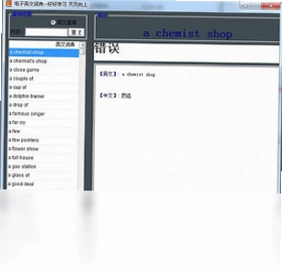
英文词典电脑版是一款小巧而高效的英汉互查工具,凭借其极速的查询响应和直观的界面设计,成为众多用户日常学习与办公的得力助手。该软件不仅提供简明精准的词义解释,更创新地结合生动图片辅助理解,让单词记忆变得更加直观有趣。无论是学生、教师还是职场人士,都能通过这款软件快速获取词汇信息,提升语言学习效率。其轻量化的安装包和低资源占用特性,使得它在各类Windows电脑上均可流畅运行,无需复杂配置即可享受便捷的查词体验。
英文词典电脑版如何添加生词本?
1. 打开英文词典电脑版主界面,在搜索框中输入需要加入生词本的单词,点击查询按钮。
2. 在查询结果页面的右上角,找到“加入生词本”图标(通常为星形或书签样式),单击即可将该词保存。
3. 如需批量添加,可在历史记录列表中勾选多个单词,然后点击底部的“批量收藏”按钮。
4. 点击主界面左侧的“生词本”标签,即可查看所有已保存的词汇,支持按时间或字母排序。
5. 在生词本中,可为每个单词添加备注或标签,方便后续复习归类。
6. 软件支持导出生词本为文本或Excel文件,便于在其他设备上同步学习。
英文词典电脑版支持哪些快捷键操作?
| 功能 | 快捷键 |
|---|---|
| 快速查询 | Ctrl + F |
| 发音朗读 | Ctrl + D |
| 加入生词本 | Ctrl + B |
| 历史记录 | Ctrl + H |
| 清除输入框 | Esc |
| 隐藏/显示窗口 | Ctrl + Shift + Z |
英文词典电脑版取词划词功能好用吗?
1. 启动英文词典电脑版后,在系统托盘图标上右键,选择“开启划词翻译”选项。
2. 当鼠标选中任意应用程序中的英文单词或句子时,软件会自动弹出悬浮释义窗口。
3. 悬浮窗口会显示单词的音标、中文释义以及相关图片,点击喇叭图标可朗读发音。
4. 在设置中可调整划词响应速度、显示位置和释义详细程度,以适配不同使用习惯。
5. 该功能支持在浏览器、PDF阅读器、办公软件等几乎所有程序中运行,无需切换窗口即可获得翻译结果。
6. 如果遇到无法取词的特殊软件,可使用快捷键Ctrl+Alt+F手动触发取词模式。
英文词典电脑版如何调整界面字体大小?
1. 在主界面右上角点击“菜单”按钮(齿轮图标),选择“设置”选项。
2. 在设置窗口的“显示”选项卡中,找到“字体大小”调节滑块。
3. 拖动滑块即可实时预览界面字体变化,调整至合适大小后点击“应用”按钮。
4. 如需单独调整查询结果区域的字体,可在“词义显示”子菜单中设置独立的字体样式和大小。
5. 软件还支持深色/浅色主题切换,在“外观”选项中可根据环境光线选择舒适模式。
6. 完成设置后,所有调整会立即生效,无需重启软件。
英文词典电脑版查询结果包含哪些内容?
1. 当输入英文单词并查询后,结果页面会展示单词的拼写、音标和词性。
2. 提供常见的中文释义,并按照词性和使用频率排序,方便快速定位。
3. 每个单词下方会显示相关的图片素材,帮助用户通过视觉记忆加深理解。
4. 包含常用短语、例句及翻译,展示单词在实际语境中的用法。
5. 部分词条还提供同义词、反义词和词根词缀分析,辅助拓展词汇网络。
6. 查询结果支持一键朗读,可调节语速,适合听力练习与口语模仿。
英文词典电脑版支持离线使用吗?
1. 英文词典电脑版在首次安装并联网后,会自动下载基础词库,之后即可进行离线查询。
2. 用户可在“设置”的“词库管理”中查看已下载的词库大小,并选择下载更完整的专业词库。
3. 离线状态下,所有基础查询、图片显示和发音功能均可正常使用。
4. 对于未下载的扩展词库,单词会显示“在线查询”提示,联网后自动补充结果。
5. 软件支持手动更新词库,确保词汇释义和图片素材保持最新。
6. 离线使用无需担心流量消耗,尤其适合经常出差或在网络环境受限的场所使用。
英文词典电脑版的内存占用高吗?
| 配置项 | 最低要求 | 推荐配置 |
|---|---|---|
| 操作系统 | Windows 7 | Windows 10/11 |
| CPU | 1.0 GHz | 2.0 GHz及以上 |
| 内存 | 512 MB | 2 GB及以上 |
| 硬盘空间 | 50 MB | 200 MB |
| 屏幕分辨率 | 1024×768 | 1920×1080 |
1. 英文词典电脑版运行时的内存占用通常在30-80MB之间,具体取决于词库大小和是否开启划词功能。
2. 开启划词翻译后,内存占用会小幅增加,但不会影响系统整体性能。
3. 软件在后台闲置时会自动释放缓存资源,保持系统清爽。
4. 即使长时间使用,也不会出现内存泄漏导致卡顿的问题。
5. 用户可以随时在“帮助”菜单中查看当前资源占用情况,优化使用体验。
英文词典电脑版如何进行词义对比?
1. 在搜索框中输入一个单词,点击查询后,在结果页面下方会显示“相关词义对比”区域。
2. 用户可手动添加其他单词至对比列表,系统将以表格形式列出各词的核心释义、图片和例句。
3. 对比表格支持高亮显示异同点,帮助用户辨析近义词或形近词的区别。
4. 点击表格中的任意单词,可跳转至该词的详细查询页面。
5. 对比结果可导出为图片或文本,方便制作学习笔记。
6. 该功能尤其适用于写作和翻译场景,能有效提升用词准确性。
 Macrobject Word-2-Web Converter2007.0.0.0 电脑版
 五笔打字一学就会2011.4.0.0 pc版
 Classic Menu for Office 2007 经典菜单6.50.0.305 最新版
 德语助手最新版10.0 电脑版
 轻轻松松写简历8.8.0.0 电脑版
 EndNote2.0.2.0 电脑版
 万能拼音输入法电脑版2.2 pc版
 中华万年历日历电脑版1.0.0.10 pc版
 效能备忘录最新版本5.60.0.559 电脑版
 日语口语对话王2009.05.13.0 pc版
 阿珊打字通25.0.0.1 电脑版
 日语单词轻松学1.0.0.0 最新版
 全国计算机信息及高新技术考试1.0.0.0 电脑版





 电脑ui设计软件
 电脑光盘制作软件
 电脑金舟软件
 电脑远程控制软件
 电脑网盘软件
用户留言