


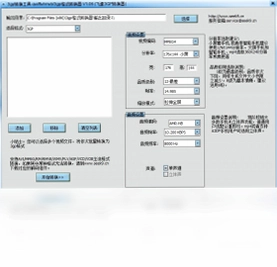
3gp转换mp4/flv/rmvb/3gp格式转换器是一款功能强大且完全免费的格式转换工具,专为需要处理3gp视频文件的用户设计。该软件操作简单,界面直观,能够快速将rmvb、avi、swf等常见视频格式转换为3gp,同时支持将3gp转换为mp4、flv等主流格式,满足用户在不同设备上的播放需求。无论是手机视频制作还是多媒体教学素材处理,这款转换器都能提供高效稳定的转换体验,且无任何功能限制,是您日常视频处理的好帮手。
3gp转换mp4/flv/rmvb/3gp格式转换器支持哪些视频格式转换?
1. 首先,打开3gp转换mp4/flv/rmvb/3gp格式转换器软件,进入主界面。
2. 点击“添加文件”按钮,选择需要转换的视频文件,可以是rmvb、avi、swf、mp4、flv等常见格式。
3. 在“输出格式”下拉菜单中,选择目标格式,例如3gp或mp4。
4. 设置输出文件的保存路径,点击“浏览”按钮选择文件夹。
5. 点击“开始转换”按钮,等待转换完成即可。
6. 转换过程中,软件会显示进度条,转换完成后会有提示音提醒。
7. 转换后的文件会保存在指定文件夹中,可直接使用。
3gp转换mp4/flv/rmvb/3gp格式转换器转换速度慢怎么办?
1. 检查电脑是否同时运行多个大型程序,关闭不必要的后台应用释放CPU资源。
2. 在软件设置中,调整“转换线程数”为更高值,以利用多核处理器优势。
3. 尝试将视频分辨率调低,例如从1080p降至720p,可大幅提升转换速度。
4. 确保硬盘有足够剩余空间,避免因空间不足导致读写变慢。
5. 更新显卡驱动,部分格式支持硬件加速,可显著加快处理速度。
6. 如果仍慢,可尝试将视频分割为多个小段分别转换,再合并。
3gp转换mp4/flv/rmvb/3gp格式转换器如何设置输出参数?
1. 在软件主界面点击“参数设置”按钮,或使用快捷键Ctrl+P打开设置窗口。
2. 在“视频编码”选项中,可根据需求选择H.264、MPEG-4等编码方式。
3. 调整“视频码率”和“帧率”,数值越高画质越好但文件更大。
4. 设置“音频编码”为AAC或MP3,并调整音频码率与采样率。
5. 对于3gp格式,可选择“3gp6”或“3gp7”标准,兼容不同设备。
6. 高级用户可以自定义分辨率,如176x144或320x240。
7. 完成设置后点击“保存”即可应用于后续转换任务。
3gp转换mp4/flv/rmvb/3gp格式转换器支持批量转换吗?
1. 在主界面点击“添加文件夹”或按住Ctrl键多选文件,一次性导入多个视频。
2. 所有文件会显示在转换列表中,可单独设置每个文件的输出格式。
3. 点击“全部开始”按钮,软件将依次转换所有文件。
4. 转换过程中可暂停或停止单个任务,其余任务不受影响。
5. 批量转换时,建议将所有输出文件保存到同一目录便于管理。
6. 转换完成后,软件会给出统计报告,显示成功与失败的文件数量。

3gp转换mp4/flv/rmvb/3gp格式转换器如何设置快捷键?
| 快捷键 | 功能 |
|---|---|
| Ctrl+O | 添加文件 |
| Ctrl+P | 参数设置 |
| Ctrl+S | 开始转换 |
| Ctrl+Z | 撤销操作 |
| Ctrl+R | 重置所有设置 |
1. 软件默认快捷键如上表所示,用户可在“设置-快捷键”中自定义。
2. 点击“修改”按钮,按下新的组合键即可重新分配。
3. 若快捷键冲突,系统会提示并建议更换。
4. 支持一键静音、暂停等快捷操作,提升使用效率。
5. 所有修改即时生效,无需重启软件。
3gp转换mp4/flv/rmvb/3gp格式转换器对电脑配置要求高吗?
| 硬件/软件 | 最低配置 | 推荐配置 |
|---|---|---|
| 操作系统 | Windows 7 | Windows 10/11 |
| 处理器 | 双核1.5GHz | 四核2.5GHz及以上 |
| 内存 | 2GB | 8GB |
| 硬盘空间 | 500MB可用 | 2GB以上可用 |
| 显卡 | 集成显卡 | 独立显卡(支持硬件加速) |
1. 该软件为轻量级工具,普通办公电脑即可流畅运行。
2. 转换高清视频时,建议使用配备独立显卡的电脑。
3. 合理分配内存,避免同时打开过多程序。
4. 定期清理系统垃圾,保持磁盘性能。
5. 软件对网络无要求,离线也能正常使用。
3gp转换mp4/flv/rmvb/3gp格式转换器转换后视频画质会变差吗?
1. 转换质量取决于输出参数设置,若保持高码率则画质损失极小。
2. 选择“高质量”预设可最大程度保留原画质。
3. 软件内置多种画质优化算法,减少压缩带来的模糊。
4. 建议将视频码率设置为原文件的80%以上。
5. 对于3gp格式,由于文件体积限制,画质会有轻微下降。
6. 可对比转换前后的预览图,调整参数直至满意。
3gp转换mp4/flv/rmvb/3gp格式转换器如何添加字幕文件?
1. 在转换列表中选中视频,点击“字幕”选项卡。
2. 勾选“嵌入字幕”并点击“加载字幕”,选择.srt或.ass文件。
3. 可调整字幕字体、大小、颜色等样式。
4. 设置字幕延迟时间,以同步视频内容。
5. 点击“开始转换”后,字幕将合并到输出视频中。
6. 若原视频已有字幕,可选择“强制使用外部字幕”覆盖。
3gp转换mp4/flv/rmvb/3gp格式转换器转换的3gp文件能在手机播放吗?
1. 3gp格式专为移动设备设计,绝大多数手机均支持播放。
2. 转换时选择“手机预设”可自动匹配常见手机型号。
3. 建议将分辨率设置为手机屏幕的原始分辨率,如480x320。
4. 若手机提示无法播放,可尝试降低帧率或使用H.263编码。
5. 软件提供“设备适配”功能,一键优化输出设置。
6. 转换后的文件可直接传输至手机,无需二次转码。
3gp转换mp4/flv/rmvb/3gp格式转换器有哪些实用功能?
1. 支持视频裁剪,可去除不需要的片段。
2. 支持视频拼接,将多个片段合并为一个文件。
3. 内置视频压缩功能,在保证画质前提下减小体积。
4. 可提取视频中的音频,单独保存为MP3等格式。
5. 支持截图功能,一键捕捉视频关键帧。
6. 提供批量重命名、批量修改分辨率等高级操作。
7. 所有功能均免费,无任何隐藏费用。
 Windows Media Player控制器9.0.0.2551 电脑版
 视频合并专家5.61最新版
 Mp3手机铃声剪切大师电脑版6.0.0.0 pc版
 调音之王7.4.88 电脑版
 中文录音编辑处理器WaveCN2.0.0.5 电脑版
 佳佳MP3格式转换器2.0.6.0 最新版
 SRT字幕制作专家1.3.0.0 pc版
 三强摄像头监控录像2.0 电脑版
 3GP转换器3GP Converter1.0 电脑版
 超级屏幕录像专家1.0.8.6 最新版
 零度摄像头录像软件电脑版1.1.0.0 最新版
 Hills Lite最新版本1.5.2 PC版
 B站录播姬(免费开源的直播录制工具)2.19.0 电脑版
 幻影影音9.3 最新版
 急速火龙CD压缩器电脑版2.3.1.0 pc版





 电脑编曲软件
 电脑播放器软件
 电脑投屏软件
 电脑听歌软件
 Media Encoder版本大全
用户留言