


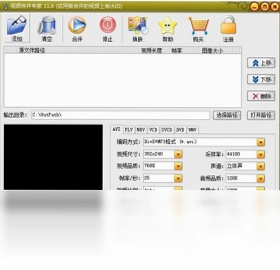
视频合并专家是一款简单易用、功能强大的跨格式视频合并工具,它支持将多种不同格式的视频片段(如MP4、AVI、MKV、FLV、WMV等)合并输出为统一格式的大视频文件,同时还能自由组合排列片段顺序,满足用户对视频整合的各种需求。软件操作界面直观,即使是新手用户也能快速上手,是视频编辑爱好者和办公人士不可或缺的实用工具。接下来,本文将从多个角度为您详细介绍这款软件的使用方法和特色功能,帮助您更好地利用它完成视频合并任务。
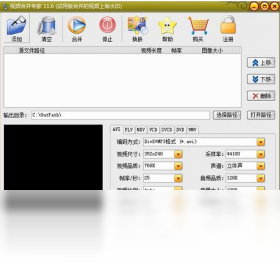
视频合并专家支持哪些视频格式?
1.视频合并专家支持几乎所有常见的视频格式,包括AVI、MPEG、MPG、DAT、RM、RMVB、VOB、WMV、ASF、MOV、QT、MP4、3GP、FLV、MKV、MTS、M2TS、TS、DV、F4V、M4V、MOD、TOD、NSV等。
2.在输出格式方面,软件支持将合并后的视频保存为AVI、FLV、F4V、SWF、MKV、MPEG1、MPEG2、VCD、SVCD、DVD、WMV、ASF等多种常见格式,方便用户在不同设备上播放或使用。
3.用户可以将不同格式的视频片段混合合并,无需提前转换格式,软件会自动处理编码差异。
4.对于高分辨率视频如4K、1080P,软件也能流畅处理,保证输出画质清晰。
5.此外,软件还支持批量添加多个文件,一次合并多个视频片段,提高工作效率。
视频合并专家合并视频的步骤是什么?
1.首先,下载并安装视频合并专家到您的电脑上,双击桌面快捷方式启动软件。
2.在主界面中,点击“添加文件”按钮,从电脑中选择需要合并的视频片段,可以多选。
3.添加完成后,在文件列表中可以通过拖动来调整视频片段的顺序,确保合并顺序正确。
4.接着,在“输出格式”区域选择您希望合并后生成的视频格式,如MP4或AVI等。
5.设置输出文件的保存路径,点击“浏览”按钮选择文件夹。
6.最后,点击“开始合并”按钮,软件将自动开始处理视频,进度条显示合并进度,完成后即可在指定位置找到合并后的视频文件。
视频合并专家如何设置输出参数?
1.在软件主界面中找到“输出设置”区域,点击“设置”按钮打开详细参数设置窗口。
2.在“视频编码器”选项中,用户可以根据需要选择H.264、MPEG-4等编码器,推荐使用H.264以保证兼容性和画质。
3.在“视频尺寸”下拉菜单中,可以设置输出视频的分辨率,如1920x1080、1280x720等,也可以选择“原始”保持原有分辨率。
4.在“帧率”设置中,默认值为25fps,对于高帧率视频可以选择30fps或60fps。
5.在“比特率”选项里,可以调整视频的质量,比特率越高画质越好,但文件体积也会增大。
6.若用户不熟悉这些参数,可直接选择“默认”选项,软件会自动匹配最佳参数。
视频合并专家能否自动关机?
1.视频合并专家内置自动关机功能,允许用户在合并任务完成后自动关闭电脑,节省时间。
2.在软件主界面底部勾选“合并完成后自动关机”复选框。
3.点击“开始合并”后,软件会在所有合并任务执行完毕后自动执行系统关机命令。
4.如果合并过程中出现错误或用户取消任务,自动关机功能将不会触发。
5.建议在长时间合并大文件时使用此功能,避免用户等待,但请确保关闭前保存好其他工作。
视频合并专家的快捷键有哪些?
| 快捷键 | 功能说明 |
|---|---|
| Ctrl+O | 添加文件 |
| Ctrl+S | 保存输出设置 |
| Ctrl+Z | 撤销上一步操作 |
| Ctrl+Y | 重做操作 |
| Ctrl+R | 开始合并任务 |
| Ctrl+P | 打开输出参数设置 |
视频合并专家对电脑配置有什么要求?
| 配置项 | 最低要求 | 推荐要求 |
|---|---|---|
| 操作系统 | Windows 7 | Windows 10/11 |
| CPU | 1.0 GHz以上 | 2.0 GHz双核及以上 |
| 内存 | 2 GB | 4 GB及以上 |
| 硬盘空间 | 200 MB可用空间 | 500 MB以上可用空间 |
| 显卡 | 支持DirectX 9 | 支持DirectX 11 |
视频合并专家如何避免合并视频卡顿?
1.确保电脑配置满足软件运行要求,尤其是CPU和内存,低配置可能导致处理速度慢或卡顿。
2.合并前关闭其他占用资源较大的程序,如大型游戏、视频播放器等,释放系统资源。
3.尽量使用有线网络连接(如果涉及网络功能),避免无线网络不稳定带来的延迟。
4.在输出设置中将帧率调低至30fps或25fps,降低编码负担。
5.如果视频源文件分辨率过高,可先将其转换为720P再合并,能明显提升处理流畅度。
6.定期清理系统垃圾文件和缓存,保持系统运行顺畅。
视频合并专家怎么调整视频顺序?
1.在软件文件列表区域,每个文件名称前都有一个序号,代表合并顺序。
2.选中需要移动的视频文件,点击列表上方的“上移”或“下移”按钮即可调整位置。
3.也可以直接用鼠标左键按住文件行,拖动到目标位置释放鼠标。
4.若需要批量调整顺序,可按住Shift键多选后统一移动。
5.调整顺序后,可在预览窗口点击“播放”按钮查看整体效果,确保顺序正确。
视频合并专家是否支持批量合并?
1.视频合并专家支持批量合并功能,可以一次性添加多个视频文件进行合并。
2.在添加文件时,可以同时选择多个文件,或者多次点击“添加文件”分次加入。
3.软件会按照文件列表中的顺序依次合并,用户可以在列表中自由调整顺序。
4.批量合并时,所有文件将合并为一个输出视频,而不是生成多个文件。
5.对于大量视频文件,建议先预览一下片段内容,确保无错误再开始合并。
视频合并专家合并不了文件怎么办?
1.检查待合并的视频文件是否完整,可尝试用播放器打开,若无法播放则说明文件损坏,需重新获取。
2.确认视频格式是否在软件支持范围内,若为冷门格式,可先转换为MP4等常用格式再合并。
3.检查软件是否为最新版本,旧版本可能不支持某些新编码的视频,建议升级到最新版。
4.尝试以管理员身份运行软件,右键点击快捷方式选择“以管理员身份运行”,避免权限不足。
5.若合并过程中卡死,可关闭软件后重启电脑,再重新进行合并操作。
6.若仍然失败,可联系软件官方技术支持获取帮助。
 调音之王7.4.88 电脑版
 中文录音编辑处理器WaveCN2.0.0.5 电脑版
 佳佳MP3格式转换器2.0.6.0 最新版
 SRT字幕制作专家1.3.0.0 pc版
 三强摄像头监控录像2.0 电脑版
 3GP转换器3GP Converter1.0 电脑版
 超级屏幕录像专家1.0.8.6 最新版
 零度摄像头录像软件电脑版1.1.0.0 最新版
 Hills Lite最新版本1.5.2 PC版
 B站录播姬(免费开源的直播录制工具)2.19.0 电脑版
 幻影影音9.3 最新版
 急速火龙CD压缩器电脑版2.3.1.0 pc版
 Adobe Audition 2026中文直装版26.5.0.82电脑版
 Adobe Premiere Elements 2027(PR简化版)27.0.0.262 电脑版





 电脑编曲软件
 电脑播放器软件
 电脑投屏软件
 电脑听歌软件
 Media Encoder版本大全
用户留言