







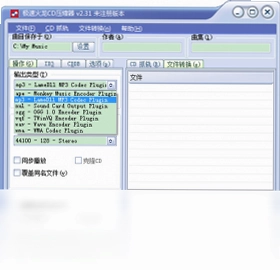
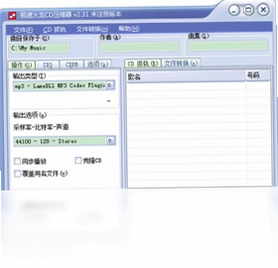
急速火龙CD压缩器是一款功能强大的音频格式压缩与转换工具,它源自国际知名的Easy CD Ripper,专为满足用户对CD音频抓取、格式转换及压缩的多样化需求而设计。该软件支持将CD音轨或本地音频文件快速转换为MP3、WAV、WMA、VQF、OGG、APE等多种主流格式,并能在这些格式之间进行灵活的相互转换,操作简便,转换速度极快,是音乐爱好者和专业人士处理音频文件的得力助手。
急速火龙CD压缩器怎么转换音频格式?
1. 首先,从官方网站或可信的软件下载站获取急速火龙CD压缩器的安装包,并按照提示完成安装。启动软件后,您会看到主界面简洁明了,功能布局清晰。
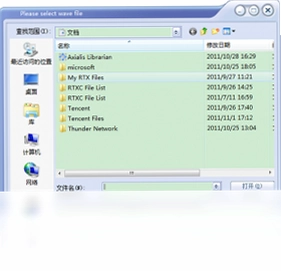
2. 点击界面上的“添加文件”或“从CD抓取”按钮,选择您需要转换的音频文件。如果您要处理的是CD光盘,请先将光盘放入光驱,软件会自动识别并列出音轨。
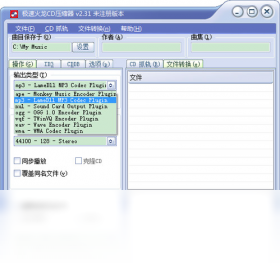
3. 在文件列表下方或顶部的“输出格式”下拉菜单中,选择您希望转换成的目标格式,例如MP3、WAV或OGG等。同时,您还可以根据需要调整音频参数,如比特率、采样率等,以获得最佳的音频质量。
4. 设置好输出目录,即转换后文件的保存位置。您可以通过点击“浏览”按钮来指定一个文件夹,以便于后续查找和管理转换后的文件。
5. 完成以上设置后,点击“开始转换”按钮,软件将自动执行转换操作。您可以在进度条中查看转换进度,整个过程非常迅速。转换完成后,软件会给出提示,您即可在输出目录中找到转换好的音频文件。
急速火龙CD压缩器如何压缩CD音轨?
1. 启动急速火龙CD压缩器,将音乐CD插入电脑的光驱中。软件会自动检测到CD,并在主界面中显示所有音轨的列表,包括曲目编号、标题和时长等信息。
2. 在音轨列表中,勾选您需要压缩的曲目。如果您希望压缩整张CD,可以点击“全选”按钮,或者直接使用快捷键Ctrl+A进行全选操作。
3. 接下来,在输出格式设置区域,选择您想要的音频格式和压缩质量。例如,如果您希望获得较小的文件体积,可以选择MP3格式并设置较低的比特率,如128kbps;如果您更注重音质,可以选择APE或FLAC等无损格式。
4. 指定输出目录,以便保存压缩后的音频文件。建议新建一个专门用于存放压缩音乐的文件夹,便于整理和播放。
5. 最后,点击“抓取”或“开始压缩”按钮,软件将开始从CD中读取音轨并进行压缩。整个过程可能需要几分钟时间,取决于CD的音轨数量和所选格式的编码速度。完成后,您就可以在指定目录中找到压缩好的音频文件了。
急速火龙CD压缩器支持哪些音频格式?
1. 急速火龙CD压缩器支持丰富的音频格式输入与输出,包括常见的MP3、WAV、WMA,以及高品质的OGG、APE等格式。这意味着您可以轻松地在这些格式之间进行转换,满足不同播放设备或编辑软件的需求。
2. 对于CD音轨,软件可以直接读取并转换为上述任何一种格式,而无需预先将CD抓取为中间格式,大大简化了操作流程。
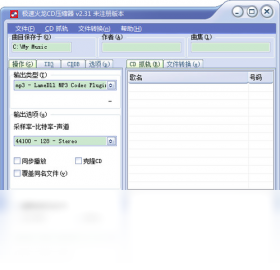
3. 在输出设置中,您还可以自定义多种编码参数,如声道数(单声道/立体声)、采样率(44.1kHz/48kHz等)和比特率范围,从而在文件大小和音质之间找到最佳平衡点。
4. 此外,软件还支持批量处理功能,您可以一次性添加多个文件或整张CD的音轨,然后统一进行格式转换,节省了大量时间。
5. 对于需要保留原始音频完整性的用户,软件也提供了无损压缩格式如APE的支持,让您在不损失音质的前提下大幅度减小文件体积。
急速火龙CD压缩器转换质量如何设置?
1. 在急速火龙CD压缩器的“输出设置”面板中,您可以找到“音频质量”相关的选项。通常,对于MP3格式,比特率越高,音质越好,但文件也越大。常见的选择有128kbps(标准)、192kbps(良好)和320kbps(最佳)。
2. 如果您追求无损音质,可以选择输出为APE或FLAC格式,它们采用无损压缩算法,能完整保留原始音频信息,但文件体积相对较大。
3. 对于WMA格式,软件提供了“可变比特率”选项,可以根据音频内容的复杂程度动态调整比特率,以更高效地平衡音质与文件大小。
4. 在转换前,您还可以通过“预览”功能试听转换后的效果片段,确保音质符合您的期望。如果满意,再执行完整的转换操作。
5. 为了获得最佳的转换效果,建议在“高级设置”中根据您的设备或播放环境调整声道和采样率。例如,如果音频将用于手机播放,可以选择立体声和44.1kHz的采样率。
| 快捷键 | 功能 |
|---|---|
| Ctrl+A | 全选音轨或文件 |
| Ctrl+C | 复制所选文件 |
| Ctrl+V | 粘贴文件 |
| Ctrl+Z | 撤销操作 |
| Ctrl+Y | 重做操作 |
| Ctrl+S | 保存设置 |
| Ctrl+O | 打开文件 |
急速火龙CD压缩器如何批量转换文件?
1. 打开急速火龙CD压缩器,在主界面中点击“添加文件”或“添加文件夹”按钮,一次性选择多个音频文件。您也可以直接将文件拖拽到软件窗口中,实现快速添加。
2. 在文件列表中,您可以检查所有待转换的文件,确保没有遗漏。如果需要移除某个文件,可以选中后点击“删除”按钮,或使用快捷键Delete键。
3. 在“输出格式”区域选择目标格式,并设置好转换参数。为了批量处理的一致性,建议所有文件使用相同的输出格式和参数设置。
4. 指定输出目录,即转换后文件的保存位置。您可以新建一个文件夹,用于存放所有转换后的文件,以便于管理。
5. 点击“开始转换”按钮,软件将开始批量处理所有文件。在转换过程中,您可以通过进度条查看每个文件的转换状态。批量转换完成后,软件会显示汇总信息,您可以在输出目录中找到所有转换后的文件。
急速火龙CD压缩器如何设置输出目录?
1. 在急速火龙CD压缩器的主界面中,找到“输出目录”或“输出文件夹”选项,通常位于窗口的底部或设置区域。
2. 点击“浏览”按钮,会弹出系统文件夹选择对话框。您可以在其中选择已有的文件夹,或者点击“新建文件夹”按钮创建新的文件夹,用于专门存放转换后的音频文件。
3. 选定文件夹后,点击“确定”或“选择文件夹”按钮,软件将自动更新输出目录为所选路径。此后,所有转换操作生成的文件都会自动保存到该目录中。
4. 如果您希望每次转换后都能快速找到文件,建议勾选“转换后打开输出目录”选项,这样软件在完成转换后会自动打开文件夹,方便您直接查看结果。
5. 另外,您还可以通过“设置”菜单,在“常规”选项卡中修改默认的输出目录,这样每次启动软件时都会自动使用您指定的路径,无需重复设置。
急速火龙CD压缩器的系统配置需求高吗?
1. 急速火龙CD压缩器对硬件配置的要求并不高,一般的Windows电脑都可以流畅运行。具体而言,推荐配置为:CPU 1GHz以上,内存至少512MB,硬盘空间根据音频文件大小而定。
2. 对于操作系统,软件支持Windows 7、Windows 8、Windows 10及更高版本,包括32位和64位系统。请确保您的系统满足这些基本要求。
3. 在处理大量音频文件或进行高质量无损转换时,建议使用更高配置的电脑,如多核处理器和更大的内存,以提高转换速度。
4. 此外,如果您需要从CD抓取音轨,则需要配备一个可用的光驱,并确保光驱能够正常读取CD光盘。
5. 软件本身占用资源较少,运行时不会影响您进行其他日常工作。为了获得最佳体验,建议关闭不必要的后台程序,以释放更多系统资源。
| 配置项 | 最低要求 | 推荐要求 |
|---|---|---|
| 操作系统 | Windows 7 | Windows 10 或更高 |
| 处理器 | 1 GHz | 2 GHz 多核 |
| 内存 | 512 MB | 2 GB 或更多 |
| 硬盘空间 | 100 MB 可用 | 1 GB 可用 |
| 光驱 | CD-ROM | DVD-ROM |
急速火龙CD压缩器能否从CD直接抓取并压缩?
1. 是的,急速火龙CD压缩器支持直接从CD抓取音轨并进行压缩。将CD放入光驱后,软件会自动识别并显示音轨列表。
2. 在音轨列表中,您可以选择需要抓取和压缩的曲目,或者使用“全选”按钮选择所有音轨。
3. 接下来,设置输出格式和压缩参数。例如,您可以选择MP3格式,并设置比特率为192kbps,以获得不错的音质和文件大小的平衡。
4. 设置好输出目录后,点击“开始抓取”或“开始压缩”按钮,软件将一边读取CD音轨,一边进行压缩编码,整个过程自动完成。
5. 抓取完成后,您可以在输出目录中找到压缩好的音频文件。软件还支持在抓取过程中自动添加ID3标签,包括歌曲名、艺术家等信息,方便您管理音乐库。
急速火龙CD压缩器如何使用高级设置?
1. 在急速火龙CD压缩器的“设置”菜单中,选择“高级设置”选项,可以打开高级参数配置窗口。
2. 在“编码器”选项卡中,您可以选择不同的编码引擎,例如LAME MP3编码器或Fraunhofer IIS编码器,以获得更好的编码质量或兼容性。
3. 在“CD抓取”选项卡中,可以设置光驱读取速度和错误纠正级别。如果您的CD有划痕或损坏,提高错误纠正级别可以减少爆音或跳音现象。
4. “文件命名”选项卡允许您自定义输出文件的命名规则,例如使用“艺术家 - 歌曲名.mp3”的格式,便于批量整理文件。
5. 完成高级设置后,点击“确定”保存配置。这些设置将应用于后续的转换和抓取操作,帮助您获得更个性化的体验。
 Adobe Audition 2026中文直装版26.5.0.82电脑版
 Adobe Premiere Elements 2027(PR简化版)27.0.0.262 电脑版
 优视影音软件1.0.9.30 最新版
 快乐女生练歌房3.0.0.6 最新版
 CC直播3.22.69.11618 电脑版
 ZXT2007视频转换器2.4.1.1 最新版
 易精通听唱英文歌学英语软件最新版7.4.2 电脑版
 快嗨DJ播放器3.0.0 最新版
 Music Editing11.6.2 最新版
 混录天王软件4.5.0.0 pc版
 Audio Companion1.4.9.0 最新版
 SoundCon 录音文件格式转换工具2.0.0.0 电脑版
 EnMp3Player mp3逐句复读2.7.8.0 电脑版
 GoldWave软件5.70.0.0 官方版
 Flac Ripper FLAC分轨提取转换器5.3.0.7 电脑版





 电脑编曲软件
 电脑播放器软件
 电脑投屏软件
 电脑听歌软件
 Media Encoder版本大全
用户留言