


快乐女生练歌房是一款集虚拟摄像头、视频美化、在线K歌与屏幕录制于一体的趣味娱乐软件,它能够作为虚拟摄像头设备接入QQ、微信、YY等主流视频聊天工具,为用户提供上百种动态特效、相框、面具等实时叠加效果,同时内置海量伴奏资源,支持听歌、录歌、MV播放以及视频图片轮播,更可实现屏幕转播与录制功能,让视频互动变得生动有趣。除此之外,软件还深度整合9158互动娱乐社区,用户免费注册后即可畅享在线拍照、视频相册、视频游戏等增值服务,极大拓展了视频聊天的应用场景,无论是普通网友娱乐还是主播才艺展示,都能找到适合自己的玩法。
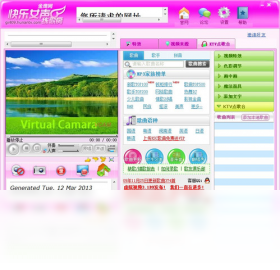
快乐女生练歌房怎么设置虚拟摄像头效果
1. 下载并安装快乐女生练歌房电脑版,安装完成后启动软件,首次运行会提示选择摄像头模式,点击“虚拟摄像头”选项并确认开启。
2. 在软件主界面左侧功能栏中,找到“视频特效”分类,这里提供了包括卡通面具、动态挂件、趣味相框在内的数百种预设特效,单击即可预览效果。
3. 开启视频聊天软件(如QQ或微信),在视频设置中把摄像头设备切换为“快乐女生练歌房”或“MV摄像设备”,确保软件后台保持运行状态。
4. 回到快乐女生练歌房主界面,在“特效库”里勾选想要叠加的特效,可以同时选择多个特效,它们会实时叠加在视频画面上。
5. 调整特效的透明度、大小和位置,通过鼠标拖拽即可完成,点击“应用”按钮使设置生效,此时对方看到的画面即为带特效的实时视频。
6. 如果希望使用自定义图片作为视频背景,可在“背景设置”中导入本地图片或选择动态背景,并勾选“强制使用此背景”以覆盖原摄像头画面。
快乐女生练歌房录歌功能如何使用
1. 在主界面点击“K歌”或“练歌房”图标,进入在线曲库,搜索或浏览选择想唱的歌曲,点击“伴奏”即可加载。
2. 首次使用需进行麦克风调试,点击“声音设置”按钮,选择正确的输入设备(如耳麦麦克风),并调整音量至舒适范围。
3. 点击“开始录制”按钮,软件会同步录制人声和伴奏,同时画面会显示歌词字幕和音量电平指示,方便跟唱。
4. 录制过程中可随时暂停或继续,若唱错可点击“重录”重新开始该段,所有录制片段自动拼接为完整作品。
5. 演唱完成后点击“保存”,软件弹出保存对话框,选择输出格式(MP3/WAV)和保存路径,点击“导出”即可生成音频文件。
6. 若想制作带视频的MV,可在录制前勾选“同时录制视频”,并选择摄像头或屏幕画面作为视频源,导出后即为音视频合一的文件。
快乐女生练歌房支持哪些直播平台
1. 由于软件本质是虚拟摄像头,因此所有支持自定义摄像头来源的直播软件均可使用,例如斗鱼直播伴侣、虎牙直播助手、哔哩哔哩直播姬等。
2. 在直播软件中添加摄像头源时,选择设备列表中的“快乐女生练歌房”即可,画面会显示软件输出的特效视频。
3. 对于支持多路视频源的直播软件,可同时添加真实摄像头和快乐女生练歌房,实现画中画特效效果。
4. 直播过程中,可在软件内实时切换特效、调整背景,所有操作会立即反映在直播画面上,无需重新连接。
5. 注意部分直播平台对虚拟摄像头有额外认证要求,若无法使用,可尝试在软件设置中开启“兼容模式”或更新至最新版本。
快乐女生练歌房的快捷键操作技巧
| 功能 | 快捷键 | 说明 |
|---|---|---|
| 显示/隐藏主界面 | Ctrl + F1 | 快速隐藏或调出主窗口,方便游戏或聊天时使用 |
| 切换下一个特效 | Ctrl + → | 在已选特效中循环切换,直播时快速换效果 |
| 打开/关闭摄像头 | Ctrl + F2 | 一键开启或关闭虚拟摄像头输出 |
| 开始/停止录制 | Ctrl + R | 在K歌或屏幕录制模式下快速启停录制 |
| 切换全屏预览 | Ctrl + F | 全屏预览当前视频特效,便于检查细节 |
| 截图当前画面 | Ctrl + S | 将当前视频帧保存为图片 |
快乐女生练歌房对电脑配置要求高吗
| 配置项 | 最低要求 | 推荐配置 |
|---|---|---|
| 操作系统 | Windows 7 32位 | Windows 10/11 64位 |
| 处理器 | 双核 1.8 GHz | 四核 2.4 GHz 或更高 |
| 内存 | 2 GB | 4 GB 及以上 |
| 硬盘空间 | 200 MB 可用 | 500 MB 可用空间 |
| 显卡 | 集成显卡,支持DirectX 9 | 独立显卡,显存512 MB以上 |
| 网络 | 1 Mbps 上行 | 5 Mbps 上行(高清直播) |
| 其他 | 麦克风、摄像头 | 耳麦、高清摄像头 |
整体而言,快乐女生练歌房对硬件占用较低,普通办公电脑即可流畅运行,但若同时进行高清直播或大型游戏,建议配备独立显卡和高速网络以保证画面流畅度。
快乐女生练歌房能录制屏幕吗
1. 在软件主界面点击“屏幕录制”图标,进入录制模式,此时会弹出录制区域选择框,可自由框选全屏或自定义区域。
2. 在录制工具栏中设置录制参数,包括视频帧率、音频来源(麦克风/系统声音)以及是否开启摄像头画中画。
3. 点击红色圆形按钮开始录制,软件会按照设定参数捕捉屏幕画面,同时可叠加摄像头画面和特效。
4. 录制过程中可通过悬浮条暂停、继续或结束录制,悬浮条可拖拽至屏幕任意位置。
5. 录制结束后自动打开预览窗口,支持剪切、合并等基础编辑,然后导出为MP4或AVI格式。
6. 该功能非常适合制作游戏教程、软件操作演示或在线课程,录制清晰度最高支持1080P。
快乐女生练歌房如何添加本地音乐和视频
1. 在主界面点击“媒体库”按钮,进入素材管理窗口,左侧有“音乐”“视频”“图片”三个分类。
2. 点击“导入”按钮,选择本地文件或直接拖拽文件到窗口内,软件支持MP3、WAV、MP4、AVI、JPG、PNG等常见格式。
3. 导入后的素材会显示在对应分类列表中,右键可进行播放、删除或设置为默认背景等操作。
4. 在视频聊天或K歌时,可在“媒体播放器”面板中调用这些素材,实现边聊边播放背景音乐或视频画面的效果。
5. 若需将本地视频作为虚拟摄像头源,可在“视频源”下拉菜单中选择“媒体文件”,并勾选循环播放。
6. 注意:添加版权保护的音视频文件可能无法正常导入,建议使用自有版权或已授权素材。
快乐女生练歌房连接9158互动功能详解
1. 在软件右上角找到“9158互动”图标,点击后弹出登录窗口,已有9158账号可直接登录,没有则点击“免费注册”快速创建。
2. 登录成功后,主界面会多出“在线拍照”“视频相册”“视频游戏”等专属功能模块,这些是普通模式没有的。
3. 点击“在线拍照”,可调用摄像头拍摄照片,并支持添加特效边框,拍摄完成后可一键分享到9158个人主页或社交平台。
4. “视频相册”功能允许用户将拍摄的照片和视频片段组合成动态相册,设置背景音乐和转场效果后自动生成精彩MV。
5. “视频游戏”模块内置多款适合视频互动的休闲小游戏,可与9158好友在线对战,游戏画面会实时显示在视频窗口中。
6. 9158功能与软件主功能完全融合,使用过程中无需切换界面,所有操作均可在同一窗口完成,体验流畅便捷。
 CC直播3.22.69.11618 电脑版
 ZXT2007视频转换器2.4.1.1 最新版
 易精通听唱英文歌学英语软件最新版7.4.2 电脑版
 快嗨DJ播放器3.0.0 最新版
 Music Editing11.6.2 最新版
 混录天王软件4.5.0.0 pc版
 Audio Companion1.4.9.0 最新版
 SoundCon 录音文件格式转换工具2.0.0.0 电脑版
 EnMp3Player mp3逐句复读2.7.8.0 电脑版
 GoldWave软件5.70.0.0 官方版
 Flac Ripper FLAC分轨提取转换器5.3.0.7 电脑版
 狸窝超级MP4转换器4.2.0.0 电脑版
 Reaper音频编辑软件6.1.1.0 电脑版
 Moo0 Mp3信息编辑器1.0.0.1最新版
 Ultra Video Splitter6.4.1208 电脑版





 电脑编曲软件
 电脑播放器软件
 电脑投屏软件
 电脑听歌软件
 Media Encoder版本大全
用户留言