


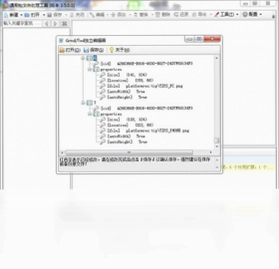

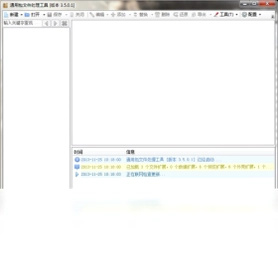
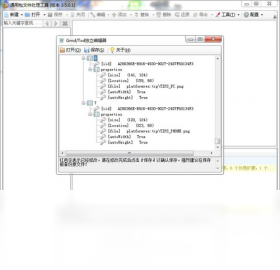
通用包处理工具电脑版是一款集文件压缩、解压、格式转换与批量处理于一体的高效实用型系统增强软件,由RDB助手系列工具升级而来。它专为日常办公与系统维护场景设计,能够快速处理各类安装包、压缩包及镜像文件,同时内置强大的右键菜单集成功能,让用户无需打开主界面即可完成解压或打包操作。软件界面清爽无广告,操作逻辑直观,即使是电脑新手也能在短时间内上手。无论是清理系统垃圾、制作自解压程序,还是批量重命名文件,通用包处理工具都能提供稳定流畅的解决方案,是提升电脑使用效率的得力助手。
通用包处理工具有哪些核心功能?
1. 支持超过40种常见压缩格式的解压,包括ZIP、RAR、7Z、TAR、GZ等,并能完美创建ZIP与7Z格式的压缩包。
2. 内置强大的批量处理引擎,可对多个压缩文件同时进行解压或加密操作,大幅节省重复劳动时间。
3. 提供自解压文件制作向导,可快速生成带自定义图标的EXE安装包,适用于软件分发与便携工具打包。
4. 集成文件校验功能,支持MD5、SHA1、CRC32等哈希值计算,帮助用户验证文件完整性。
5. 具备智能文件关联与右键菜单管理,用户可自由选择在资源管理器中显示或隐藏的快捷操作项。
通用包处理工具怎么批量解压文件?
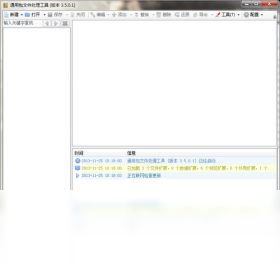
1. 首先双击桌面快捷方式启动通用包处理工具电脑版,进入主界面后点击工具栏中的“批量解压”按钮。
2. 在弹出的文件选择窗口中,按住Ctrl键或Shift键选中多个需要解压的压缩包文件,或直接拖拽文件夹至软件窗口。
3. 在右侧设置面板中指定解压后的输出目录,建议勾选“每个压缩包单独创建文件夹”选项以保持文件整洁。
4. 若压缩包设有密码,可在“密码”输入框中填写统一密码,软件会自动尝试匹配所有选中文件。
5. 点击“开始解压”按钮,进度条会显示当前任务状态,完成后可点击“打开目录”快速查看解压结果。
6. 解压过程中若遇到损坏文件,软件会弹出提示并自动跳过,最终生成日志报告供用户参考。
通用包处理工具支持哪些压缩格式?
1. 支持ZIP、RAR、7Z、TAR、GZIP、BZIP2、XZ、LZMA等主流压缩格式的解压与创建。
2. 支持ISO、UDF、WIM等光盘镜像文件的直接挂载与内容提取,无需额外安装虚拟光驱。
3. 支持自解压EXE文件(SFX)的静默解压操作,方便企业IT管理员批量部署软件。
4. 支持加密ZIP与7Z格式的创建,可选用AES-256高强度加密算法保护隐私数据。
5. 支持分卷压缩与合并功能,可自定义分卷大小(如1MB、10MB、100MB),方便上传至网盘或移动存储设备。
通用包处理工具快捷键大全
| 快捷键 | 功能说明 |
|---|---|
| Ctrl+O | 打开压缩包文件 |
| Ctrl+E | 快速解压到当前文件夹 |
| Ctrl+Shift+E | 解压到指定目录 |
| Ctrl+N | 新建压缩包 |
| Ctrl+D | 添加文件到压缩包 |
| Ctrl+P | 打开设置面板 |
| F5 | 刷新文件列表 |
| Ctrl+F | 在压缩包内搜索文件 |
| Ctrl+A | 全选当前列表文件 |
| Delete | 删除选中的文件条目 |
通用包处理工具如何制作自解压安装包?
1. 运行通用包处理工具,点击主界面上的“自解压制作”图标,进入向导模式。
2. 点击“添加文件”按钮,将需要打包的程序文件或文件夹全部导入列表,支持拖拽排序。
3. 在“解压路径”选项卡中,设定默认安装目录,如“C:\Program Files\MyApp”,也可选择“相对路径”模式。
4. 在“高级设置”中勾选“解压后自动运行”并填入主程序文件名,如“setup.exe”,实现安装包自动启动。
5. 自定义自解压窗口的标题、图标以及背景图片,提升软件的专业形象。
6. 点击“生成”按钮,选择保存位置并命名,即可生成标准的EXE自解压文件,方便分发与传播。
通用包处理工具的系统配置要求高吗?
| 配置项 | 最低要求 | 推荐配置 |
|---|---|---|
| 操作系统 | Windows 7 SP1 | Windows 10/11 64位 |
| CPU | 1 GHz 双核处理器 | 2.5 GHz 四核或更高 |
| 内存 | 2 GB RAM | 4 GB RAM 或以上 |
| 硬盘空间 | 200 MB 可用空间 | 500 MB SSD 剩余空间 |
| 显卡 | DirectX 9 兼容显卡 | DirectX 11 独立显卡 |
| 其他 | 鼠标键盘 | 支持右键菜单集成 |
通用包处理工具解压时提示文件损坏怎么办?
1. 首先检查压缩包是否下载完整,可对比文件大小与官网提供的数据是否一致,必要时重新下载。
2. 使用通用包处理工具自带的“修复压缩包”功能,点击菜单栏“工具”→“修复压缩包”,选择损坏的文件尝试自动重建。
3. 若修复失败,尝试使用其他解压软件(如WinRAR)打开,确认是否为压缩包本身损坏。
4. 对于ZIP格式,可尝试用命令行工具“zip -FF damaged.zip --out repaired.zip”进行底层修复。
5. 检查硬盘是否有坏道,使用“chkdsk”命令扫描磁盘错误,避免因磁盘问题导致解压错误。
6. 如果压缩包为分卷包,确认所有分卷文件均已下载且放在同一目录下,再重新解压。
通用包处理工具如何与系统右键菜单集成?
1. 打开通用包处理工具主界面,点击右上角“设置”按钮,进入“右键菜单”选项卡。
2. 勾选需要显示在右键菜单中的操作,如“解压到当前文件夹”、“解压到指定位置”、“添加到压缩包”等。
3. 点击“应用”并“确定”,Windows资源管理器中选中文件后右键即可看到对应的功能条目。
4. 若想取消集成,取消相应勾选并点击“应用”即可,所有修改即时生效。
5. 右键菜单支持自定义名称与图标,用户可在“高级”设置中替换为自己的图标资源。
6. 集成后无需打开主软件,直接右键压缩包即可完成解压或压缩操作,极大提升工作效率。
 程祥软件Ghost一键自动分区1.0.0.0 电脑版
 Belarc Advisor电脑版8.4.0.0 最新版
 鼠青天软件4.0.0.0 pc版
 MOTO RSD Lite2010.45.0.1 电脑版
 NetPerSec电脑版1.1.0.1 最新版
 桌面一键通软件0.1.8.0 最新版
 美化鼠标右键背景电脑版1.1.0.0 最新版
 Best Recovery For Windows1.6.0.0 最新版
 Best Recovery For AIX1.6.0.0 电脑版
 Dell EMC Server Fans Controller(戴尔服务器风扇转速控制工具)1.0.2 官方版
 网络流量监视专家2.4 最新版
 365定时关机软件51.52.0.0 电脑版
 07073游戏浏览器2.0.1.3最新版
 HackerJLY 进程管理器进程管理工具0.0.3.7 最新版





 虚拟光驱软件大全
 电脑桌面美化软件
 电脑编程软件
 电脑输入法
电脑输入法 电脑解压软件
用户留言