


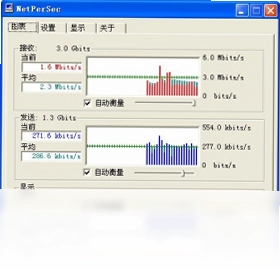
NetPerSec是一款专注于实时网络速度监测的轻量级系统工具,它以简洁直观的浮动窗口展示当前网络的上传与下载速率,帮助用户快速判断带宽占用情况。无论是日常上网浏览、在线视频播放,还是进行大文件传输、网络游戏对战,NetPerSec都能提供精准的网速数据参考,让网络状态一目了然。软件界面友好,操作零门槛,无需复杂设置即可自动开始监测,是网络爱好者与普通用户优化网络体验的得力助手。
NetPerSec如何查看实时网速?
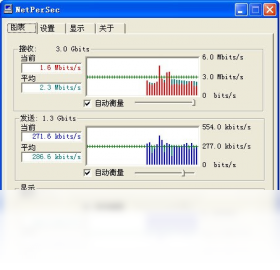
1. 启动NetPerSec后,主界面会默认显示两个主要数值区域,分别标记为“接收”与“发送”。
2. “接收”数值代表当前计算机从互联网下载数据的速度,即下行带宽占用情况。
3. “发送”数值则代表计算机向互联网上传数据的速度,即上行带宽占用情况。
4. 数值单位通常为KB/s或MB/s,软件会根据速率大小自动切换单位显示,方便阅读。
5. 若希望数值显示更直观,可右键点击系统托盘图标,在“显示模式”中选择“数字”或“图形”样式。
6. 将鼠标悬停在主窗口任意位置,即可看到当前网络连接的详细统计信息,包括总流量与平均速率。
NetPerSec支持哪些网络连接类型?
1. NetPerSec兼容绝大多数常见的网络接口,包括以太网卡、无线Wi-Fi适配器、虚拟专用网络(VPN)连接等。
2. 软件会自动识别系统中活跃的网络适配器,并在“设置”菜单中列出所有可用的连接选项。
3. 用户可以针对每个连接单独开启或关闭监测,实现多网络环境下的精准数据统计。
4. 对于使用移动热点或USB网络共享的用户,NetPerSec同样能够正确识别并显示实时流量。
5. 若系统存在多个网络接口,建议在“连接列表”中勾选当前使用的接口,以保证显示数据准确无误。
NetPerSec能否记录历史流量数据?
1. NetPerSec内置流量记录功能,默认在后台自动保存当日的累计接收与发送数据。
2. 点击主界面下方的“统计”按钮,可以查看今日、本周或本月的流量汇总图表。
3. 软件支持导出历史记录为CSV文件,便于用户进行更深入的数据分析。
4. 用户可以自定义记录周期,例如设置为“按日保存”或“按周覆盖”,灵活管理存储空间。
5. 历史数据以列表形式呈现,包含日期、接收总量、发送总量及总计值,条理清晰。
6. 如需重置统计数据,可在“文件”菜单中选择“清除历史记录”,并确认操作即可。
NetPerSec如何设置流量预警?
1. 打开NetPerSec主界面,点击“选项”菜单,选择“流量预警”标签页。
2. 勾选“启用流量预警”复选框,激活预警功能。
3. 分别设置“接收速率预警值”和“发送速率预警值”,单位可选择KB/s或MB/s。
4. 当实时速率超过设定阈值时,软件会在系统托盘弹出气泡提示,并伴有声音提醒。
5. 用户还可勾选“仅提示一次”,避免频繁打扰,或关闭声音只保留视觉提示。
6. 预警功能适用于流量超额监控,帮助用户避免超出宽带套餐限制。
NetPerSec自定义显示样式技巧
1. 右键点击系统托盘中的NetPerSec图标,选择“显示选项”下的“透明度”,可调节窗口透明度至半透明状态。
2. 在“显示样式”中,用户可以选择“经典皮肤”、“深色主题”或“高对比度模式”,以适应不同使用环境。
3. 窗口位置支持自由拖动,并可勾选“始终置顶”让网速信息始终悬浮于其他窗口之上。
4. 对于多显示器用户,可将窗口拖至副屏,不影响主屏工作,随时监控网络状态。
5. “字体大小”设置项允许调整数字与文字的大小,提升远距离观看时的清晰度。
NetPerSec常用快捷键及配置需求
| 快捷键 | 功能说明 |
|---|---|
| Ctrl+Alt+S | 显示/隐藏主窗口 |
| Ctrl+Alt+R | 重置当前连接统计 |
| Ctrl+Alt+E | 退出NetPerSec程序 |
| Ctrl+Alt+C | 复制当前网速数据到剪贴板 |
| Ctrl+Alt+P | 打开偏好设置面板 |
配置需求:
| 项目 | 最低要求 | 推荐配置 |
|---|---|---|
| 操作系统 | Windows 7 SP1 | Windows 10/11 64位 |
| CPU | 1 GHz 单核处理器 | 2 GHz 双核及以上 |
| 内存 | 512 MB RAM | 2 GB RAM 或更高 |
| 硬盘空间 | 20 MB 可用空间 | 50 MB 可用空间 |
| 网络 | 任意可用的网络连接 | 千兆以太网或高速Wi-Fi |
NetPerSec常见问题排查方法
1. 若主窗口显示“无数据”,请检查网络连接是否正常,并确认已正确选择网络适配器。
2. 当接收或发送数值长期为0时,尝试重新插拔网线或重启无线路由器,并刷新网络状态。
3. 如果程序启动后立即闪退,请关闭其他网络监控软件,避免端口冲突。
4. 在Windows防火墙首次弹出允许提示时,务必点击“允许访问”,否则软件可能无法获取网络统计信息。
5. 若数值波动异常,可尝试在“设置”中调整“刷新间隔”,默认值为1秒,可调至500毫秒以获得更平滑的曲线。
6. 软件支持日志功能,在“帮助”菜单中开启“调试日志”,遇到故障时可导出日志反馈给开发者。
 美化鼠标右键背景电脑版1.1.0.0 最新版
 Best Recovery For Windows1.6.0.0 最新版
 Best Recovery For AIX1.6.0.0 电脑版
 Dell EMC Server Fans Controller(戴尔服务器风扇转速控制工具)1.0.2 官方版
 网络流量监视专家2.4 最新版
 365定时关机软件51.52.0.0 电脑版
 07073游戏浏览器2.0.1.3最新版
 HackerJLY 进程管理器进程管理工具0.0.3.7 最新版
 秃鹫定时关机3.0.12.11 电脑版
 火绒文件粉碎独立版最新版本5.0.1.1 电脑版
 TranslucentTB(任务栏透明工具)2026.2 电脑版
 OO Defrag 磁盘整理工具24.5.6601 最新版
 手机内存卡修复软件工具3.3.21.50309 最新版
 易我磁盘拷贝电脑版5.5 最新版





 虚拟光驱软件大全
 电脑桌面美化软件
 电脑编程软件
 电脑输入法
电脑输入法 电脑解压软件
用户留言