


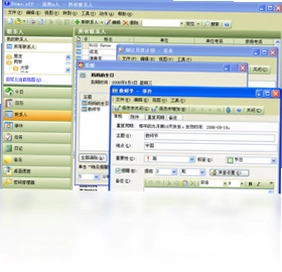

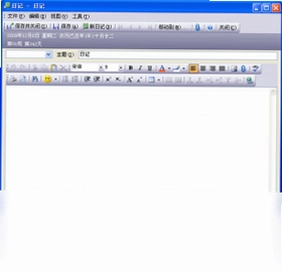
高效e人是一款集通讯录、日程安排、任务计划、公历农历、电子日记、便笺备忘、密码管理、网址收藏,支持拼音首字母查询等诸多功能于一体的个人信息管理软件。它采用轻量化的设计理念,将日常办公与生活所需的各类信息管理工具整合于同一界面,帮助您告别多款软件频繁切换的繁琐,让时间规划与信息整理变得轻松有序。无论是职场精英还是学生群体,都能通过高效e人快速梳理待办事项、记录灵感瞬间、管理重要联系人和敏感数据,从而显著提升个人工作效率与信息安全性。软件界面简洁直观,操作逻辑清晰,即便是初次使用者也能快速上手,即刻享受高效管理带来的便捷体验。
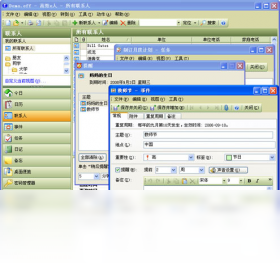
高效e人的主要功能有哪些?
1. 通讯录管理:支持存储联系人详细信息,包括姓名、电话、邮箱、公司、职务等,并支持分组管理,便于快速查找与批量操作。
2. 日程安排:提供日视图、周视图、月视图等多种模式,可设置提醒功能,确保您不会错过任何重要会议或约会。
3. 任务计划:创建待办事项清单,支持优先级排序、截止日期设置与进度跟踪,帮助您科学规划每项工作。
4. 公历农历转换:内置万年历,支持公历农历日期互查,并显示节气、节假日信息,方便日常生活安排。
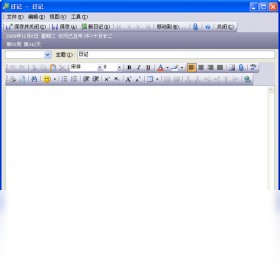
5. 电子日记与便笺:支持多标签页书写日记,记录心情与重要事件,便笺功能可快速捕获灵感,支持置顶显示。
6. 密码管理:采用加密算法存储各类账号密码,主密码访问机制,确保隐私数据安全无忧。
7. 网址收藏:内置常用网址分类,支持自定义添加与导入导出,让网络资源一键直达。
高效e人适合哪些人群使用?
1. 职场白领:需要高效管理日程、联系人与任务,避免工作遗漏,提升办公效率。
2. 学生群体:用于课程表安排、考试倒计时提醒、笔记整理,培养良好时间管理习惯。
3. 自由职业者:多项目并行时,通过任务计划和便笺功能统筹各项工作进度。
4. 家庭用户:利用公历农历和电子日记记录家庭重要日子、亲子成长点滴,便捷实用。
5. 注重隐私的用户:密码管理功能可以安全存储各类账号信息,避免记忆负担。
高效e人如何备份与恢复数据?
1. 打开高效e人主界面,点击菜单栏中的“文件”选项,在下拉菜单中选择“数据备份”。
2. 在弹出的备份窗口中,选择备份文件保存路径,建议存放在非系统盘目录,避免因重装系统丢失。
3. 点击“开始备份”按钮,软件会自动将通讯录、日程、任务、日记等所有数据打包为一个备份文件。
4. 恢复数据时,同样进入“文件”菜单,选择“数据恢复”,然后浏览到之前保存的备份文件。
5. 选中备份文件后点击“打开”,软件会提示是否覆盖现有数据,确认后即可完成恢复。
6. 建议定期备份(如每周一次),并可将备份文件同步至网盘,实现多设备容灾。
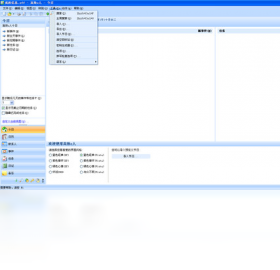
高效e人支持哪些快捷键操作?
常用快捷键:
| 功能 | 快捷键 |
|---|---|
| 新建日程 | Ctrl+N |
| 新建任务 | Ctrl+T |
| 新建便笺 | Ctrl+B |
| 查找 | Ctrl+F |
| 快速添加联系人 | Ctrl+Shift+C |
| 切换视图(日/周/月) | Ctrl+1/2/3 |
| 打开密码管理器 | Ctrl+P |
| 全局热键呼出 | Ctrl+Alt+E |
1. 以上快捷键可在设置中心-快捷键选项中自定义修改,以适应个人使用习惯。
2. 鼠标悬停在菜单命令上时会显示对应快捷键提示,方便记忆。
3. 全局热键(默认Ctrl+Alt+E)可在任意界面快速呼出高效e人悬浮窗。
高效e人如何设置隐私保护?
1. 点击主界面右上角的“设置”图标,选择“安全与隐私”选项卡。
2. 在“启动密码”区域,勾选“启用启动密码”,然后输入两次相同密码进行确认。
3. 设置启动密码后,每次运行高效e人都需要输入正确密码才能进入主界面。
4. 在“数据加密”区域,选择需要加密的数据类型,如日记、密码、便笺等。
5. 点击“应用”按钮,软件会提示加密操作将需要一定时间,请耐心等待。
6. 完成设置后,即使他人使用您的电脑,也无法查看加密内容,保障信息安全。
高效e人运行配置要求高吗?
高效e人是一款轻量级软件,对硬件配置要求较低,主流电脑均可流畅运行,具体推荐配置如下:
| 配置项 | 最低要求 | 推荐配置 |
|---|---|---|
| 操作系统 | Windows 7 | Windows 10/11 |
| 处理器 | 1GHz 以上 | 双核 2GHz 及以上 |
| 内存 | 512MB | 2GB 及以上 |
| 硬盘空间 | 50MB 可用空间 | 100MB 以上 |
| 屏幕分辨率 | 1024×768 | 1920×1080 或更高 |
1. 软件安装包体积小,不占用过多系统资源,适合老电脑使用。
2. 运行过程中CPU占用率极低,不会影响其他大型软件的使用体验。
3. 软件支持Windows XP及以上所有主流版本,兼容性优秀。
高效e人如何导入导出联系人?
1. 在通讯录模块中,点击“文件”菜单,选择“导入”选项。
2. 支持导入CSV、VCF(vCard)格式文件,选择文件后点击“打开”。
3. 在导入向导中,可勾选需要导入的字段,如姓名、电话、邮箱等,点击“下一步”。
4. 选择目标分组,或新建分组存放导入的联系人,点击“完成”即可。
5. 导出时,点击“文件”菜单下的“导出”,选择保存格式(推荐使用vCard便于跨平台使用)。
6. 设置保存路径并命名文件,点击“保存”,即完成批量导出。
高效e人如何设置定期提醒?
1. 在日程或任务模块中,双击新建一条事件。
2. 在弹出的编辑窗口中,设置事件标题、日期时间等基本信息。
3. 在“提醒”区域,勾选“启用提醒”,并设置提前提醒的时间,如提前10分钟、1小时等。
4. 如需循环提醒,在“重复”下拉菜单中选择每天、每周、每月等周期。
5. 设置“结束重复”的条件,可以是永不、在指定日期结束或重复N次。
6. 点击“保存”,到设定时间软件会弹出提醒窗口并播放提示音。
 Infix PDF Editor最新版7.4.3.0 电脑版
 OpenOffice软件4.17.9800 电脑版
 成功助理5.4.0.0 最新版
 魔术情书最新版本9.3.0.0 电脑版
 三茅招聘管理软件1.0.2.42 电脑版
 爱不释手1.6.4.7最新版
 红苹果电子记账本1.1.4.1 电脑版
 720文档恢复软件3.9.0.4 pc版
 PPT全转通1.3 电脑版
 模拟手写手机中文输入法神笔数码1.0 最新版
 微软雅黑最新版1.0 电脑版





 电脑光盘制作软件
 电脑金舟软件
 电脑远程控制软件
 电脑网盘软件
 电脑思维导图软件
用户留言