


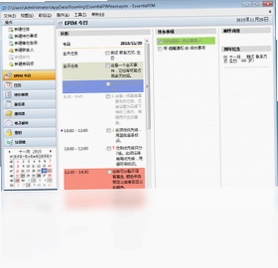
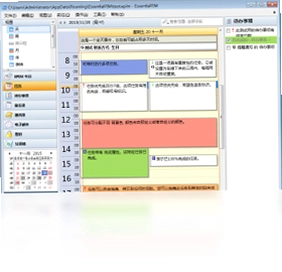
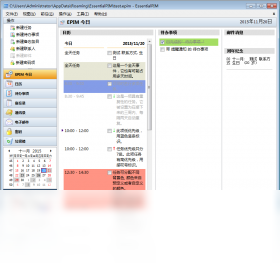
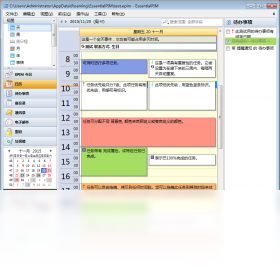
EssentialPIM是一款集日程管理、任务规划、待办事项、笔记记录、通讯录维护及电子邮件收发于一体的综合性个人信息管理软件。它通过直观的图形化界面,帮助用户将日常工作与生活中的所有信息以电子化形式有序保存,极大提升信息检索与时间管理效率。软件支持与Outlook、WindowsMobile、Palm、iPod以及谷歌日历无缝同步,确保多设备数据实时更新,是职场人士与高效能用户的得力助手。其灵活的模块化设计,让用户可以根据自身需求定制功能布局,享受个性化的信息管理体验。
EssentialPIM如何实现多设备数据同步?
1. 启动EssentialPIM,点击顶部菜单栏中的“工具”选项,选择“同步”进入同步设置向导。
2. 在同步类型选择界面,根据您的设备类型选择对应的同步协议,例如与谷歌日历同步需选择“CalDAV”或“Google Calendar”专用选项。
3. 输入您的账户凭据(如谷歌账号密码或应用专用密码),并授权EssentialPIM访问相应数据范围。
4. 选择需要同步的数据模块(如日历、任务、联系人、笔记等),并设置同步方向(双向、仅上传或仅下载)。
5. 配置自动同步计划,例如每隔15分钟自动同步一次,或仅在手动触发时执行同步。
6. 点击“完成”后,软件将立即执行首次同步,并在后续使用中依据设定保持数据更新。
EssentialPIM的界面布局能自定义吗?
1. 运行EssentialPIM,在主界面左侧的模块导航栏中,右键点击任意模块名称(如“日历”),弹出上下文菜单。
2. 在菜单中选择“属性”或“设置”,进入该模块的专属配置窗口。
3. 在“视图”选项卡下,可以调整信息展示方式,例如日历的日/周/月视图,或任务的排序与筛选条件。
4. 通过拖拽左侧模块导航栏的图标,可以调整模块的排列顺序,将常用模块置于顶部以便快速访问。
5. 在主界面的“视图”菜单中,您还可以选择隐藏或显示特定工具栏、状态栏和预览面板,以最大化工作区域。
6. 软件支持主题切换,在“工具”->“选项”->“外观”中,可以选择亮色或暗色主题,以及自定义界面字体大小。
EssentialPIM在办公场景中有哪些实用功能?
1. EssentialPIM的邮件模块支持多账户管理,您可以同时接入多个邮箱(如Gmail、Outlook、企业邮箱),统一收件与发送。
2. 任务模块提供优先级、截止日期、进度百分比等属性,并支持创建子任务,适合项目分解与跟踪。
3. 笔记模块支持富文本编辑、插入图片和附件,并可将笔记内容直接发送为电子邮件,便于信息共享。
4. 联系人管理支持自定义字段,并可与Outlook联系人双向同步,保证商务人脉信息完整。
5. 日程安排中可设置重复事件和提醒,支持农历显示,满足国内用户对传统节日的关注。
6. 所有模块均支持全文搜索,即使信息积累量大,也能快速定位任何记录。
EssentialPIM的常用快捷键有哪些?
1. Ctrl+N:新建当前模块条目(如新任务、新笔记、新联系人)。
2. Ctrl+S:快速保存当前正在编辑的内容。
3. Ctrl+F:在模块内快速查找文本,支持高级搜索过滤。
4. Ctrl+T:跳转到今天的日历视图,方便快速查看当日安排。
5. Ctrl+Shift+M:快速切换到邮件模块,并自动定位到收件箱。
6. Ctrl+Shift+N:创建新便签,无需打开完整笔记编辑器。
7. Ctrl+Shift+S:打开同步管理窗口,手动触发同步操作。
8. Ctrl+Shift+L:切换界面语言或检查拼写(根据设置)。
| 快捷键 | 功能 |
|---|---|
| Ctrl+N | 新建条目 |
| Ctrl+S | 保存 |
| Ctrl+F | 查找 |
| Ctrl+T | 今日视图 |
| Ctrl+Shift+M | 邮件模块 |
| Ctrl+Shift+N | 快速便签 |
| Ctrl+Shift+S | 同步 |
| Ctrl+Shift+L | 语言/拼写 |
EssentialPIM对电脑配置有什么要求?
1. 操作系统:Windows 7及以上版本,支持32位和64位系统。
2. 处理器:Intel Pentium 4或同等级别处理器,推荐使用双核以上处理器以获得流畅体验。
3. 内存:最低512MB,推荐2GB或以上,特别是在处理大量邮件或大型数据库时。
4. 硬盘空间:安装需要约100MB可用空间,数据存储空间根据实际使用量动态增加。
5. 显示器分辨率:最低1024x768,推荐使用1920x1080或更高分辨率以展示更多信息。
6. 网络连接:若需同步在线日历或收发邮件,则必须有稳定的网络连接。
7. 其他:若要同步Palm设备,需安装Palm Desktop软件;同步iPod需iTunes支持。
| 配置项 | 最低要求 | 推荐配置 |
|---|---|---|
| 操作系统 | Windows 7 | Windows 10/11 64位 |
| 处理器 | Pentium 4 | 双核以上 |
| 内存 | 512MB | 2GB及以上 |
| 硬盘空间 | 100MB | 500MB SSD |
| 屏幕分辨率 | 1024x768 | 1920x1080 |
EssentialPIM能否与Outlook数据互相导入导出?
1. 在EssentialPIM中,点击“文件”菜单,选择“导入”选项,打开导入向导。
2. 选择导入来源为“Outlook”,软件会检测本机安装的Outlook版本。
3. 勾选需要导入的数据类型,例如邮件、联系人、日历、任务等,并选择目标文件夹。
4. 点击“下一步”,软件开始读取Outlook数据,并进行格式转换。
5. 导入完成后,在EssentialPIM的相应模块中即可查看原有Outlook信息。
6. 如需从EssentialPIM导出到Outlook,则使用“文件”->“导出”功能,选择Outlook兼容格式(如CSV或PST)。
7. 双向同步可通过第三方插件或手动导出导入实现,确保数据一致性。
EssentialPIM如何备份和恢复数据?
1. EssentialPIM数据默认保存在单个数据库文件中(.epim),可以通过复制该文件进行手动备份。
2. 在软件中点击“文件”->“数据库”->“备份”,选择备份位置并命名备份文件。
3. 软件还支持自动备份功能,在“工具”->“选项”->“备份”中设置定期备份计划,可每日/每周自动生成备份副本。
4. 恢复数据时,点击“文件”->“数据库”->“恢复”,选择之前备份的.epim文件即可。
5. 若需迁移到另一台电脑,可直接使用恢复功能加载备份文件,或使用便携版将整个数据库拷贝。
6. 建议定期将备份文件存储到云盘或外部硬盘,防止硬盘故障导致数据丢失。
 成功助理5.4.0.0 最新版
 魔术情书最新版本9.3.0.0 电脑版
 三茅招聘管理软件1.0.2.42 电脑版
 爱不释手1.6.4.7最新版
 红苹果电子记账本1.1.4.1 电脑版
 720文档恢复软件3.9.0.4 pc版
 PPT全转通1.3 电脑版
 模拟手写手机中文输入法神笔数码1.0 最新版
 微软雅黑最新版1.0 电脑版
 Steelray Project Viewer6.4.3.0 电脑版
 打字测试(TT)3.0 电脑版





 电脑光盘制作软件
 电脑金舟软件
 电脑远程控制软件
 电脑网盘软件
 电脑思维导图软件
用户留言