







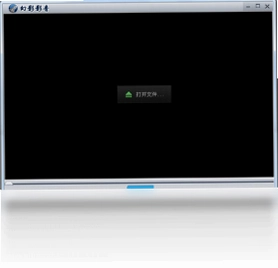
幻影影音是一款备受用户青睐的免费多媒体视频播放器,凭借其强大的内置解码能力和轻量化的设计,在众多播放器中脱颖而出。它无需额外安装第三方解码器,便能轻松应对各种主流及冷门视频格式,为用户带来即开即播的便捷体验。幻影影音不仅在播放高清视频时表现出色,更以极低的CPU占用率和稳定的运行状态,确保了长时间观看的舒适流畅。无论是日常娱乐还是工作学习,幻影影音都能成为您电脑上不可或缺的影音工具,让每一次播放都成为享受。
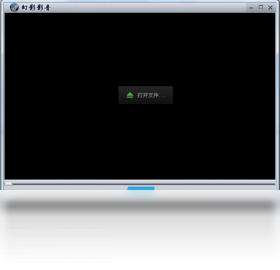
幻影影音支持哪些视频格式?
1.幻影影音内置了丰富的音视频解码器,无需额外安装解码包即可播放绝大多数常见格式。
2.常见的AVI、DAT、MPEG、DivX、XviD、WMV、ASF等格式都能完美支持,确保老片源也能流畅打开。
3.对于网络流行的MP4、FLV、MKV、MOV等高清格式,幻影影音同样拥有出色的兼容性。
4.音频方面,幻影影音支持MP3、WMA、AAC、FLAC等多种主流格式,满足用户不同的聆听需求。
5.即便是某些特殊编码的影片,幻影影音也能通过内置的优化算法尝试解码,极大提升了播放成功率。
6.用户无需费心寻找解码器,因为幻影影音已经为绝大多数播放场景做好了全面准备。
幻影影音播放高清视频会卡顿吗?
1.幻影影音针对高清视频播放进行了深度优化,采用了高效的硬件加速技术,有效减轻CPU负担。
2.在实际播放1080P乃至4K视频时,幻影影音能保持较低的CPU使用率,从而避免因资源占用过高导致的卡顿现象。
3.其独特的视频渲染引擎能确保画面流畅且色彩准确,带来沉浸式的观影体验。
4.即使电脑配置相对较低,幻影影音也能通过智能调节解码策略,尽可能保证播放的连贯性。
5.软件还支持自定义缓冲设置,用户可根据网络或本地播放情况调整,以获得最佳播放效果。
6.在播放过程中,幻影影音的资源占用始终控制在一个理想水平,让用户在多任务操作时也能游刃有余。
幻影影音如何设置全屏播放?
1.启动幻影影音并打开需要播放的视频文件。
2.在播放界面下方或右键菜单中寻找“全屏”按钮,通常是一个方框形状的图标。
3.用户也可以直接使用键盘上的快捷键来快速切换全屏模式,具体按键可以参考后续的快捷键介绍。
4.进入全屏模式后,移动鼠标会浮现控制栏,方便随时调整音量、进度条等设置。
5.退出全屏同样简单,只需再次按下相同快捷键或点击界面上的“退出全屏”按钮即可。
6.全屏播放时,画面会自动适应屏幕比例,避免黑边或拉伸变形,确保最佳视觉体验。
幻影影音的播放列表功能如何使用?
1.打开幻影影音主界面,在窗口右侧或通过菜单栏找到“播放列表”面板。
2.用户可以通过“添加文件”或“添加文件夹”按钮,将本地视频或音频文件批量导入播放列表。
3.在播放列表中,用户可以自由排序、删除或重复添加媒体文件,方便连续观看剧集或聆听音乐。
4.幻影影音支持列表循环、单曲循环等多种播放模式,满足不同场景下的使用需求。
5.用户还可以将播放列表保存为独立文件,方便下次直接调用,无需重新导入。
6.播放列表功能有效提升了批量文件管理的便捷性,让观影过程更加有条理。
幻影影音快捷键大全及自定义设置
以下表格汇总了幻影影音常用的快捷键操作,帮助用户提升播放控制效率。
| 功能 | 快捷键 |
|---|---|
| 播放/暂停 | 空格键 |
| 全屏/退出全屏 | Enter |
| 音量增加 | ↑ |
| 音量减少 | ↓ |
| 快进 | → |
| 快退 | ← |
| 打开文件 | Ctrl+O |
| 截图 | Ctrl+S |
1.上述快捷键为用户默认设置,覆盖了播放控制、音量调节等核心操作。
2.用户可以在“选项”或“设置”菜单中找到“快捷键”自定义功能,根据个人习惯修改按键。
3.自定义快捷键时需要避免与系统或其他软件冲突,以免按键无响应。
4.合理使用快捷键能显著提升操作效率,尤其是在全屏播放时,无需移动鼠标即可完成控制。
5.若用户忘记了快捷键,可随时在帮助文档或设置界面中查阅当前配置。
6.快捷键功能体现了幻影影音注重用户体验的设计理念,让播放操作更加得心应手。
幻影影音对电脑配置的要求高吗?
幻影影音在硬件兼容性上表现优异,下表列出了其运行的基本配置与推荐配置,供用户参考。
| 配置项 | 基本配置 | 推荐配置 |
|---|---|---|
| 操作系统 | Windows 7 | Windows 10/11 |
| CPU | 1.0 GHz 处理器 | 2.0 GHz 双核或更高 |
| 内存 | 512 MB RAM | 2 GB RAM 或以上 |
| 显卡 | 支持DirectX 9 | 支持硬件解码的显卡 |
| 硬盘空间 | 50 MB 可用空间 | 100 MB 以上可用空间 |
1.幻影影音对硬件的要求非常友好,即使是多年前的入门级电脑也能轻松运行。
2.较低的配置门槛使得幻影影音成为老旧电脑用户流畅播放视频的理想选择。
3.若希望体验更高质量的解码效果,建议配备支持硬件加速的显卡和充足的内存。
4.软件本身体积小巧,安装后占用硬盘空间极小,不会给用户带来存储负担。
5.无论配置高低,幻影影音都能通过智能调整提供当前硬件条件下最佳的播放性能。
6.总体而言,幻影影音是一款“轻量级”播放器,几乎可以在任何Windows电脑上流畅运行。
幻影影音如何截取视频画面?
1.在播放视频过程中,当画面定格在想要截取的瞬间时,按下快捷键Ctrl+S或点击截图按钮。
2.截图文件会自动保存到默认的图片文件夹中,用户可在设置中更改保存路径。
3.幻影影音支持连续截图功能,可设置间隔时间自动截取多张画面,方便制作gif动图素材。
4.截图格式支持JPG和PNG,用户可根据需求选择清晰度更高的PNG格式。
5.截取后的图片可以用于个人收藏、素材制作或分享给好友,功能实用且方便。
6.该功能对于影视爱好者或内容创作者而言,提供了极大的便利性。
 Adobe Audition 2026中文直装版26.5.0.82电脑版
 Adobe Premiere Elements 2027(PR简化版)27.0.0.262 电脑版
 优视影音软件1.0.9.30 最新版
 快乐女生练歌房3.0.0.6 最新版
 CC直播3.22.69.11618 电脑版
 ZXT2007视频转换器2.4.1.1 最新版
 易精通听唱英文歌学英语软件最新版7.4.2 电脑版
 快嗨DJ播放器3.0.0 最新版
 Music Editing11.6.2 最新版
 混录天王软件4.5.0.0 pc版
 Audio Companion1.4.9.0 最新版
 SoundCon 录音文件格式转换工具2.0.0.0 电脑版
 EnMp3Player mp3逐句复读2.7.8.0 电脑版
 GoldWave软件5.70.0.0 官方版





 电脑编曲软件
 电脑播放器软件
 电脑投屏软件
 电脑听歌软件
 Media Encoder版本大全
用户留言