


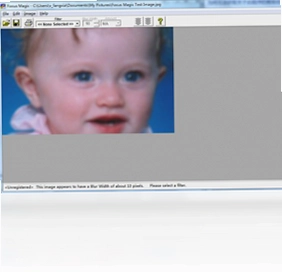
Focus Magic是一款专注于图像修复与增强的专业工具,它凭借强大的焦点修复和模糊消除算法,帮助用户轻松提升照片清晰度,还原细节质感。无论是老照片翻新、运动模糊校正,还是边缘锐化处理,Focus Magic都能提供精准的解决方案。软件操作界面简洁直观,支持批量处理,适合摄影爱好者、平面设计师及普通用户日常使用。接下来就为大家详细介绍Focus Magic的功能特性、操作技巧及常见问题解答,助您快速上手这款实用的图像优化软件。
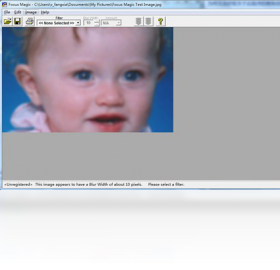
Focus Magic如何提升照片清晰度?
1. 启动Focus Magic,点击“文件”菜单选择“打开图像”,载入需要处理的模糊照片。
2. 在左侧工具栏中点击“焦点修复”图标,进入焦点修复面板。
3. 使用鼠标在照片上拖动,框选需要修复的模糊区域,建议选择对比度明显的边缘部分。
4. 调整“修复强度”滑块,一般从50%开始尝试,观察预览窗口中的效果变化。
5. 如果照片存在运动模糊,可切换到“运动模糊”标签,设置运动方向及距离参数。
6. 点击“应用”按钮完成修复,最后通过“文件-另存为”导出高清图片。
Focus Magic可以修复哪些模糊类型?
1. 对焦模糊:由于拍摄时对焦不准导致的整体或局部模糊,使用“焦点修复”功能即可有效改善。
2. 运动模糊:相机抖动或物体快速移动造成的拖影,利用“运动模糊”工具输入运动方向及距离可针对性修复。
3. 高斯模糊:常见于低质量压缩或后期处理不当,使用“高级锐化”功能可增强边缘对比度。
4. 景深模糊:背景虚化效果,但主体不够锐利时,可通过“局部焦点”工具强化主体细节。
5. 散焦模糊:镜头光圈大造成的球差,建议使用“去卷积”模式进行精细还原。
6. 其他复合型模糊:优先尝试“自动修复”功能,软件会智能分析模糊类型并给出建议参数。
Focus Magic如何批量处理多张照片?
1. 点击“文件”菜单选择“批量处理”,打开批量操作窗口。
2. 点击“添加文件”按钮,从文件夹中选取多张需要修复的照片,按住Ctrl键可多选。
3. 在“处理模式”下拉菜单中选择“相同设置”,并调整好统一的修复参数。
4. 指定输出文件夹,建议新建一个文件夹存放处理结果,避免覆盖原图。
5. 点击“开始”按钮,软件将自动按顺序处理所有照片,并在底部显示进度条。
6. 处理完成后,点击“打开文件夹”快速查看输出图片,检查修复效果是否满意。
Focus Magic有哪些实用快捷键?
1. 打开图像:Ctrl+O
2. 保存结果:Ctrl+S
3. 另存为:Ctrl+Shift+S
4. 撤销操作:Ctrl+Z
5. 重做操作:Ctrl+Y
6. 放大视图:Ctrl+加号
| 快捷键 | 功能说明 |
|---|---|
| Ctrl+O | 打开图片文件 |
| Ctrl+S | 快速保存当前图片 |
| Ctrl+Shift+S | 另存为其他格式或路径 |
| Ctrl+Z | 撤销上一步操作 |
| Ctrl+Y | 恢复撤销的操作 |
| Ctrl+加号 | 放大显示比例 |
Focus Magic对电脑配置有什么要求?
1. 操作系统:支持Windows 7、Windows 8/8.1、Windows 10及Windows 11,32位或64位均可运行。
2. 处理器:建议Intel Core i3或AMD同等性能及以上,处理高分辨率照片时更流畅。
3. 内存:至少4GB RAM,推荐8GB或更高,以便同时处理多个图像任务。
4. 硬盘空间:安装需要200MB可用空间,软件运行时建议保留1GB以上缓存空间。
5. 显卡:无需独立显卡,集成显卡即可正常运行,但支持OpenGL 2.0以上可获得更好预览体验。
6. 显示分辨率:最低1024x768像素,推荐1920x1080以获得更细腻的预览效果。
| 硬件/系统 | 最低要求 | 推荐配置 |
|---|---|---|
| 操作系统 | Windows 7 | Windows 10/11 64位 |
| 处理器 | 双核1.8GHz | 四核3.0GHz以上 |
| 内存 | 4GB | 8GB以上 |
| 可用硬盘 | 200MB | 10GB以上 |
| 显卡 | 集成显卡 | 独立显卡 |
Focus Magic修复照片后如何保存最佳格式?
1. 点击“文件”菜单选择“另存为”,弹出保存对话框。
2. 在“保存类型”下拉列表中,根据用途选择格式:若用于打印,建议选择TIFF格式,无损且支持高色彩深度。
3. 若用于网页展示,选择JPEG格式,并将“品质”滑块调到85%以上,平衡画质与文件大小。
4. 若需要保留透明背景,选择PNG格式,并注意勾选“保存Alpha通道”选项。
5. 点击“保存”后,部分格式会弹出附加选项,如JPEG的“色彩空间”,建议保持默认sRGB。
6. 保存完成后,可在原文件夹中查看文件,确认尺寸与效果符合预期。
Focus Magic是否支持中文界面?
1. Focus Magic默认安装后为英文界面,但可以通过修改语言设置切换为中文。
2. 打开软件主界面,点击顶部“Help”菜单,在下拉列表中选择“Language”选项。
3. 在语言子菜单中勾选“简体中文”,界面将立即切换为中文显示。
4. 如果没有找到中文选项,需要先下载语言包文件,将“Chinese.lng”放置到软件安装目录的“Languages”文件夹内。
5. 重新启动软件,再次进入“Help-Language”菜单,选择“Chinese”即可生效。
6. 切换为中文后,所有菜单、提示及帮助文档都会显示为中文,方便国内用户使用。
 图片浏览转换器1.0 电脑版
 可视化图纸制作软件4.0 最新版
 AutoCAD DWG to Image Converter6.9.3.0 电脑版
 泰山日出屏幕保护1.0.0.1 电脑版
 photoshop快速入门工具1.4.0.0 最新版
 黑白照片上色软件Colorize Photo2010.0.0.0 pc版
 百姓电子相册1.0.0.1 pc版
 三维立体图制作精灵1.5.0.0 电脑版
 Easy GIF Animator GIF动画制作工具5.3.0.46 官方版
 SmartColor有福靓彩电脑版1.0.0.0 官方版
 Acme CAD Converter简体中文版8.9.8.1512 电脑版
 图文水印3.0.0.0 电脑版
 MilkShape 3D1.8.3.0 最新版
 图像转换能手1.1.0.0 最新版





 渲染软件大全
 电脑动态壁纸软件
 电脑三维制图软件
 电脑绘画软件
 电脑截屏软件
用户留言