


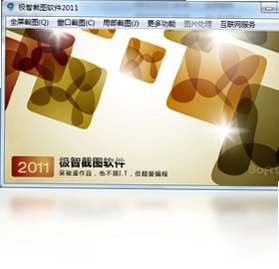
极智截图是一款轻巧高效的屏幕捕捉工具,凭借绿色免安装的特性深受办公族与设计师喜爱。它不仅覆盖了矩形、窗口、全屏等常规截图模式,更独创了多图连续截取与颜色捕捉功能,极大提升了设计取色与文档整理的效率。软件操作逻辑直观,即便是初次接触的用户也能快速上手,配合可自定义的快捷键与丰富的标注工具,让每一次截取都精准到位。无论是日常聊天分享还是专业图文创作,极智截图都能提供流畅无广告的纯净体验。
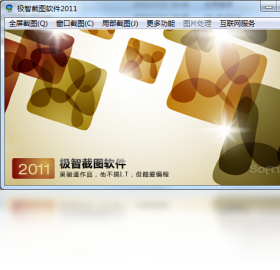
极智截图怎么实现长截图滚动截屏功能?
1. 打开极智截图主界面,在工具栏中找到“滚动截图”图标(通常显示为显示器加向下箭头)。
2. 点击该图标后,鼠标会变为十字准星,此时先框选需要滚动的起始区域(例如网页顶部或文档开头)。
3. 松开鼠标后,软件会自动开始向下滚动屏幕,同时以蓝色高亮显示正在捕捉的范围。
4. 在滚动过程中,若需要停止,可随时按下键盘上的 Esc 键或点击界面上的“停止”按钮。
5. 滚动结束后,软件会自动将捕捉到的超长画面拼接为一张完整图片,并显示在编辑窗口中,此时即可进行保存或复制操作。
6. 若滚动速度过快导致漏图,可在设置中调整滚动延迟时间(建议设置为 500 毫秒),以保证捕捉内容完整无遗漏。
极智截图有哪些实用功能及特色亮点?
1. 基础截图能力:支持全屏、窗口、矩形、圆形、圆角矩形等五种常规模式,满足不同场景需求。
2. 多图连续截取:可一次性框选多个区域,软件自动依次截取并合并为一张图片,适合制作步骤说明或对比图。
3. 颜色捕捉器:鼠标指向屏幕任意位置即可显示该点 RGB 与十六进制色值,单击即可复制,方便设计师快速取色。
4. 图像标注工具:内置矩形、椭圆、箭头、画笔、马赛克、文本等标注元素,便于在截图上直接添加说明。
5. 输出灵活性:支持保存为 PNG、JPG、BMP、GIF 格式,也可直接复制到剪贴板或发送至打印机。
6. 绿色免安装:解压即用,不写入注册表,不会残留垃圾文件,适合放在 U 盘随身携带。
极智截图安装后打不开或闪退如何解决?
1. 首先确认下载的压缩包是否完整,建议重新解压到纯英文路径(例如 D:\jizhi),避免中文目录导致兼容问题。
2. 右键点击主程序“极智截图.exe”,选择“属性”,在“兼容性”选项卡中勾选“以兼容模式运行这个程序”,并选择 Windows 7 或 Windows 10。
3. 若闪退发生在点击截图按钮时,请检查系统是否开启了屏幕录制权限,可在 Windows 设置 > 隐私 > 屏幕截图 中允许应用访问。
4. 尝试以管理员身份运行(右键选择“以管理员身份运行”),部分精简版系统可能需要提升权限才能正常调用图形接口。
5. 关闭杀毒软件或防火墙后再次运行,因为部分误报会拦截软件创建热键或写入临时文件。
6. 若仍无法解决,请前往官网下载最新版,或查看软件的“帮助文档”中提供的常见问题处理方法。
极智截图自定义快捷键对照表
| 功能 | 默认快捷键 | 自定义方法 |
|---|---|---|
| 截取全屏 | Ctrl + Shift + A | 设置 → 热键设置 → 双击修改 |
| 截取窗口 | Ctrl + Shift + W | 同上 |
| 截取矩形区域 | Ctrl + Shift + R | 同上 |
| 截取圆形区域 | Ctrl + Shift + C | 同上 |
| 开始滚动截图 | Ctrl + Shift + S | 同上 |
| 捕捉屏幕颜色 | Ctrl + Shift + E | 同上 |
| 隐藏/显示主窗口 | Ctrl + Shift + H | 同上 |
极智截图对电脑配置有什么要求?
| 项目 | 最低配置 | 推荐配置 |
|---|---|---|
| 操作系统 | Windows 7 SP1 32位 | Windows 10/11 64位 |
| 处理器 | 1 GHz 单核 | 2 GHz 双核及以上 |
| 内存 | 1 GB | 4 GB 及以上 |
| 硬盘空间 | 50 MB 可用空间 | 100 MB 以上(用于存放截图) |
| 显卡 | 支持 DirectX 9 | 支持 DirectX 11 |
| 网络 | 无需联网 | 可选(用于检查更新) |
极智截图能否自动保存截图到指定文件夹?
1. 打开极智截图主界面,点击右上角的“设置”齿轮图标。
2. 在弹出的设置窗口中,选择“保存”选项卡。
3. 勾选“自动保存截图”复选框,开启功能后每次截图都会自动存储,无需手动点击保存。
4. 点击“浏览”按钮,在本地磁盘中选择一个目标文件夹(例如 E:\截图目录),也可新建专门文件夹。
5. 设置图片格式偏好,推荐选择 PNG 格式以保证画质,若追求更小体积可选择 JPG 并调节压缩比。
6. 点击“应用”并“确定”保存配置,此后所截图片将按时间戳自动命名并存放于设定路径,方便后续整理归档。
极智截图编辑图片时如何添加马赛克或水印?
1. 完成截图后,图片会自动打开在编辑器内,若未打开可右键截图选择“编辑”进入。
2. 在左侧工具栏中点击“马赛克”图标(通常为方块状图案),然后在右侧选择马赛克样式与像素大小。
3. 在需要模糊处理的区域按住鼠标左键拖动,即可涂抹出马赛克效果,可随时松开重涂或使用橡皮擦修正。
4. 若要添加水印,点击“文字”工具,在画布上拖拽出一个文本框,输入自定义文字(如公司名称或网址)。
5. 选中文字后,可在顶部调整字体、字号、颜色、透明度,并支持旋转角度设置。
6. 完成后点击“文件”菜单下的“另存为”,选择输出格式并保存到本地,水印即永久嵌入图片中。
 图片浏览转换器1.0 电脑版
 可视化图纸制作软件4.0 最新版
 AutoCAD DWG to Image Converter6.9.3.0 电脑版
 泰山日出屏幕保护1.0.0.1 电脑版
 photoshop快速入门工具1.4.0.0 最新版
 黑白照片上色软件Colorize Photo2010.0.0.0 pc版
 百姓电子相册1.0.0.1 pc版
 三维立体图制作精灵1.5.0.0 电脑版
 Easy GIF Animator GIF动画制作工具5.3.0.46 官方版
 SmartColor有福靓彩电脑版1.0.0.0 官方版
 Acme CAD Converter简体中文版8.9.8.1512 电脑版
 图文水印3.0.0.0 电脑版
 MilkShape 3D1.8.3.0 最新版





 渲染软件大全
 电脑动态壁纸软件
 电脑三维制图软件
 电脑绘画软件
 电脑截屏软件
用户留言