








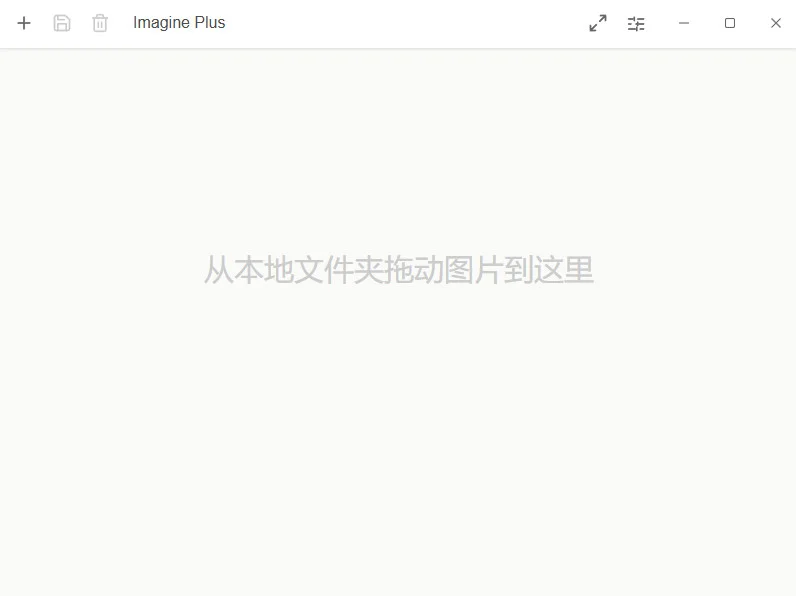
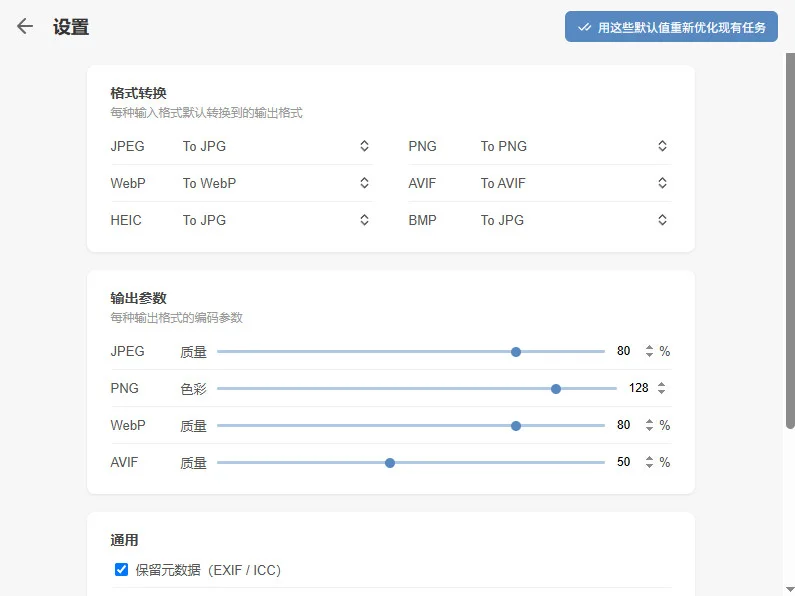
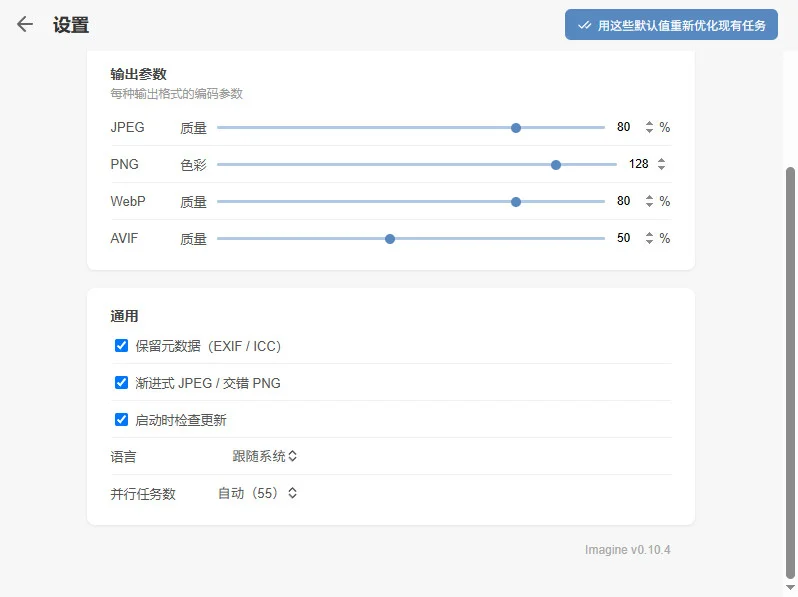
Imagine Plus是一款专注于图片压缩与格式转换的桌面增强工具,它在知名开源项目Imagine的基础上进行了功能延伸与体验优化。该软件基于Tauri和Rust构建,具备跨平台能力和出色的运行性能。与早期版本相比,Imagine Plus最大的亮点在于突破性地支持了HEIC与AVIF这两种高压缩率格式的读取与转换,解决了现代数码设备与网页图片处理中的实际痛点。软件界面直观,操作逻辑清晰,无论是处理单张图片还是面对海量文件,都能提供稳定且高效的批量化服务。
Imagine Plus和原版Imagine有什么核心区别?
1. 格式支持扩展:这是两者最直观的差异,Imagine Plus在原版基础上增加了对HEIC和AVIF格式的输入支持,弥补了原版在这两种主流高压缩格式上的空白。
2. 技术架构升级:Imagine Plus采用了更现代的Tauri+Rust框架,替代了原版所使用的Electron架构,这使得新软件安装包体积从100MB以上锐减至约20MB,内存占用也更低,运行更加轻快。
3. 功能细节优化:Plus版本重构了文件操作进度提示,在导入大文件夹或保存批次时能提供即时的进度反馈,同时在关闭未保存工作的窗口时会发出警告,防止数据丢失。
Imagine Plus批量处理图片的具体操作步骤是什么?
1. 添加文件:启动软件后,您可以直接将图片文件或整个文件夹拖拽至主界面窗口,也可以点击界面上的“添加”按钮,通过系统文件管理器选择需要处理的图片。
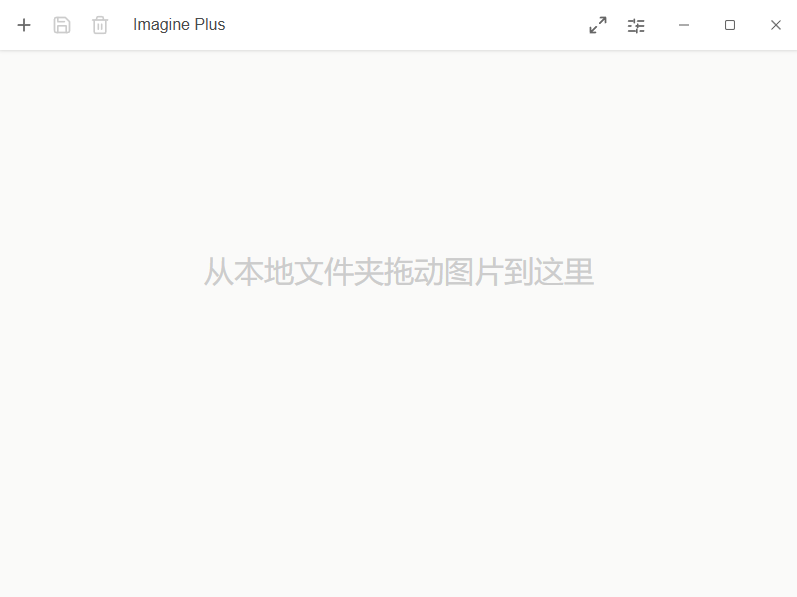
2. 设置输出格式:在界面右侧的输出设置区域,点击格式下拉菜单,根据您的需求选择输出的图片格式,可选范围包括JPG、PNG、WebP以及AVIF。
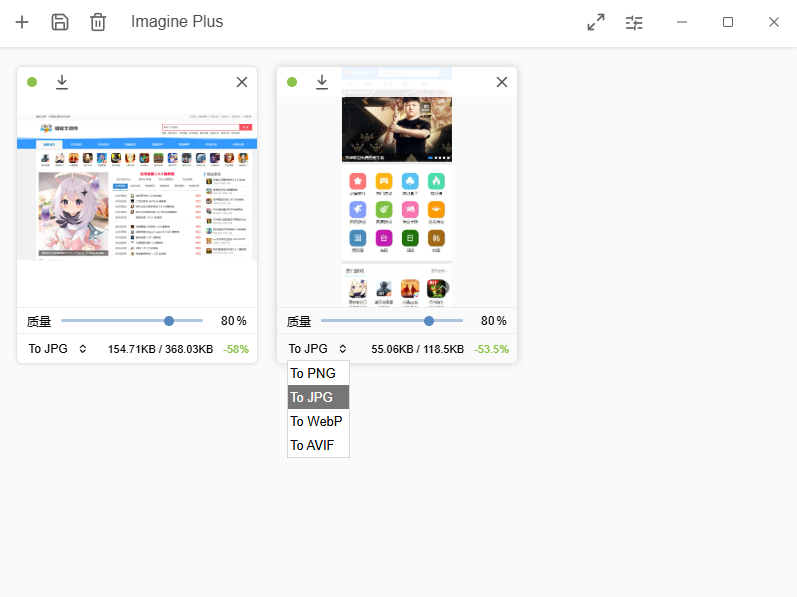
3. 调整画质参数:如果选择的是有损压缩格式,可以通过滑块或输入框调整输出画质(Quality),数值越低压缩率越高,文件体积越小,但画质损失会相对明显。
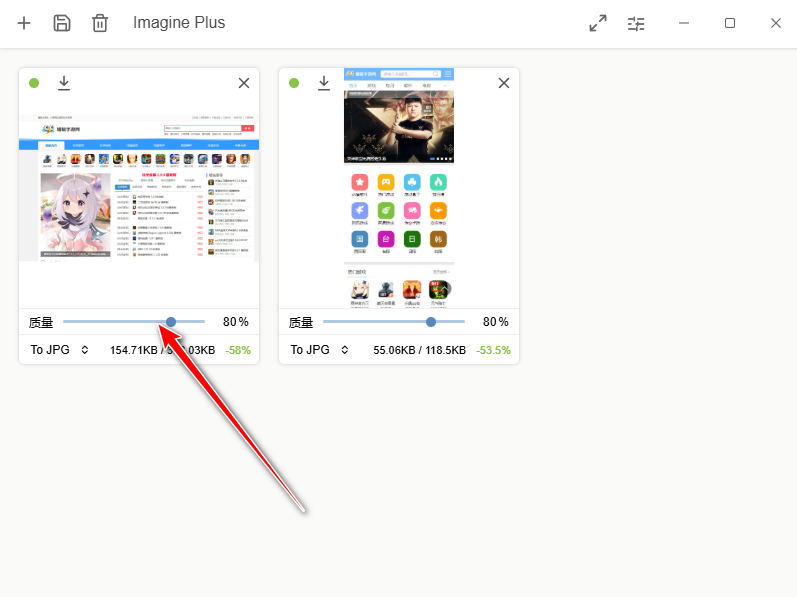
4. 配置缩放选项:若需调整图片尺寸,可勾选“缩放”选项,并输入目标宽度与高度的像素值,或选择按最长边限制的比例缩放模式。
5. 指定输出目录:点击输出目录旁的“浏览”按钮,为处理完成的图片选择一个存放位置,您还可以自定义添加统一的后缀名,以便于区分原始文件。
6. 执行批量转换:确认所有参数无误后,点击界面底部的“开始”按钮,软件将按队列顺序处理所有图片,并在顶部进度条显示当前任务完成情况。
使用Imagine Plus进行图片压缩会损失原图质量吗?
1. 有损格式:如果您选择输出为JPG或WebP格式,并调低了画质参数,那么压缩过程会丢失部分图像细节,这是通过算法简化色彩信息来实现高压缩比的。
2. 无损格式:若您选择输出为PNG或无损模式的WebP,则图片的像素信息会得到完整保留,但压缩率相对较低,可能无法显著减小文件体积。
3. 预览对比:为了帮助您决策,软件提供了实时预览功能,您可以在压缩前通过分割滑块对比原图与输出图在指定压缩级别下的画质差异,从而找到画质与体积的最佳平衡点。
Imagine Plus支持哪些图片格式的读取与输出?
1. 输入格式支持:软件可以读取并处理JPG、PNG、WebP、AVIF、HEIC以及BMP格式的图片文件,覆盖了绝大多数主流图像类型。
2. 输出格式支持:处理完成的图片可以保存为JPG、PNG、WebP和AVIF这四种格式,满足网页发布、日常存储与专业设计的不同需求。
3. 特殊格式说明:HEIC格式常见于苹果设备拍摄的照片,AVIF则是新兴的下一代网页压缩格式,Imagine Plus对这两种格式的原生支持,大大提升了其在不同工作流中的适用性。






 比特铃手机漫画书制作工具1.0 pc版
 中国电子地图1.0 最新版
 Pdg2Pic2.01 电脑版
 极智截图6.1.0.0 最新版
 Focus Magic3.0.1.0 电脑版
 纬衡CAD官方版6.0.5 pc版
 图片浏览转换器1.0 电脑版
 可视化图纸制作软件4.0 最新版
 AutoCAD DWG to Image Converter6.9.3.0 电脑版
 泰山日出屏幕保护1.0.0.1 电脑版
 photoshop快速入门工具1.4.0.0 最新版





 渲染软件大全
 电脑动态壁纸软件
 电脑三维制图软件
 电脑绘画软件
 电脑截屏软件
用户留言