


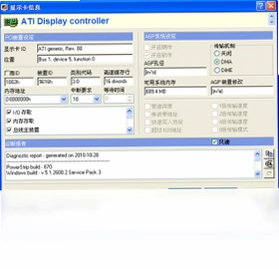
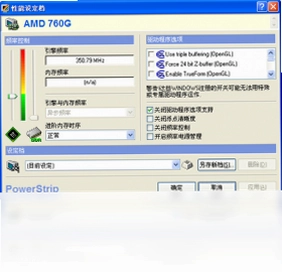
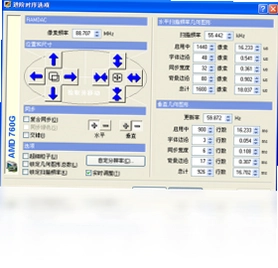
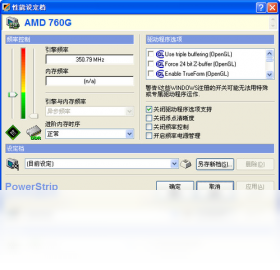
PowerStrip电脑版是一款功能非常强大的显示卡与屏幕功能配置工具,能够帮助用户深度调整桌面尺寸、屏幕更新频率、放大缩小桌面、屏幕位置调整、桌面字型调整、鼠标游标放大缩小,还能查看图形与显示卡系统资讯并进行显示卡执行效能调整。对于追求极致显示效果或需要解决老旧显示器兼容问题的用户来说,PowerStrip提供了远超系统自带功能的精细化控制选项,让每一台显示器都能发挥出最佳性能表现。
PowerStrip电脑版常见问题解答
1.首次运行PowerStrip时,软件会自动检测当前显卡型号与显示器信息,若检测结果不准确可手动在“适配器信息”中重新扫描硬件。
2.如果调整分辨率或刷新率后屏幕黑屏,请等待15秒系统会自动恢复,或重启电脑进入安全模式后重新配置。
3.部分笔记本双显卡机型需要先在BIOS中切换为独立显卡直连模式,否则PowerStrip可能无法读取到完整的显示参数。
4.当遇到颜色异常或画面抖动时,建议先点击“重置为默认值”按钮,再逐步微调各项参数以定位问题。
5.若PowerStrip提示驱动不兼容,请先更新显卡官方驱动至最新版本,再以管理员身份重新安装PowerStrip。
PowerStrip电脑版快捷键操作指南
| 功能 | 快捷键 |
|---|---|
| 打开主界面 | Ctrl+Alt+P |
| 快速切换显示配置 | Ctrl+Alt+1~9 |
| 保存当前配置 | Ctrl+S |
| 恢复默认设置 | Ctrl+R |
| 显示硬件信息 | Ctrl+I |
PowerStrip电脑版如何调整屏幕刷新率
1.启动PowerStrip电脑版,在主界面左侧找到“显示适配器”选项并点击展开。
2.在适配器下拉菜单中确认当前正在使用的显卡设备名称,多显卡用户需选择连接显示器的那个。
3.点击右侧“刷新率”选项卡,列表中会列出显示器支持的所有刷新率数值。
4.从列表中选择一个高于当前值的刷新率,建议逐级提升避免超出显示器承受范围。
5.点击“应用”按钮,屏幕会短暂黑屏后恢复,若显示正常则点击“确定”保存设置。
6.若出现画面撕裂或提示“超出频率范围”,请等待系统自动还原或按Esc键取消更改。
PowerStrip电脑版配置需求一览
| 项目 | 最低要求 | 推荐配置 |
|---|---|---|
| 操作系统 | Windows XP | Windows 7/10/11 |
| 处理器 | Pentium III 500MHz | 1GHz以上 |
| 内存 | 128MB | 512MB以上 |
| 硬盘空间 | 10MB | 50MB以上 |
| 显卡 | 支持VESA标准 | 独立显卡 |
PowerStrip电脑版怎么自定义桌面分辨率
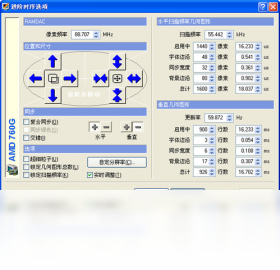
1.打开PowerStrip电脑版主界面,点击左侧菜单中的“显示配置”进入详细设置面板。
2.在“桌面尺寸”区域点击“自定义分辨率”按钮,弹出参数输入窗口。
3.在宽度和高度输入框中填入非标准分辨率数值,如1366×768或1600×900等。
4.设置色深为16位或32位,刷新率根据显示器规格选择60Hz或更高。
5.点击“测试”按钮预览效果,确认画面清晰无黑边后点击“添加”保存该分辨率方案。
6.返回主界面在分辨率列表中选中刚创建的自定义方案,点击“应用”即可生效。
7.如需删除自定义分辨率,在列表中右键点击对应条目选择“删除”即可。
PowerStrip电脑版显示卡效能调整方法
1.在PowerStrip电脑版主界面点击“性能”选项卡,进入显卡效能调节界面。
2.找到“核心频率”与“显存频率”两个滑块,拖动滑块可分别调整GPU和显存的运行频率。
3.每次调整幅度建议不超过10MHz,调整后点击“应用”并观察画面是否出现花屏或闪烁。
4.若出现异常请立即点击“默认”按钮恢复原始频率,避免显卡因过热或过载受损。
5.对于支持风扇调速的显卡,可在“风扇控制”区域手动设定转速百分比以平衡散热与噪音。
6.调整完成后点击“保存配置文件”,将当前设置存储为独立方案方便后续快速调用。
PowerStrip电脑版屏幕位置与字型调整技巧
1.进入PowerStrip电脑版“显示配置”面板,在“屏幕位置”区域可分别调整水平和垂直偏移量。
2.使用方向按钮或直接输入数值来移动画面,直到显示器边缘的黑边完全消失。
3.点击“桌面字型”选项卡,可调整系统字体的大小与间距,改善高分屏下的阅读体验。
4.在“鼠标游标”设置中可放大或缩小指针尺寸,并更换不同风格的指针方案。
5.所有调整均可实时预览,满意后点击“应用”保存,若不满意可随时点击“重置”。
 Driver Genius Professional 驱动精灵专业版10.0.0.712 电脑版
 万能驱动助理6.6.2016.0418 电脑版
 牙科传感器驱动1.2.0.4 电脑版
 DDU绿色版(显卡驱动程序卸载工具)18.1.6.0 官方版
 TSC TTP-244 Plus7.1.5 电脑版
 华硕笔记本万能无线网卡驱动软件1.0 正式版
 打印机工具箱PC版1.1 最新版
 创新声卡kX改版驱动5.10.0.3548 电脑版
 Logitech QuickCam8.1.1 电脑版
 连笔王手写板2.3.1.910 电脑版
 佳能打印机驱动pc版1.06 电脑版
 松下DP-8020P驱动程序pc版1.0 电脑版
 Realtek高清晰音频管理器软件2.79 电脑版
 手机usb万能驱动USB万能驱动1.0.0.1 最新版
 优盘万能驱动程序1.0 最新版


 电脑驱动软件
用户留言